Ingin mengekstrak data secara online tanpa perlu menulis satu baris kode pun? Tiga ekstensi terbaik Chrome untuk pengikisan web adalah:
- Web Scraper.io (yang paling kuat)
- Instant Data Scraper (yang paling sederhana)
- Data Scraper (sangat cocok untuk lukisan)
Ketiganya dapat dipasang dengan satu klik dan mengekspor datamu ke CSV Di mana Excel. Berikut ini pilihan yang sesuai dengan tingkat kemampuanmu, lengkap dengan panduan langkah demi langkah untuk mengekstrak data dari sebuah halaman dalam hitungan menit.
3 ekstensi Chrome terbaik untuk scraping web
1. Web Scraper.io

Web Scraper.io adalah ekstensi Chrome yang paling kuat dari trio tersebut. Fitur ini berfungsi dengan baik baik pada situs sederhana maupun pada halaman yang kompleks dengan konten dinamis.
Prinsipnya didasarkan pada sebuah peta situs : kamu membuat peta situs, lalu ekstensi tersebut menjelajahi halaman-halaman dan mengumpulkan informasi yang ditargetkan.
Fitur utama :
- Penciptaan peta situs dipersonalisasi
- Manajemen pembagian halaman
- Ekstraksi teks, gambar, tautan, dan atribut HTML
- Ekspor data ke CSV Di mana JSON
- Scraping secara lokal atau melalui awan (layanan berbayar)
Untuk siapa ini?
Web Scraper.io sangat cocok jika kamu perlu memulihkan data dalam jumlah besar data. Ini adalah solusi yang sempurna untuk pengembangyang analis data dan para profesional di bidang pemasaran.
2. Pengikis Data

Data Scraper adalah sebuah ekstensi sangat mudah digunakan, sangat cocok untuk mengekstrak data dari sebuah tabel dengan cepat HTML atau daftar elemen yang ditampilkan di halaman web.
Fitur utama :
- Deteksi otomatis terhadap tabel dan daftar-daftar
- Gambaran umum data yang dikumpulkan secara langsung
- Ekspor cepat ke Excel Di mana Google Sheets
Untuk siapa ini?
Data Scraper ditujukan terutama kepada pemula dan bagi mereka yang ingin mengekstrak data sederhana tanpa perlu konfigurasi. Dalam praktiknya, kamu akan mendapatkan tabel hasil atau daftar kontak dalam beberapa klik.
3. Pengikis Data Instan

Instant Data Scraper adalah solusi yang ideal untuk pengikis tanpa kode. Aplikasi ini sangat unggul dalam menampilkan tabel (harga, perbandingan, peringkat) dan daftar item (email, lembar produk, kontak, judul).
Tidak perlu membuat peta situs atau memahami struktur DOM: fitur ini detektor otomatis menandai data terstruktur untukmu.
Fitur utama :
- Pengambilan Data otomatis, tanpa perlu konfigurasi apa pun
- Deteksi cerdas data terstruktur
- Ekspor hasil ke CSV Di mana Excel (format xlsx (termasuk)
Untuk siapa ini?
Ini adalah ekstensi yang sempurna bagi para pemasar yang melakukan generasi prospek. Kamu mengumpulkan daftar kontak atau ulasan pelanggan di beberapa menit, tanpa mengubah satu baris kode pun.
Ketiga ekstensi ini dapat digunakan di Chrome, tetapi jika kamu menggunakan peramban lain, perlu diketahui bahwa ada solusi serupa untuk Firefox dan untuk Opera.
Bagaimana cara menggunakan ekstensi pengikisan web di Chrome?
Berikut ini adalah panduan sederhana untuk mengikis data dalam beberapa klik dengan Web Scraper.io. Tidak perlu bisa membuat kode: kamu cukup mengikuti langkah-langkahnya, dan ekstensi tersebut akan mengurusnya’ekstraksi seandainya aku jadi kamu.
Langkah 1: Tambahkan ekstensi ini ke browser Chrome-mu

- Buka Toko Web Chrome.
- Di bilah pencarian, ketik Web Scraper.io, lalu klik ekstensi tersebut.
- Klik pada tombol TAMBAHKAN KE KRIM.
- Konfirmasi dengan TAMBAHKAN EKSTENSI di jendela yang terbuka.
Langkah 2: Jalankan Web Scraper.io
Buka’alat pengembangan dengan tombol F12, lalu pilih’tab Web Scraper. Tab ini menjadi milikmu dasbor untuk semua kegiatan scraping-mu.

Langkah 3: Buat peta situs dan tambahkan pemilih
itu peta situs, itulah rencana tindakanmu. Dia berkata kepada Web Scraper.io mana halaman tempat yang bisa dikunjungi dan apa saja data mengambil. Tanpa itu, ekstensi tidak tahu harus mulai dari mana.
Berikut cara membuatnya:
- Klik pada Buat peta situs barukemudian pada Buat peta situs.
- Di dalam URL Awal, tempelkan’URL dari halaman yang akan di-scrape.
- Beri nama peta situsmu, lalu konfirmasi dengan Buat Peta Situs.
Setelah peta situs siap, kamu harus mencantumkan apa yang akan diekstraksi (judul, harga, ulasan…). Ini adalah pemilih yang melakukan pekerjaan ini:
- Klik pada Tambahkan selektor baru.
- Beri nama selektor Anda (misalnya «harga» atau «judul»).
- Pilih jenis elemen yang akan diambil (Teks untuk teks, Tautan untuk sebuah tautan, Gambar (untuk sebuah gambar…).
- Klik pada Pilih, lalu arahkan kursor langsung ke elemen yang diinginkan di halaman tersebut.
Secara konkret, sebuah selektor mendeteksi di mana letak’informasi di halaman tersebut. Inilah yang memungkinkan ekstensi tersebut menargetkan tepat apa yang ingin kamu kumpulkan.
Langkah 4: Atur paginasi
Jika situs yang kamu ambil datanya menampilkan beberapa halaman hasil, kamu harus mengonfigurasi pembagian halaman. Hal ini menunjukkan kepada Web Scraper.io Bagaimana cara berpindah dari satu halaman ke halaman lain untuk mengunduh semuanya. Langkah-langkahnya:
- Tambahkan pemilih baru.
- Beri nama dia Penomoran halaman.
- Pilih jenisnya Tautan.
- Centang kotak tersebut BERAGAM.
- Klik pada tombol SELECT dan menandakan tautan ke halaman berikutnya.
Langkah 5: Jalankan proses scraping
Apakah peta situsmu sudah dikonfigurasi, pemilih sudah ditambahkan, dan paginasi sudah diatur? Apakah kamu sudah siap untuk ekstrak data. Berikut cara menjalankan proses scraping:
- Di menu Sitemap, klik tab Mengikis.
- Biarkan pengaturan tetap seperti semula.
- Klik pada tombol MULAI MENGGARUK.
Sebuah jendela baru terbuka di samping. Di sana kamu melihat ekstensi tersebut menjelajahi situs ini dan mengumpulkan data secara langsung. Aplikasi ini akan menutup sendiri setelah pekerjaan selesai.
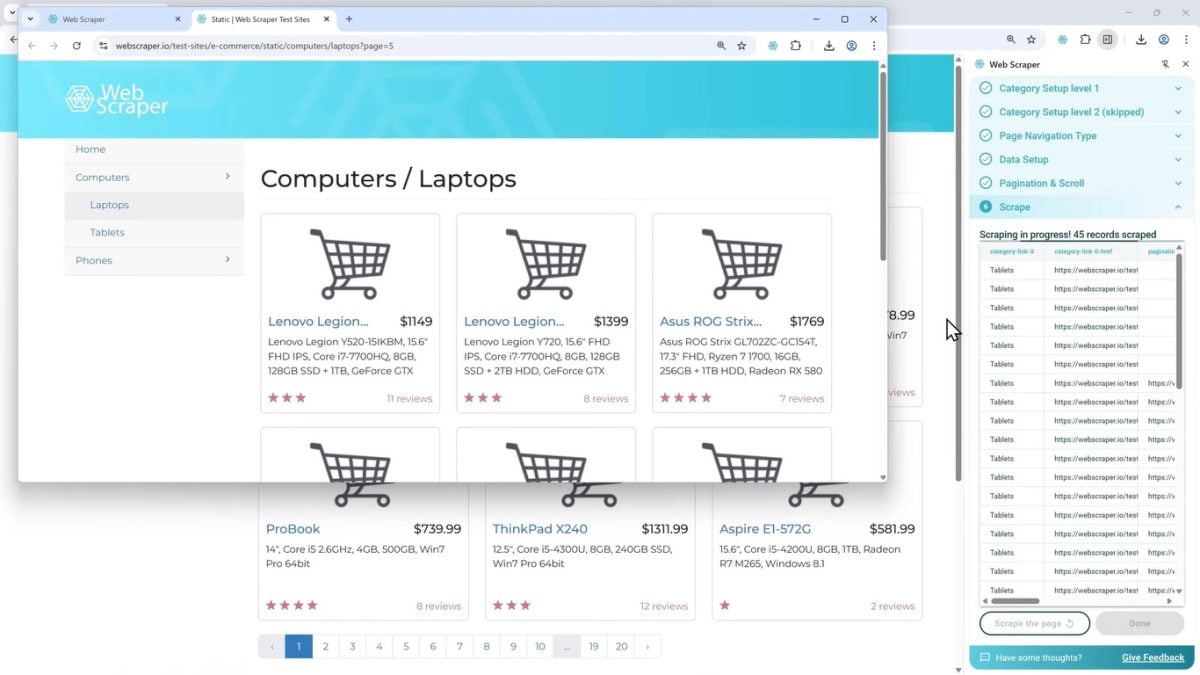
Langkah 6: Ekspor data
Setelah proses scraping selesai, data disimpan secara lokal di browser Chrome-mu. Kamu kemudian dapat mengekspor dengan satu klik pada SELESAI. Kamu bisa memilih format yang paling cocok untukmu: CSV, Excel (XLSX) Di mana JSON.

Bagaimana cara memilih ekstensi Chrome terbaik untuk web scraping?
Itu ekstensi Chrome terbaik untuk pengikisan web tergantung pada tingkat kemampuanmu dan kebutuhanmu. Berikut ini adalah kriteria yang perlu diperiksa Sebelum kamu memulainya:
- Antarmuka: Apakah ekstensi ini mudah digunakan? Apakah kamu bisa dengan mudah memilih elemen-elemen yang ingin diekstraksi dari sebuah halaman?
- Fitur: apakah dia mengelola pembagian halaman ? Bisakah kamu mengekstrak teks, gambar, dan tautan dari beberapa halaman?
- Format ekspor: pastikan kamu bisa mengekspor datamu ke CSV, Excel (xlsx) Di mana JSON. Hal ini sangat penting agar data kamu dapat digunakan kembali nantinya.
- Model bisnis : ekstensi gratis, freemium atau berbayar? Perhatikan batasan jumlah halaman yang dapat di-scrape.
- Dukungan dan dokumentasi : Dokumentasi yang baik dan komunitas yang aktif akan membantumu menguasai alat ini dengan lebih cepat.
Panduan lengkap kami tentang ekstensi pengikisan web akan menjelaskan semuanya secara rinci kepadamu, termasuk alat gratis tersedia.
Apa saja alternatif untuk web scraping dengan ekstensi Chrome?
Ekstensi pengikisan web memang praktis, tetapi kemampuan mereka masih terbatas : alat-alat ini tidak memungkinkan untuk mengumpulkan data dalam jumlah besar. Jika kamu membutuhkan fitur yang lebih canggih, berikut adalah beberapa alternatif yang bisa dipertimbangkan.
1. Alat pengikis web
Itu alat pengikis web adalah perangkat lunak atau aplikasi mandiri yang dirancang khusus untuk ekstraksi data dalam jumlah besar. Perangkat lunak ini jauh lebih canggih daripada ekstensi dan tidak memerlukan peramban untuk beroperasi. Alat-alat ini sering kali berbayar, tetapi sebagian besar menawarkan paket freemium untuk mencoba fitur-fitur dasarnya secara gratis.
Jika kamu sama sekali tidak tahu apa-apa tentang pemrograman, layanan seperti Bright Data dan Octoparse memungkinkanmu melakukan scraping tanpa perlu menulis kode. Kami akan menjelaskannya lebih lanjut di ulasan lengkap dari Bright Data.
2. Perpustakaan kode
Apakah kamu ingin memiliki kendali penuh atas proyek ekstraksi datamu dan mahir dalam pemrograman? Kamu bisa membuat scraper sendiri dengan Python dengan memanfaatkan pustaka-pustaka berikut ini:
- Beautiful Soup : dengan mudah mengekstrak data dari halaman HTML atau XML
- Scrapy : sebuah kerangka kerja lengkap untuk pengumpulan data berskala besar
- Selenium : mengotomatiskan browser untuk berinteraksi dengan halaman dinamis (JavaScript, formulir, klik)
Kamu juga bisa membuat scraper-mu sendiri dengan Node.js dan perpustakaannya Puppeteer Di mana Cheerio. Kami akan menjelaskannya secara lengkap dalam artikel kami tentang web scraping menggunakan Python.
3. Layanan pengikisan awan
Layanan scraping awan memanfaatkan infrastruktur daring untuk mengekstrak data secara otomatis dari sebuah situs. Layanan berlangganan seperti ScrapingBee Di mana ScraperAPI mengurus semuanya untukmu: rotasi IP, mengatasi hambatan, dan rendering JavaScript. Ini adalah alternatif yang ideal untuk pantau hargamenganalisis tren produk atau mengumpulkan ulasan konsumen. Jika targetmu sangat bergantung pada JavaScript, artikel kami tentang scraping web dalam JavaScript menjelaskan cara untuk melangkah lebih jauh.
FAQ
Apakah scraping web dengan ekstensi legal?
Penggunaan sebuah Ekstensi Chrome untuk pengikisan web tidak ilegal secara inheren. Semuanya tergantung pada cara kamu menggunakannya dan ketentuan penggunaan situs yang menjadi sasaran. Hal tersebut legalitas web scraping terletak di zona abu-abu : mengekstrak data dari data publik Hal ini umumnya diperbolehkan, tetapi pastikan untuk selalu memeriksa kebijakan situs tersebut sebelum melakukannya.
Apakah saya boleh meng-scrape situs web apa pun?
Tidak. Beberapa ekstensi memiliki batasan pada halaman dengan konten dinamis (JavaScript). Selain itu, fitur-fitur tersebut juga tidak memungkinkan pengumpulan data dari situs-situs yang dilindungi dari scraping.
Apa perbedaan antara scraper dan crawler?
- Scraper mengekstrak data dari sebuah halaman web: harga, deskripsi produk, ulasan.
- Perayap secara otomatis menjelajahi halaman-halaman di sebuah situs untuk menemukan URL.
Jika digunakan bersama-sama, kedua alat ini merupakan pasangan yang sangat baik. Crawler menemukan tautan, lalu scraper mengambil data dari halaman-halaman yang ditemukan.
Dapatkah saya mengekstrak data dari Google Maps menggunakan ekstensi?
Ya. Kamu bisa menggunakan ekstensi web scraping untuk mengekstrak data dari Google Maps. Kamu hanya perlu menginstalnya di Chrome: ekstensi ini akan secara otomatis mengumpulkan nama, alamat, nomor telepon, dan ulasan, yang kemudian kamu ekspor ke CSV Di mana Excel.
Bagaimana cara melakukan scraping pada halaman yang memerlukan login?
Beberapa ekstensi, seperti Web Scraper.io, memungkinkanmu untuk mengambil data dari halaman yang dilindungi login. Kamu harus terlebih dahulu masuk ke situs tersebut secara manual agar cara ini berhasil. Keberhasilan solusi ini kemudian bergantung pada langkah-langkah perlindungan yang telah diterapkan oleh situs tersebut.
Bagaimana cara mengikis beberapa halaman di situs yang sama?
Hal ini bisa dilakukan dengan ekstensi Chrome. Alat-alat seperti Web Scraper.io tahu Mengelola penomoran halaman secara otomatis, berkat tombol-tombol navigasi yang telah dikonfigurasi untuk berpindah dari satu halaman ke halaman lainnya. Kamu tidak perlu melakukan apa pun: ekstensi ini akan mengurus semuanya.
Singkatnya, para ekstensi Chrome untuk web scraping adalah alat yang sangat praktis untuk mengumpulkan data secara daring. Kamu hanya perlu memilih ekstensi yang tepat! Ekstensi mana yang rencananya akan kamu gunakan untuk proyek scraping-mu? Ceritakan semuanya di kolom komentar!









 Bahasa Indonesia