Möchtest du Daten aus dem Internet extrahieren, ohne auch nur eine einzige Zeile Code zu schreiben? Die drei besten Erweiterungen Chrom für den Web Scraping sind:
- Web Scraper.io (die stärkste)
- Instant Data Scraper (die einfachste)
- Data Scraper (ideal für Tabellen)
Alle drei lassen sich mit einem Klick installieren und exportieren deine Daten in CSV Wo Excel. Hier erfährst du, welche du je nach deinem Kenntnisstand wählen solltest, zusammen mit einer Schritt-für-Schritt-Anleitung, wie du eine Seite in wenigen Minuten „scrapen“ kannst.
Top 3 der besten Chrome-Erweiterungen für Web Scraping
1. Web Scraper.io

Web Scraper.io ist die beliebteste Chrome-Erweiterung mächtig des Trios. Sie funktioniert sowohl auf einer einfachen Website als auch auf komplexen Seiten mit dynamischen Inhalten.
Das Prinzip basiert auf einem Sitemap : Du legst eine Navigationsstruktur fest, dann durchsucht das Plugin die Seiten und ruft die gewünschten Informationen ab.
Schlüsselfunktionen :
- Erstellung von Sitemaps personalisiert
- Verwaltung der Seitenumbruch
- Extraktion von Text, Bildern, Links und Attributen HTML
- Daten exportieren in CSV Wo JSON
- Scraping lokal oder über das Cloud (kostenpflichtiges Angebot)
Für wen?
Web Scraper.io ist ideal, wenn du große Mengen an Daten. Das ist die perfekte Lösung für die Entwickler, Sie Datenanalysten und die Fachleute aus dem Bereich Marketing.
2. Data Scraper

Data Scraper ist eine Erweiterung sehr einfach zu bedienen, ideal, um Daten schnell aus einer Tabelle zu extrahieren HTML oder einer Liste von Elementen, die auf einer Webseite angezeigt wird.
Schlüsselfunktionen :
- Automatische Erkennung von Gemälde und Listen
- Live-Übersicht über die gesammelten Daten
- Schneller Export nach Excel Wo Google Sheets
Für wen?
Data Scraper richtet sich vor allem an die Anfänger und für diejenigen, die einfache Daten ohne Konfiguration extrahieren möchten. In der Praxis erhältst du ein Ergebnisarray oder eine Kontaktliste durch ein paar Klicks.
3. Instant Data Scraper

Instant Data Scraper ist die ideale Lösung für Scraper ohne Code. Sie eignet sich hervorragend für Tabellen (Preise, Vergleiche, Ranglisten) und Auflistungen (E-Mails, Produktbeschreibungen, Kontakte, Titel).
Man muss weder eine Sitemap erstellen noch die Struktur des DOM verstehen: sein automatischer Sensor erkennt die strukturierten Daten für dich.
Schlüsselfunktionen :
- Scraping automatisch, ganz ohne Konfiguration
- Intelligente Erkennung strukturierter Daten
- Ergebnisse exportieren in CSV Wo Excel (Formate xlsx (inklusive)
Für wen?
Das ist die perfekte Erweiterung für Marketingfachleute, die Lead-Generierung. Du sammelst eine Kontaktliste oder Kundenbewertungen, indem du einige Minuten, ohne auch nur eine einzige Zeile Code zu ändern.
Diese drei Erweiterungen funktionieren in Chrome, aber wenn du andere Browser verwendest, solltest du wissen, dass es auch für diese gleichwertige Lösungen gibt Firefox und für Oper.
Wie verwende ich eine Web-Scraping-Erweiterung für Chrome?
Hier ist eine einfache Anleitung für Daten mit wenigen Klicks scrapen mit Web Scraper.io. Du musst nicht programmieren können: Du folgst einfach den Schritten, und das Plugin kümmert sich um den Rest’Gewinnung an deiner Stelle.
Schritt 1: Füge die Erweiterung zu deinem Chrome-Browser hinzu

- Geh auf die Chrome Web Store.
- Gib in die Suchleiste ein Web Scraper.io, und klicke dann auf die Erweiterung.
- Klicke auf die Schaltfläche ZU CHROM HINZUFÜGEN.
- Bestätige mit ERWEITERUNG HINZUFÜGEN im sich öffnenden Fenster.
Schritt 2: Starte Web Scraper.io
Öffne das’Entwicklungstool mit der Taste F12, und wähle dann die’Registerkarte „Web Scraper“. Diese Registerkarte wird zu deiner Anzeigentafel für alle deine Scraping-Vorgänge.

Schritt 3: Erstelle eine Sitemap und füge einen Selektor hinzu
das Sitemap, das ist dein Aktionsplan. Er sagt zu Web Scraper.io welche Seiten Sehenswürdigkeiten und welche Daten abholen. Ohne ihn weiß das Add-on nicht, wo es anfangen soll.
So erstellen Sie es:
- Klicke auf Neue Sitemap erstellen, dann auf Sitemap erstellen.
- Im Feld Start-URL, klebt das’URL der Seite, die gescrapt werden soll.
- Gib deiner Sitemap einen Namen und bestätige anschließend mit Sitemap erstellen.
Sobald die Sitemap fertig ist, musst du Folgendes angeben Was soll extrahiert werden? (Titel, Preis, Rezensionen …). Das sind die Selektoren die diese Arbeit verrichten:
- Klicke auf Neuen Selektor hinzufügen.
- Gib deinem Selektor einen Namen (z. B. «Preis» oder «Titel»).
- Wähle das Art zu erfassendes Element (Text für Text, Verknüpfung für einen Link, Bild (für ein Bild…).
- Klicke auf Auswählen, und wählt dann direkt das gewünschte Element auf der Seite aus.
Konkret ermittelt ein Selektor, wo sich das’Information auf der Seite. Dadurch kann die Erweiterung genau das erfassen, was du sammeln möchtest.
Schritt 4: Paginierung einrichten
Wenn die Website, die du scrapst, mehrere anzeigt Ergebnisseiten, musst du die Seitenumbruch. Dies weist auf Web Scraper.io Wie man von einer Seite zur nächsten wechselt, um alles zu erhalten. So geht’s:
- Fügt einen neuer Wähler.
- Nenn ihn Paginierung.
- Wähle den Typ aus Verknüpfung.
- Kreuze das Kästchen an MEHRFACH.
- Klicke auf die Schaltfläche WÄHLEN und verweist auf die nächste Seite.
Schritt 5: Starte das Scraping
Ist deine Sitemap eingerichtet, wurden die Selektoren hinzugefügt und die Paginierung eingestellt? Bist du bereit, Daten extrahieren. So starten Sie das Scraping:
- Klicke im Sitemap-Menü auf die Registerkarte Scrape.
- Behalte die Standardeinstellungen bei.
- Klicke auf die Schaltfläche START SCRAPING.
An der Seite öffnet sich ein neues Fenster. Darin siehst du die Erweiterung auf der Website navigieren und die Daten in Echtzeit zu erfassen. Nach Abschluss der Arbeit schließt sie sich von selbst.
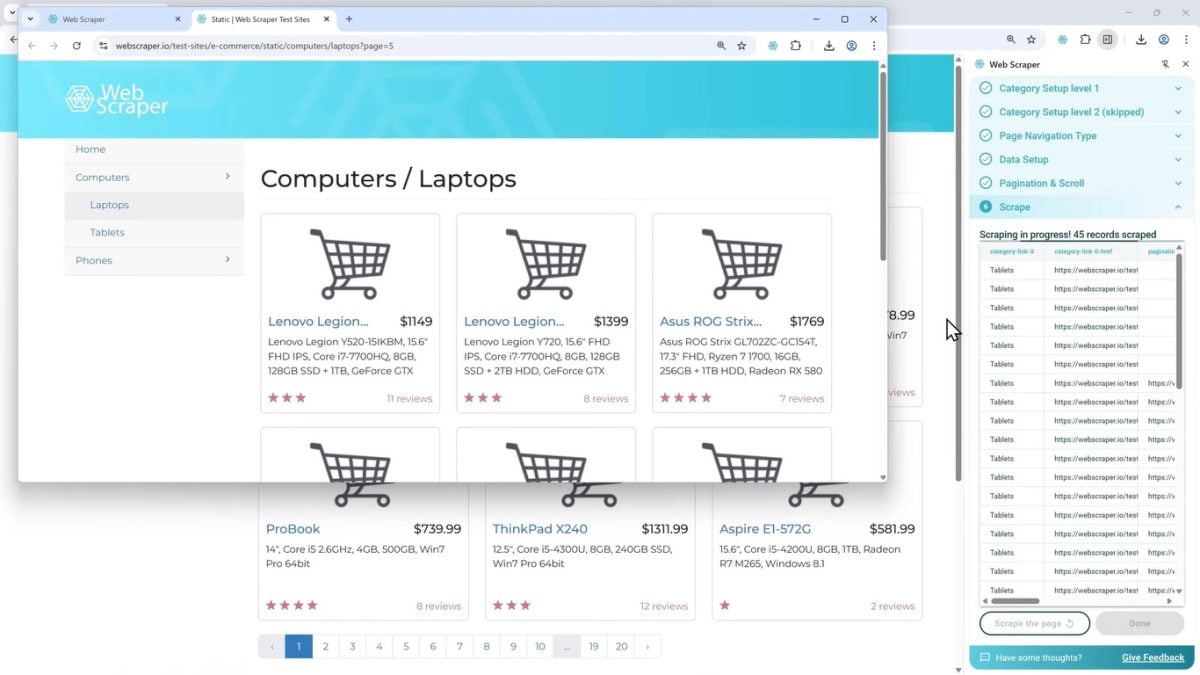
Schritt 6: Daten exportieren
Nach Abschluss des Scrapings werden die Daten werden lokal in deinem Chrome-Browser gespeichert. Du kannst sie anschließend exportieren mit einem Klick auf FERTIG. Du wählst das Format, das dir am besten passt: CSV, Excel (XLSX) Wo JSON.

Wie wählt man die beste Chrome-Erweiterung für Web Scraping?
Das beste Chrome-Erweiterung für Web Scraping hängt von deinem Niveau und deinem Anwendungsfall ab. Hier sind die zu prüfende Kriterien Bevor du loslegst:
- Benutzeroberfläche: Ist die Erweiterung intuitiv zu bedienen? Kannst du die Elemente, die du von einer Seite extrahieren möchtest, problemlos auswählen?
- Funktionalitäten : bewältigt sie die Seitenumbruch ? Kannst du Texte, Bilder und Links von mehreren Seiten extrahieren?
- Exportformate: Überprüfe, ob du deine Daten in CSV, Excel (xlsx) Wo JSON. Das ist wichtig, damit du deine Daten später wiederverwenden kannst.
- Geschäftsmodell : Erweiterung kostenlos, Freemium oder kostenpflichtig? Achtet auf die Beschränkungen hinsichtlich der Anzahl der gescrapten Seiten.
- Unterstützung und Dokumentation : Eine gute Dokumentation und eine aktive Community helfen dir dabei, den Umgang mit dem Tool schneller zu beherrschen.
Unser umfassender Leitfaden zu den Web-Scraping-Erweiterungen erklärt dir das alles im Detail, einschließlich der kostenlose Tools verfügbar.
Welche Alternativen gibt es zum Web Scraping mit einer Chrome-Erweiterung?
Web Scraping-Erweiterungen sind praktisch, aber Ihre Fähigkeiten sind nach wie vor begrenzt : Mit ihnen lassen sich keine großen Datenmengen scrapen. Wenn du erweiterte Funktionen benötigst, findest du hier einige Alternativen, die du in Betracht ziehen solltest.
1. Web Scraping Tools
Das Web-Scraping-Tools sind eigenständige Programme oder Anwendungen, die für die Extraktion großer Datenmengen konzipiert sind. Sie sind wesentlich leistungsfähiger als Browser-Erweiterungen und benötigen keinen Browser, um zu funktionieren. Diese Tools sind oft kostenpflichtig, aber die meisten bieten Freemium-Pläne um die Grundfunktionen kostenlos zu testen.
Wenn du keine Ahnung vom Programmieren hast, gibt es Dienste wie Bright Data und Octoparse ermöglichen es dir, ohne Code zu scrapen. Mehr dazu erfährst du in unserem vollständige Meinung zu Bright Data.
2. Die Code-Bibliotheken
Möchtest du die volle Kontrolle über deine Datenextraktionsprojekte haben und kennst du dich gut mit Programmierung aus? Dann kannst du deinen eigenen Scraper erstellen, indem du Python unter Verwendung folgender Bibliotheken:
- Beautiful Soup : Extrahiert problemlos Daten aus HTML- oder XML-Seiten
- Scrapy : Ein umfassendes Framework für das Web-Scraping in großem Maßstab
- Selenium : Automatisiert den Browser, um mit dynamischen Seiten zu interagieren (JavaScript, Formulare, Klicks)
Du kannst deinen Scraper auch mit folgenden Elementen erstellen: Node.js und seine Bibliotheken Puppeteer Wo Cheerio. In unserem Artikel zu diesem Thema erklären wir dir alles Web-Scraping mit Python.
3. Cloud-Scraping-Dienste
Scraping-Dienste Cloud basieren auf einer Online-Infrastruktur für Daten automatisch extrahieren einer Website. Abonnementdienste wie ScrapingBee Wo ScraperAPI übernehmen alles für dich: IP-Rotation, Umgehung von Blockierungen und JavaScript-Rendering. Es ist die ideale Alternative für die Preise beobachtenDie Produkttrends oder die Kundenbewertungen. Wenn deine Zielsysteme stark von JavaScript abhängig sind, lies unseren Artikel über das web scraping in JavaScript erklärt dir, wie du noch einen Schritt weitergehen kannst.
Häufig gestellte Fragen
Ist Web Scraping mit einer Erweiterung legal?
Die Verwendung einer Chrome-Erweiterung für Web Scraping ist an sich nicht illegal. Es hängt ganz davon ab, wie du sie einsetzt und welche Nutzungsbedingungen für die betreffende Website gelten. Die Legalität von Web Scraping befindet sich in Grauzone : Scraper von öffentliche Daten wird in der Regel toleriert, aber informiere dich immer über die Richtlinien der Website, bevor du loslegst.
Kann ich jede beliebige Website scrapen?
Nein. Bei einigen Erweiterungen gibt es Einschränkungen hinsichtlich der Seiten mit dynamischen Inhalten (JavaScript). Außerdem lassen sich damit keine Daten auf Websites erfassen, die gegen Scraping geschützt sind.
Was ist der Unterschied zwischen einem Scraper und einem Crawler?
- Der Scraper extrahiert die Daten einer Webseite: Preise, Produktbeschreibungen, Bewertungen.
- Der Crawler durchsucht automatisch die Seiten einer Website, um URLs zu finden.
Gemeinsam bilden die beiden Tools ein hervorragendes Tandem. Der Crawler findet die Links, und anschließend extrahiert der Scraper die Daten von den gefundenen Seiten.
Kann ich mit einer Erweiterung Daten aus Google Maps extrahieren?
Ja. Du kannst ein Web-Scraping-Erweiterung verwenden, um Daten aus Google Maps extrahieren. Du musst sie lediglich in Chrome installieren: Die Erweiterung erfasst automatisch die Namen, Adressen, Telefonnummern und Bewertungen, die du anschließend in CSV Wo Excel.
Wie kann man Seiten scrapen, für die eine Anmeldung erforderlich ist?
Bestimmte Erweiterungen, wie zum Beispiel Web Scraper.io, ermöglichen es dir, Seiten hinter einer Anmeldung scrapen. Du musst dich zunächst manuell auf der Website anmelden, damit es funktioniert. Wie gut diese Lösung funktioniert, hängt dann von den getroffene Schutzmaßnahmen über die Website.
Wie kann man mehrere Seiten auf derselben Website scrapen?
Das ist mit Chrome-Erweiterungen möglich. Tools wie Web Scraper.io wissen die Paginierung automatisch verwalten, dank Auswahlfeldern, die so konfiguriert sind, dass sie von Seite zu Seite navigieren. Du musst nichts tun: Die Erweiterung kümmert sich um alles.
Kurz gesagt, die Chrome-Erweiterungen für das Web-Scraping sind wirklich praktische Tools, um Daten online zu erfassen. Man muss nur die richtige Erweiterung auswählen! Welche hast du für deine Scraping-Projekte vorgesehen? Verrate es uns in den Kommentaren!









 Deutsch