Ja, man kann auf Firefox scrapen ohne zu codieren, Auch wenn das Angebot hier kleiner ist als bei Chrome.
Für die meisten Zwecke, Web Scraper ist der beste Ausgangspunkt.
Bevor Sie jedoch loslegen, sollten Sie wissen, dass die erweiterte Funktionen (Parser, Cloud, Planung) sind kostenpflichtig, und die Einarbeitung erfordert etwas Geduld, insbesondere was die Paginierung betrifft.
Für eine Aufnahme mit einem Klick ohne Konfiguration, Hexofy ist unmittelbarer.
In diesem Artikel werden die besten Firefox-Erweiterungen für den Web ScrapingVorteile, Funktionen, Zielgruppe, Verwendung ... wir verraten Ihnen alles!
| 🧩 Erweiterungen | ⭐ Stärken | 🌈 Für wen? |
|---|---|---|
| Web Scraper |
|
Anfänger und Fortgeschrittene |
| Hexofy |
|
Anfänger und Gelegenheitsnutzer |
| UI.Vision RPA |
|
Fortgeschrittene Nutzer |
Die 3 besten Firefox-Erweiterungen für Web Scraping
1. Web Scraper (webscraper.io)

Sehr beliebt für Web Scraping mit FirefoxWeb Scraper ist eine leistungsstarke Erweiterung. Sie ermöglicht es, Scraping-Pläne erstellen („Sitemaps“) zum Navigieren auf einer Website und zum Extrahieren von Daten.
Du kannst auch Selektoren konfigurieren um bestimmte Elemente (Titel, Bilder, Preise usw.) zu scrapen.
👉 Schlüsselfunktionen :
- 📌 Point-and-Click-Oberfläche
- 📌 Unterstützung dynamischer Websites (JavaScript) und Paginierung
- 📌 Ermöglicht eine bessere Erkundung der Seiten dank Auswahlfeldern
- 📌 Exportieren von Daten in den Formaten CSV, Excel und JSON
- 📌 Kostenlose Erweiterung für die lokale Nutzung
Gut zu wissen :
Die lokale Verwendung von Web Scraper ist kostenlos und reicht für die meisten kleinen Projekte aus. Die erweiterten Funktionen (Cloud, Planung, bestimmte Exportoptionen) sind hingegen nur im Rahmen eines kostenpflichtigen Abonnements verfügbar. Rechnen Sie außerdem mit einer kurzen Einarbeitungszeit, insbesondere was die Paginierung betrifft.
👉 Für wen?
Web Scraper eignet sich sehr gut für Anfänger UND zu den erfahrene Schrapper.
Die Erweiterung ist vor allem für kleine Projekte, aber Sie können es verwenden, um jede beliebige Webseite in Firefox zu scrapen.
2. Hexofy (hexofy.com)
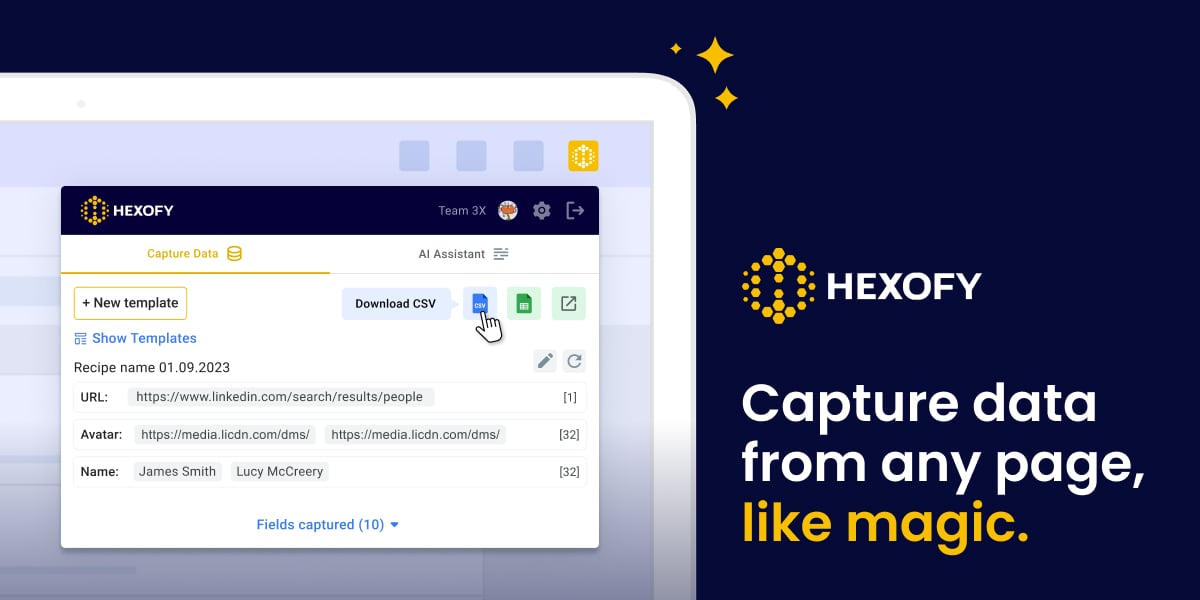
Hexofy ist die perfekte Lösung, wenn Sie einen einfaches und schnelles Werkzeug zum Scrapen in Firefox.
Anstatt komplexe Selektoren zu konfigurieren, konzentriert sich diese Erweiterung auf Effizienz. Sie ermöglicht es, Webseiten in Tabellenkalkulationen umzuwandeln. mit einem Klick.
Sie müssen lediglich die Webseite aufrufen, auf die Erweiterung klicken und fertig. Hexofy sammelt dann alle Daten für Sie!
👉 Schlüsselfunktionen :
- 📌 Point-and-Click-Oberfläche
- 📌 Integrierter KI-Assistent (GPT)
- 📌 Einfache Konfigurationen zum schnellen Extrahieren von Informationen
- 📌 Möglichkeit, Daten direkt in Google Sheets zu exportieren
👉 Für wen?
Hexofy ist die ideale Wahl, wenn Sie sind Anfänger im Bereich Web Scraping. Die Erweiterung dürfte auch diejenigen glücklich machen, die nur punktuelle Bedürfnisse haben und ohne Code und komplizierte Konfigurationen scrapen wollen.
3. UI.Vision RPA
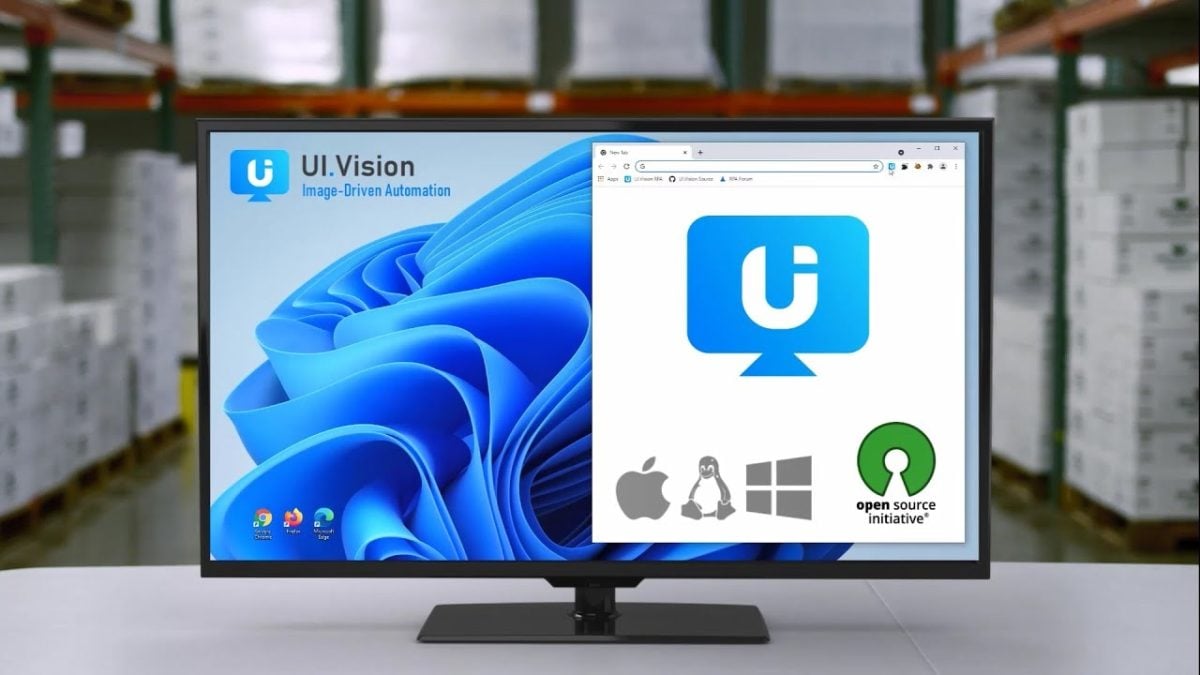
UI.Vision RPA ist die Option, die Sie kennen sollten, wenn Ihre Bedürfnisse über das einmalige Scraping hinausgehen.
Open-Source und kostenlos, es kombiniert Datenextraktion und Automatisierung von Aufgaben (ähnlich wie Selenium IDE), mit visueller Erkennung. Im Gegenzug für seine Leistungsfähigkeit müssen Sie mit einer längeren Einarbeitungszeit rechnen. Es ist das Werkzeug für wiederkehrende Projekte, nicht für den schnellen Klick.
👉 Schlüsselfunktionen :
- 📌 Erweiterte Automatisierung Typ Selenium IDE
- 📌 Visuelle Erkennung und OCR
- 📌 Rekursive Datenextraktion
- 📌 Open-Source und kostenlos
- 📌 Lokal verarbeitete Daten (Datenschutz)
👉 Für wen?
UI.Vision RPA richtet sich an fortgeschrittene Nutzer, die wiederholte Extraktionen in Firefox automatisieren. Wenn Sie Anfänger sind, sind Web Scraper oder Hexofy leichter zugänglich.
Wie verwendet man Firefox für das Web Scraping mit Web Scraper?
So verwenden Sie es Web Scraper zu machen Scraping in FirefoxWir erklären Ihnen Schritt für Schritt, wie es geht:
Schritt 1: Installation und Konfiguration
- 🔹 Besuchen Sie den Firefox Add-ons Store über diesen Link: https://addons.mozilla.org
- 🔹 Suchen Sie nach Web Scraper (entwickelt von webscraper.io).
- 🔹 Klicken Sie auf „Zu Firefox hinzufügen”und bestätigen Sie anschließend die Installation.
Nach der Installation erscheint ein neues Web Scraper-Symbol in der Symbolleiste Ihres Browsers.
Schritt 2: Erstellung einer „Sitemap”
Eine Sitemap ist ein Plan, der festlegt, welche Seiten gescrapt und welche Elemente extrahiert werden sollen. Sie bildet die Grundlage jedes Projekts mit Web Scraper. So erstellen Sie eine Sitemap:
- 🔹 Klicken Sie in Ihrem Browser auf das Web Scraper-Symbol und dann auf „Offene Sitemap ».
- 🔹 Klicken Sie anschließend auf " Neue Sitemap erstellen ».
- 🔹 Geben Sie Ihrer Sitemap einen Namen.
- 🔹 Geben Sie die URL der Startseite ein (die Seite, die Sie scrapen möchten).
- 🔹 Klicken Sie auf " Sitemap erstellen ».
💡 Die Sitemap enthält dann alle Elemente (Selektoren), die Sie für bestimmte Daten extrahieren.
Schritt 3: Auswahl der Elemente (Selektoren)
Der nächste Schritt besteht darin, Web Scraper anzugeben welche Daten extrahiert werden sollen. Es ist ganz einfach:
- 🔹 Klicken Sie auf „Selektoren“ in Ihrer Sitemap.
- 🔹 Fügen Sie ein neuer Wähler (z. B. „title“, „price“, „description“).
- 🔹 Dank des visuellen Tools können Sie direkt auf die Elemente auf der Seite klicken (Web Scraper öffnet dafür eine spezielle Oberfläche).
- 🔹 Wählen Sie dann das Art der zu extrahierenden Daten : Text, Link, Bild…
- 🔹 Wiederholen Sie diesen Vorgang für alle Elemente, die Sie wiederherstellen möchten.
Seien Sie unbesorgt, die Benutzeroberfläche ist visuell und intuitivAuch ohne technische Kenntnisse können Sie ganz einfach alle Elemente auswählen, die Sie interessieren.
Schritt 4: Scraping starten
Sobald Ihre Sitemap fertig ist und Ihre Selektoren definiert sind, können Sie endlich das Scraping starten. Um dies zu tun :
- 🔹 Klicken Sie auf Ihre Sitemap und dann auf „Scrape“.
- 🔹 Es öffnet sich ein neues Fenster: Dabei handelt es sich um den internen Browser von Web Scraper.
- 🔹 Klicken Sie anschließend auf „Start scraping“.
Im neuen Fenster können Sie den Fortschritt des Scrapings verfolgen in Echtzeit, mit den besuchten Seiten und den gesammelten Daten. Das Fenster zeigt auch Fehler und fehlgeschlagene Seiten an.
Schritt 5: Daten exportieren
Sobald das Scraping abgeschlossen ist, können Sie die Daten abrufen.
- 🔹 Kehren Sie zum Hauptmenü von Web Scraper zurück.
- 🔹 Klicken Sie dann auf „Daten durchsuchen“ um eine Vorschau der Ergebnisse anzuzeigen.
- 🔹 Wählen Sie das Format aus, indem Sie auf „Daten als CSV exportieren“ Wo „Daten als JSON exportieren“.
Anschließend können Sie die Dateien je nach Bedarf in einer Tabellenkalkulation, einer Datenbank oder einem Skript verwenden.
Was sind die Alternativen zum Web Scraping mit einer Firefox-Erweiterung?
Das Web-Scraping-Erweiterungen sind vor allem für kleine Projekte gedacht. Aber keine Sorge, es gibt leistungsstärkere Alternativen, mit denen Sie Massen-Scraping in Firefox durchführen:
Tools für das Web Scraping
Das Web-Scraping-Tools sind spezielle Plattformen, die eine umfassende Infrastruktur und integrierte Dienste bieten. Damit können Sie Daten schnell und effizient in großen Mengen scrapen.
👉 Bright Data gehört zu den beliebtesten und effektivsten Web-Scraping-Tools. Die Plattform bietet alle Funktionen, die für das Web-Scraping unerlässlich sind: Datenerfassung, Proxy-Verwaltung, Anti-Blocking-System... Mit Bright Data wurde alles getan, um Ihnen das Leben zu erleichtern!
Sie können unsere vollständige Meinung zu Bright Data für alle Details.
Software und Programmierbibliotheken
Sie suchen eine Scraping-Lösung für komplexe Projekte und hoch personalisiert ? Die Verwendung von Software und Programmierbibliotheken ist die beste Option.
Sie bieten mehr als Macht und von Flexibilität in Bezug auf Erweiterungen und Tools für das Web-Scraping.
Hier sind die besten Optionen:
- 📌 Python und seine Bibliotheken
Python ist eine der beliebtesten Sprachen für das Web-Scraping. Dies ist Bibliotheken wie BeautifulSoup, Scrapy oder Selenium. Sie ermöglichen es, Informationen strukturiert zu extrahieren, die Navigation zu automatisieren oder auch dynamische Seiten verwalten.
das web scraping mit Python gibt Ihnen die vollständige Kontrolle über den Datenerfassungsprozess.
- 📌 Node.js: Cheerio und Puppeteer
Mit Node.js finden Sie leistungsstarke Tools für die web scraping in JavaScript.
Cheerio ermöglicht die Bearbeitung des HTML-Inhalt, ähnlich wie jQuery. Puppenspielerwird hingegen verwendet, um mit Webseiten wie ein echter Browser zu interagieren, einschließlich für das JavaScript-Rendering.
- 📌 PHP
PHP kann auch zum Scraping verwendet werden, insbesondere mit Tools wie cURL oder DOMDocumentAuch wenn es sich nicht um die gängigste Programmiersprache für diese Aufgabe handelt, ist das web scraping mit PHP bleibt eine mögliche Option für einfache Bedürfnisse.
Häufig gestellte Fragen
Was ist Web Scraping?
Web Scraping ist eine Technik, mit der man Daten automatisch abrufen auf einer Website mithilfe eines Skripts oder einer Software. Das ist in etwa so, als würde ein Roboter die Seiten an Ihrer Stelle besuchen und alle Informationen kopieren, die Sie interessieren (Titel, Preise, Beschreibungen usw.).
Anstatt zum Beispiel alle Produkte einer E-Commerce-Website manuell zu kopieren, kann ein Tool oder eine Web Scraping-Erweiterung ermöglicht es Ihnen’Daten mit wenigen Klicks extrahieren.
Ist Web Scraping legal?
Das Legalität von Web Scraping ist eine komplexe Frage und hängt von mehreren Faktoren ab:
- 📌 Nutzungsbedingungen der Website
- 📌 Die Art der extrahierten Daten
- 📌 Lokale Gesetze
Im Allgemeinen ist der Scraping von öffentlichen Daten ist nicht illegal, aber das Scraping geschützter Daten oder privaten Daten sein kann. Die Verwendung vonFirefox-Erweiterungen für das Web-Scraping unterliegt denselben Regeln.
Wie viel kostet eine Erweiterung für Web Scraping?
Preise Stand Juli 2026, Änderungen vorbehalten.
| 🦊 Firefox-Erweiterungen | 🎁 Freemium-Modell? | 🏷️ Premium-Plan |
|---|---|---|
| Web Scraper | ✅ JA (kostenlose lokale Version) | Ab 50 € pro Monat (Cloud) |
| Hexofy | ✅ JA (eingeschränkte kostenlose Version) | Ab 7 $/Monat (Jahresabonnement) |
| UI.Vision RPA | ✅ JA (kostenlose Vollversion) | Ab 299 $ (einmaliger Kauf) |
Was sind die besten Web-Scraping-Erweiterungen für Chrome?
Sie verwenden Google Chrome und nicht Firefox? Keine Sorge, es gibt Web-Scraping-Erweiterungen die es ermöglichen Scraper in Google Chrome.
Zu nennen sind Scraper Wo Instant Data Scraper die sehr beliebt sind. Möchten Sie mehr erfahren? Lesen Sie unseren Artikel über Web-Scraping-Erweiterungen für Chrome.
Kurz gesagt, hier ist eine kleine tabellarische Zusammenfassung der 3 Web Scraping-Erweiterungen für Firefox :
| 🎯 Ihr Bedürfnis | 🛠️ Das empfohlene Werkzeug |
|---|---|
| Eine Seite einmal schnell erfassen | Hexofy |
| Eine komplette E-Commerce-Website scrapen | Web Scraper |
| Jede Woche denselben Scrape starten | UI.Vision RPA |
Nun wissen Sie alles über die Web-Scraping-Erweiterungen Welche Firefox-Erweiterung möchten Sie verwenden? Zögern Sie nicht, uns Ihr Feedback mitzuteilen oder Ihre Fragen in den Kommentaren zu stellen.









 Deutsch