Sì, è possibile eseguire lo scraping su Firefox senza codifica, anche se la portata è più limitata rispetto a Chrome.
Per la maggior parte degli usi, Web Scraper è il migliore punto di partenza.
Ma prima di iniziare, sappiate che i funzioni avanzate (parser, cloud, pianificazione) sono a pagamento e per imparare a usarle occorre un po' di pazienza, soprattutto per quanto riguarda l'impaginazione.
Per una cattura con un solo clic senza configurazione, Hexofy è più immediato.
In questo articolo, diamo un'occhiata alle migliori estensioni di Firefox per il scraping del web. Vantaggi, funzionalità, target di riferimento, utilizzo... vi diciamo tutto!
| 🧩 Estensioni | Punti salienti | 🌈 Per chi è? |
|---|---|---|
| Scraper web |
|
Principianti e utenti avanzati |
| Hexofy |
|
Principianti e utenti occasionali |
| UI.Vision RPA |
|
Utenti avanzati |
Le 3 migliori estensioni Firefox per il web scraping
1. Web Scraper (webscraper.io)

Molto popolare per il web scraping su Firefox, Web Scraper è una potente estensione che consente di creare piani di scraping («sitemap») per navigare su un sito web ed estrarre dati.
Puoi anche configurare i selettori per estrarre elementi specifici (titoli, immagini, prezzi...).
👉 Caratteristiche principali :
- 📌 Interfaccia point-and-click
- 📌 Supporto per siti dinamici (JavaScript) e impaginazione
- 📌 Consente una migliore esplorazione delle pagine grazie ai selettori
- 📌 Esportazione dei dati nei formati CSV, Excel e JSON
- 📌 Estensione gratuita per uso locale
Buono a sapersi :
L'uso locale di Scraper web è gratuito e basta per la maggior parte dei piccoli progetti. Per contro, le funzioni avanzate (cloud, pianificazione, alcune opzioni di esportazione) richiedono un abbonamento a pagamento. Considerate anche un breve periodo di adattamento, soprattutto per l'impaginazione.
👉 A chi è rivolto?
Web Scraper è particolarmente adatto per principianti E ai scrapers esperti.
L'estensione è pensata soprattutto per i piccoli progetti, ma potrete utilizzarlo per eseguire lo scraping su qualsiasi pagina web su Firefox.
2. Hexofy (hexofy.com)
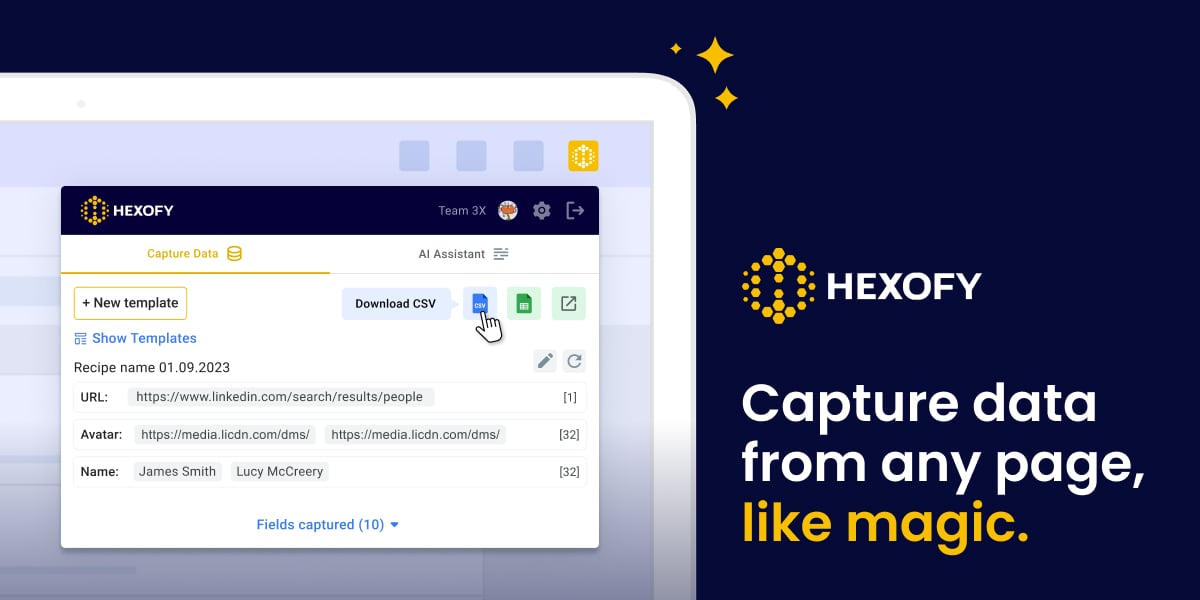
Hexofy è la soluzione perfetta se avete bisogno di un facile e veloce da usare per eseguire lo scraping su Firefox.
Anziché configurare selettori complessi, questa estensione punta sull'efficienza. Consente di trasformare le pagine web in fogli di calcolo. con un semplice clic.
Tutto quello che dovete fare è andare sulla pagina web, cliccare sull'estensione e il gioco è fatto. Hexofy raccoglierà tutti i dati per voi!
👉 Caratteristiche principali :
- 📌 Interfaccia point-and-click
- 📌 Assistente IA integrato (GPT)
- 📌 Configurazioni semplici per estrarre rapidamente le informazioni
- 📌 Possibilità di esportare direttamente i dati su Google Sheets
👉 A chi è rivolto?
Hexofy è la scelta ideale se sei alle prime armi con il web scraping. L'estensione dovrebbe interessare anche coloro che hanno esigenze occasionali e che desiderano fare scraping senza codice o configurazioni complesse.
3. UI.Vision RPA
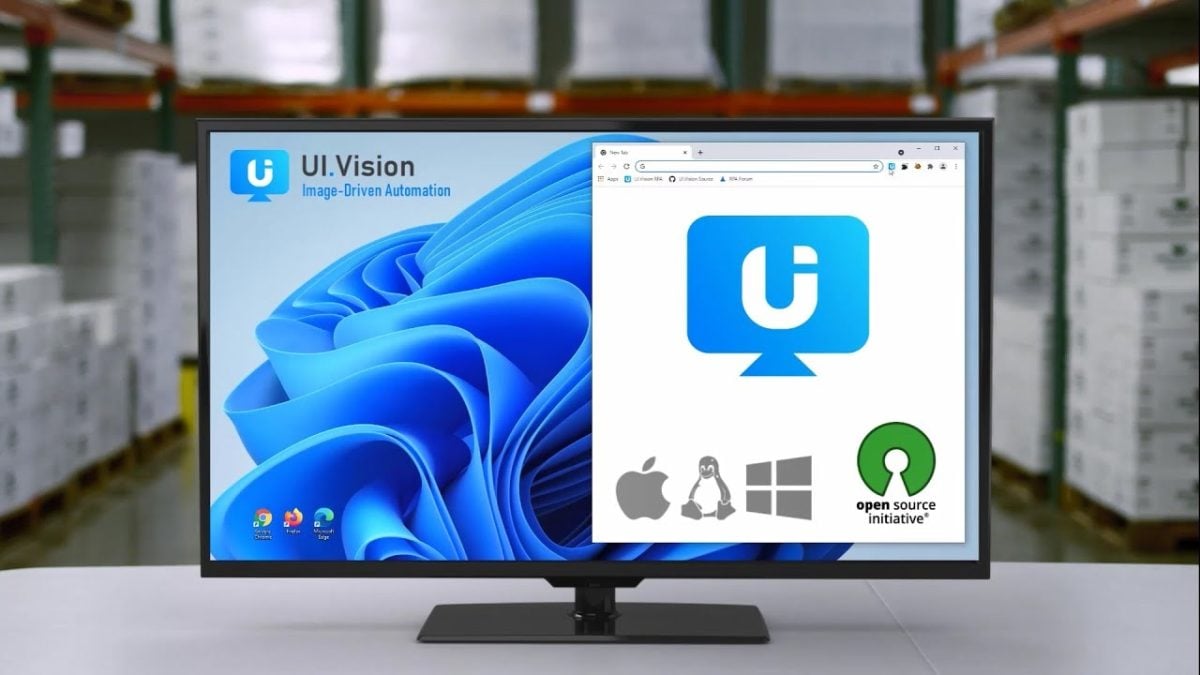
UI.Vision RPA è l'opzione da conoscere se le vostre esigenze vanno oltre lo scraping una tantum.
Open-source e gratuito, combina estrazione dei dati e automazione dei compiti (come Selenium IDE), con riconoscimento visivo. In cambio della sua potenza, aspettatevi una curva di apprendimento più lunga. È uno strumento per progetti ricorrenti, non per clic veloci.
👉 Caratteristiche principali :
- 📌 Automazione avanzata di tipo Selenium IDE
- 📌 Riconoscimento visivo e OCR
- 📌 Estrazione ricorrente dei dati
- 📌 Open-source e gratuito
- 📌 Dati trattati localmente (riservatezza)
👉 A chi è rivolto?
UI.Vision RPA si rivolge agli utenti avanzati che vogliono automatizzare le estrazioni ripetute su Firefox. Se siete agli inizi, Web Scraper o Hexofy saranno più accessibili.
Come utilizzare Firefox per il web scraping con Web Scraper?
Ecco come utilizzare Scraper web per fare scraping su Firefox. Vi spieghiamo passo dopo passo:
Passo 1: installazione e configurazione
- 🔹 Visita il Firefox Add-ons Store tramite questo link: https://addons.mozilla.org
- 🔹 Cerca Web Scraper (sviluppato da webscraper.io).
- 🔹 Clicca su «Aggiungi a Firefox», quindi conferma l'installazione.
Una volta installato, nella barra degli strumenti del browser apparirà una nuova icona Web Scraper.
Fase 2: Creazione di una «mappa del sito»
Una mappa del sito è un piano che definisce quali pagine scrappare e quali elementi estrarre. È la base di ogni progetto con Web Scraper. Per crearne una, ecco come procedere:
- 🔹 Clicca sull'icona Web Scraper nel tuo browser, quindi su « Mappa del sito aperta ».
- 🔹 Quindi clicca su " Crea nuova mappa del sito ».
- 🔹 Assegnate un nome alla vostra mappa del sito.
- 🔹 Inserisci l'URL della pagina iniziale (la pagina che desideri sottoporre a scraping).
- 🔹 Clicca su " Crea mappa del sito ».
💡 La mappa del sito conterrà quindi tutti gli elementi (selettori) che definirai per estrarre dati specifici.
Fase 3: Selezione degli elementi (selettori)
Il passo successivo consiste nell'indicare a Web Scraper quali dati estrarre. È molto semplice:
- 🔹 Clicca su « Selettori » nella tua mappa del sito.
- 🔹 Aggiungi un nuovo selettore (ad esempio: «titolo», «prezzo», «descrizione»).
- 🔹 Grazie allo strumento visivo, potrai cliccare direttamente sugli elementi della pagina (Web Scraper aprirà un'interfaccia speciale per farlo).
- 🔹 Quindi selezionare il tipo di dati da estrarre : testo, link, immagine...
- 🔹 Ripeti quindi l'operazione per tutti gli elementi che desideri recuperare.
Non preoccuparti, l'interfaccia è visiva e intuitiva. Anche senza conoscenze tecniche, non avrete alcuna difficoltà a selezionare tutti gli elementi che vi interessano.
Fase 4: Avviare lo scraping
Una volta che la mappa del sito è pronta e i selettori sono stati definiti, è finalmente possibile avviare lo scraping. Per farlo :
- 🔹 Clicca sulla tua mappa del sito, quindi su « Scrape ».
- 🔹 Si apre una nuova finestra: si tratta del browser interno di Web Scraper.
- 🔹 Quindi clicca su «Inizia a raschiare».
Nella nuova finestra potrai seguire l'avanzamento dello scraping in tempo reale, con le pagine visitate e i dati raccolti. La finestra mostra anche gli errori e le pagine che non funzionano.
Fase 5: Esportare i dati
Una volta completato lo scraping, è possibile recuperare i dati.
- 🔹 Torna al menu principale di Web Scraper.
- 🔹 Quindi clicca su «Sfoglia dati» per visualizzare un'anteprima dei risultati.
- 🔹 Scegli il formato cliccando su «Esporta dati come CSV» Dove «Esporta dati come JSON».
È quindi possibile utilizzare i file in un foglio di calcolo, un database o uno script in base alle proprie esigenze.
Quali sono le alternative al web scraping con un'estensione Firefox?
Il estensioni per il web scraping sono pensate soprattutto per piccoli progetti. Ma non preoccuparti, esistono alternative più potenti che consentono di effettuare lo scraping di massa su Firefox:
Gli strumenti di web scraping
Il strumenti di web scraping sono piattaforme dedicate che offrono un'infrastruttura completa e servizi integrati. Potrete quindi eseguire lo scraping di dati in massa, in modo rapido ed efficiente.
👉 Dati luminosi è uno degli strumenti di web scraping più popolari ed efficaci. La piattaforma offre tutte le funzionalità indispensabili per il web scraping: raccolta dati, gestione proxy, sistema anti-blocco... Con Bright Data, tutto è stato pensato per semplificarti la vita!
È possibile consultare il nostro recensione completa di Bright Data per tutti i dettagli.
Software e librerie di programmazione
Cerchi una soluzione di scraping per progetti complessi e altamente personalizzato ? L'uso dei software e librerie di programmazione è l'opzione migliore.
Offrono più di potenza e di flessibilità rispetto alle estensioni e agli strumenti di web scraping.
Ecco le migliori opzioni:
- 📌 Python e le sue librerie
Python è uno dei linguaggi più popolari per il web scraping. Questo grazie a librerie come Bella Zuppa, Scarti O Selenio. Consentono di estrarre informazioni in modo strutturato, automatizzare la navigazione o anche gestire le pagine dinamiche.
il scraping del web con Python vi consente di avere il controllo totale sul processo di raccolta dei dati.
- 📌 Node.js: Cheerio e Puppeteer
Con Node.js, puoi trovare potenti strumenti per il scraping del web in JavaScript.
Ciao consente di manipolare il contenuto HTML, alla maniera di jQuery. burattinaio, invece, viene utilizzato per interagire con le pagine web come un vero browser, anche per il Rendering JavaScript.
- 📌 PHP
PHP può essere utilizzato anche per lo scraping, in particolare con strumenti come cURL o DOMDocument. Anche se non è il linguaggio di programmazione più comune per questo compito, il scraping del web con PHP rimane un'opzione possibile per esigenze semplici.
Domande frequenti
Che cos'è il web scraping?
Il web scraping è una tecnica che permette di recuperare automaticamente i dati su un sito web grazie a uno script o a un software. È un po' come se un robot visitasse le pagine al posto tuo e copiasse tutte le informazioni che ti interessano (titoli, prezzi, descrizioni...).
Ad esempio, invece di copiare manualmente tutti i prodotti di un sito di e-commerce, uno strumento o un programma di estensione per il web scraping consente di’estrarre i dati con pochi clic.
Il web scraping è legale?
Il legalità del web scraping è una questione complessa e dipende da diversi fattori:
- 📌 Condizioni d'uso del sito
- 📌 Il tipo di dati estratti
- 📌 Leggi locali
In generale, il scraping di dati pubblici non è illegale, ma il scraping di dati protetti o private. L'uso di’Estensioni Firefox per il web scraping è soggetta alle stesse regole.
Quanto costa un'estensione di web scraping?
Tariffe registrate nel luglio 2026, soggette a variazioni.
| 🦊 Estensioni Firefox | 🎁 Piano freemium? | 🏷️ Piano premium |
|---|---|---|
| Scraper web | ✅ SÌ (versione locale gratuita) | A partire da 50 € al mese (cloud) |
| Hexofy | ✅ SÌ (versione gratuita limitata) | A partire da 7 $/mese (abbonamento annuale) |
| UI.Vision RPA | ✅ SI (versione completa e gratuita) | A partire da 299 $ (acquisto unico) |
Quali sono le migliori estensioni di web scraping per Chrome?
Utilizzi Google Chrome e non Firefox? Non preoccuparti, esistono dei estensioni per il web scraping che consentono scraper su Google Chrome.
Questi includono Raschietto Dove Scraper istantaneo di dati che sono molto popolari. Vuoi saperne di più? Puoi consultare il nostro articolo sui Estensioni di web scraping per Chrome.
In breve, ecco un rapido riassunto delle 3 estensioni di web scraping per Firefox:
| 🎯 I vostri requisiti | 🛠️ Lo strumento consigliato |
|---|---|
| Acquisire una pagina una volta sola, rapidamente | Hexofy |
| Scrape di un sito completo di e-commerce | Scraper web |
| Avviare lo stesso raschiamento ogni settimana | UI.Vision RPA |
Ora che sapete tutto su estensioni per il web scraping Per Firefox, quale pensate di utilizzare? Non esitate a condividere con noi le vostre esperienze o a porre domande nei commenti.









 Italiano