Oui, on peut scraper sur Firefox sans coder, même si l’offre y est plus restreinte que sur Chrome.
Pour la plupart des usages, Web Scraper est le meilleur point de départ.
Mais avant de vous lancer, sachez que les fonctions avancées (parser, cloud, planification) sont payantes, et la prise en main demande un peu de patience, notamment sur la pagination.
Pour une capture en un clic sans configuration, Hexofy est plus immédiat.
Dans cet article, on détaille les meilleures extensions Firefox pour le web scraping. Avantages, fonctionnalités, public cible, utilisation… on vous dit tout !
| 🧩 Extensions | ⭐ Points forts | 🌈 Pour qui ? |
|---|---|---|
| Web Scraper |
|
Débutant et utilisateurs avancés |
| Hexofy |
|
Débutants et utilisateurs occasionnels |
| UI.Vision RPA |
|
Utilisateurs avancés |
Top 3 des meilleures extensions Firefox pour le web scraping
1. Web Scraper (webscraper.io)

Très populaire pour le web scraping sur Firefox, Web Scraper est une extension puissante. Elle permet de créer des plans de scraping (« sitemaps ») pour naviguer sur un site web et extraire des données.
Vous pouvez aussi configurer des sélecteurs pour scraper des éléments spécifiques (titres, images, prix…).
👉 Fonctionnalités clés :
- 📌 Interface point-and-click
- 📌 Prise en charge des sites dynamiques (JavaScript) et de la pagination
- 📌 Permet une meilleure exploration des pages grâce à des sélecteurs
- 📌 Export des données aux formats CSV, Excel et JSON
- 📌 Extension gratuite pour une utilisation locale
Bon à savoir :
L’usage local de Web Scraper est gratuit et suffit pour la plupart des petits projets. En revanche, les fonctions avancées (cloud, planification, certaines options d’export) passent par un abonnement payant. Comptez aussi un petit temps d’adaptation, surtout pour la pagination.
👉 Pour qui ?
Web Scraper convient très bien aux débutants ET aux scrapers aguerris.
L’extension est surtout pensée pour les petits projets, mais vous pourrez l’utiliser pour faire du scraping sur n’importe quelle page web sur Firefox.
2. Hexofy (hexofy.com)
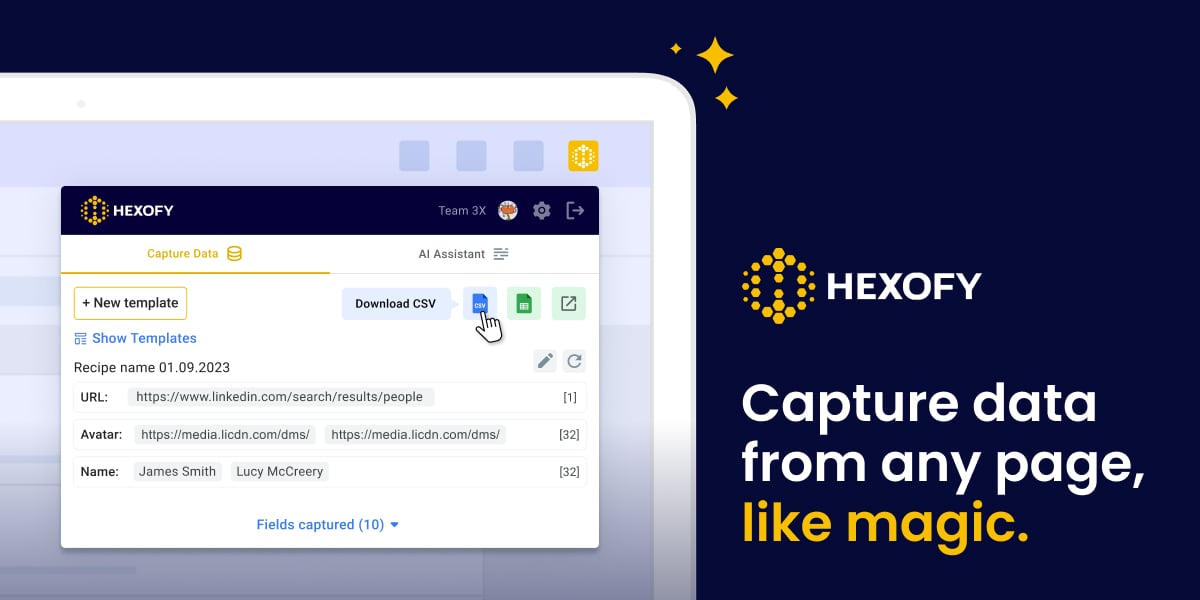
Hexofy est la solution parfaite si vous avez besoin d’un outil simple et rapide pour scraper sur Firefox.
Plutôt que de configurer des sélecteurs complexes, cette extension se concentre sur l’efficacité. Elle permet de transformer des pages web en feuilles de calcul en un simple clic.
Tout ce que vous aurez à faire, c’est d’aller sur la page web, cliquer sur l’extension et c’est tout. Hexofy collecte ensuite toutes les données pour vous !
👉 Fonctionnalités clés :
- 📌 Interface point-and-click
- 📌 Assistant IA intégré (GPT)
- 📌 Configurations simples pour extraire les informations rapidement
- 📌 Possibilité d’exporter directement les données sur Google Sheets
👉 Pour qui ?
Hexofy est le choix idéal si vous débutez en web scraping. L’extension devrait aussi faire le bonheur de celles et ceux dont les besoins sont ponctuels et qui veulent du scraping sans code, sans configurations complexes.
3. UI.Vision RPA
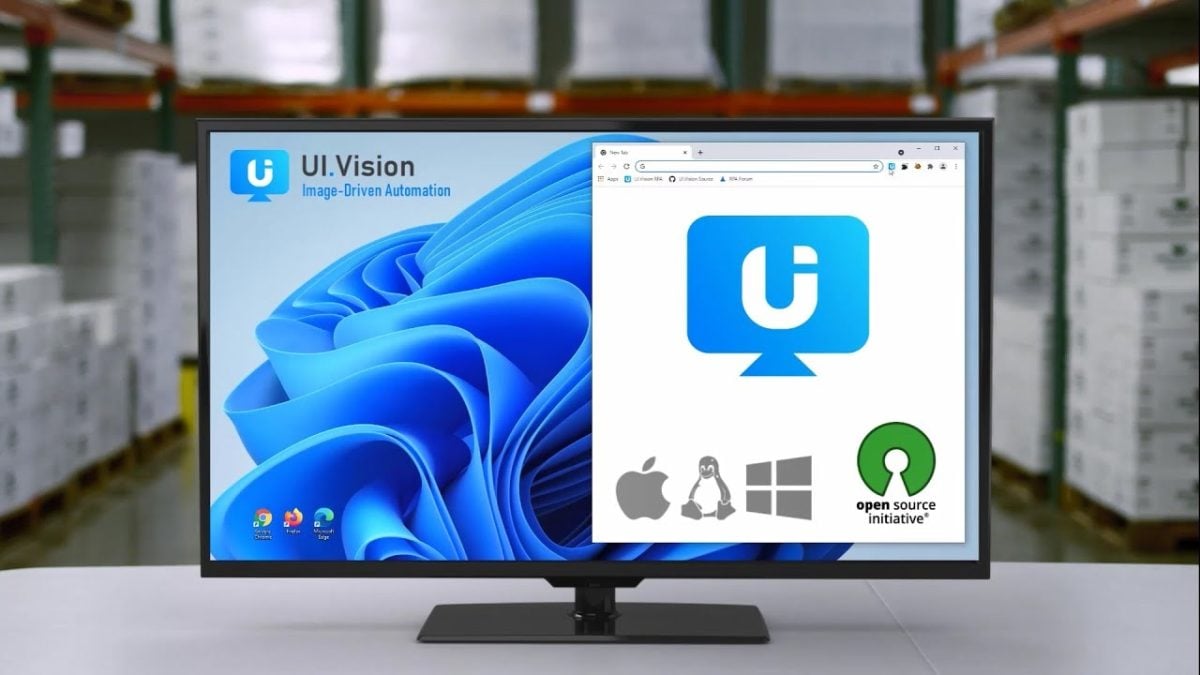
UI.Vision RPA est l’option à connaître si vos besoins vont au-delà du scraping ponctuel.
Open-source et gratuit, il combine extraction de données et automatisation de tâches (à la manière de Selenium IDE), avec reconnaissance visuelle. En contrepartie de sa puissance, comptez un temps d’apprentissage plus long. C’est l’outil des projets récurrents, pas du clic rapide.
👉 Fonctionnalités clés :
- 📌 Automatisation avancée type Selenium IDE
- 📌 Reconnaissance visuelle et OCR
- 📌 Extraction de données récurrente
- 📌 Open-source et gratuit
- 📌 Données traitées en local (confidentialité)
👉 Pour qui ?
UI.Vision RPA s’adresse aux utilisateurs avancés qui veulent automatiser des extractions répétées sur Firefox. Si vous débutez, Web Scraper ou Hexofy seront plus accessibles.
Comment utiliser Firefox pour le web scraping avec Web Scraper ?
Voici comment utiliser Web Scraper pour faire du scraping sur Firefox. On vous explique étape par étape :
Étape 1 : Installation et configuration
- 🔹 Rendez-vous sur le Firefox Add-ons Store via ce lien : https://addons.mozilla.org
- 🔹 Recherchez Web Scraper (développé par webscraper.io).
- 🔹 Cliquez sur « Ajouter à Firefox », puis confirmez l’installation.
Une fois installée, une nouvelle icône Web Scraper apparaîtra dans la barre d’outils de votre navigateur.
Étape 2 : Création d’un « Sitemap »
Un sitemap est un plan qui définit quelles pages scraper et quels éléments extraire. C’est la base de tout projet avec Web Scraper. Pour en créer un, voici comment procéder :
- 🔹 Cliquez sur l’icône Web Scraper dans votre navigateur, puis sur « Open sitemap ».
- 🔹 Cliquez ensuite sur « Create new sitemap ».
- 🔹 Donnez un nom à votre sitemap.
- 🔹 Entrez l’URL de la page de départ (page que vous voulez scraper).
- 🔹 Cliquez sur « Create sitemap ».
💡 Le sitemap va ensuite contenir tous les éléments (sélecteurs) que vous définirez pour extraire des données spécifiques.
Étape 3 : Sélection des éléments (sélecteurs)
La prochaine étape consiste à indiquer à Web Scraper quelles données extraire. C’est très simple :
- 🔹 Cliquez sur « Selectors » dans votre sitemap.
- 🔹 Ajoutez un nouveau sélecteur (ex : « title », « price », « description »).
- 🔹 Grâce à l’outil visuel, vous pourrez cliquer directement sur les éléments dans la page (Web Scraper ouvrira une interface spéciale pour ça).
- 🔹 Puis choisissez le type de données à extraire : texte, lien, image…
- 🔹 Répétez ensuite pour tous les éléments que vous voulez récupérer.
Rassurez-vous, l’interface est visuelle et intuitive. Même sans connaissances techniques, vous n’aurez aucun mal à sélectionner tous les éléments qui vous intéressent.
Étape 4 : Lancer le scraping
Une fois votre sitemap prêt et vos sélecteurs définis, vous pouvez enfin lancer le scraping. Pour ce faire :
- 🔹 Cliquez sur votre sitemap, puis sur « Scrape ».
- 🔹 Une nouvelle fenêtre s’ouvre : il s’agit du navigateur interne de Web Scraper.
- 🔹 Cliquez ensuite sur « Start scraping ».
Sur la nouvelle fenêtre, vous pourrez suivre la progression du scraping en temps réel, avec les pages visitées et les données collectées. La fenêtre affiche également les erreurs et les pages qui échouent.
Étape 5 : Exporter les données
Une fois le scraping terminé, vous pouvez récupérer les données.
- 🔹 Retournez dans le menu principal de Web Scraper.
- 🔹 Puis cliquez sur « Browse data » pour voir un aperçu des résultats.
- 🔹 Choisissez le format en cliquant sur « Export data as CSV » ou « Export data as JSON ».
Vous pouvez ensuite utiliser les fichiers dans un tableur, une base de données ou un script selon vos besoins.
Quelles sont les alternatives au web scraping avec une extension Firefox ?
Les extensions de web scraping sont surtout pensées pour les petits projets. Mais rassurez-vous, il existe des alternatives plus puissantes qui permettent de faire du scraping en masse sur Firefox :
Les outils de web scraping
Les outils de web scraping sont des plateformes dédiées qui offrent une infrastructure complète et des services intégrés. Vous pourrez alors scraper des données en masse, rapidement et efficacement.
👉 Bright Data fait partie des outils de web scraping les plus populaires et efficaces. La plateforme propose toutes les fonctionnalités indispensables pour le web scraping : collecte de données, gestion de proxys, système anti-blocage… Avec Bright Data, tout a été pensé pour vous faciliter la vie !
Vous pouvez consulter notre avis complet sur Bright Data pour tous les détails.
Les logiciels et bibliothèques de programmation
Vous cherchez une solution de scraping pour des projets complexes et hautement personnalisés ? L’utilisation des logiciels et bibliothèques de programmation est la meilleure option.
Ils offrent plus de puissance et de flexibilité par rapport aux extensions et outils de web scraping.
Voici les meilleures options :
- 📌 Python et ses bibliothèques
Python est l’un des langages les plus populaires pour le web scraping. C’est grâce à des bibliothèques comme BeautifulSoup, Scrapy ou encore Selenium. Elles permettent d’extraire des informations de manière structurée, d’automatiser la navigation, ou encore de gérer les pages dynamiques.
Le web scraping avec Python vous permet d’avoir un contrôle total sur le processus de collecte des données.
- 📌 Node.js : Cheerio et Puppeteer
Avec Node.js, vous pouvez trouver des outils puissants pour le web scraping en JavaScript.
Cheerio permet de manipuler le contenu HTML, à la manière de jQuery. Puppeteer, lui, est utilisé pour interagir avec des pages web comme un vrai navigateur, y compris pour le rendu JavaScript.
- 📌 PHP
PHP peut également être utilisé pour faire du scraping, notamment avec des outils comme cURL ou DOMDocument. Même si ce n’est pas le langage de programmation le plus courant pour cette tâche, le web scraping avec PHP reste une option possible pour des besoins simples.
FAQ
Qu’est-ce que le web scraping ?
Le web scraping, c’est une technique qui permet de récupérer automatiquement des données sur un site web grâce à un script ou un logiciel. C’est un peu comme si un robot visitait les pages à votre place et copiait toutes les informations qui vous intéressent (titres, prix, descriptions…).
Par exemple, au lieu de copier manuellement tous les produits d’un site e-commerce, un outil ou une extension de web scraping vous permet d’extraire les données en quelques clics.
Le web scraping est-il légal ?
La légalité du web scraping est une question complexe et dépend de plusieurs facteurs :
- 📌 Les conditions d’utilisation du site
- 📌 Le type de données extraites
- 📌 Les lois locales
En général, le scraping de données publiques n’est pas illégal, mais le scraping de données protégées ou privées peut l’être. L’utilisation d’extensions Firefox pour le web scraping est soumise aux mêmes règles.
Combien coûte une extension de web scraping ?
Tarifs constatés en Juillet 2026, susceptibles d’évoluer.
| 🦊 Extensions Firefox | 🎁 Plan freemium ? | 🏷️ Plan premium |
|---|---|---|
| Web Scraper | ✅ OUI (version locale gratuite) | À partir de 50 €/mois (cloud) |
| Hexofy | ✅ OUI (version gratuite limitée) | À partir de 7 $/mois (abonnement annuel) |
| UI.Vision RPA | ✅ OUI (version gratuite complète) | À partir de 299 $ (achat unique) |
Quelles sont les meilleures extensions de web scraping pour Chrome ?
Vous utilisez Google Chrome et non Firefox ? Rassurez-vous, il existe des extensions de web scraping qui permettent de scraper sur Google Chrome.
On peut citer Scraper ou Instant Data Scraper qui sont très populaires. Envie d’en savoir plus ? Vous pouvez consulter notre article sur les extensions de web scraping pour Chrome.
Bref, voici un petit résumé en tableau des 3 extensions web scraping pour Firefox :
| 🎯 Votre besoin | 🛠️ L’outil recommandé |
|---|---|
| Capturer une page une fois, vite | Hexofy |
| Scraper un site e-commerce complet | Web Scraper |
| Lancer le même scrape chaque semaine | UI.Vision RPA |
Maintenant que vous savez tout des extensions de web scraping pour Firefox, laquelle comptez-vous utiliser ? N’hésitez pas à partager vos retours d’expérience avec nous ou à poser vos questions en commentaire.









 Français