Untuk menginstal file APK di PC, cara termudah adalah dengan menggunakan sebuah Emulator Android sebagai BlueStacks. Itu adalah Gratis, mudah dikonfigurasi, dan berfungsi di Windows 10 dan 11.
Jika kamu sedang di Windows 11, ada juga metode bawaan melalui Subsistem Windows untuk Android, tetapi fitur tersebut tidak lagi didukung sejak Maret 2025.
Apa yang dimaksud dengan file APK?
A File APK (Android Package Kit) adalah format pemasangan Aplikasi Android. Ini setara dengan .exe di Windows, tapi di perangkat seluler. Saat kamu mengunduh aplikasi dari Google Play Store, sebenarnya itu adalah berkas APK yang diinstal di ponselmu.
Format ini mencakup semua yang dibutuhkan sebuah aplikasi agar dapat berjalan:
- yang berkas aplikasi dirinya sendiri,
- yang data yang diperlukan saat pemasangannya,
- yang informasi dari pengembang,
- unsur-unsur yang berkaitan dengan keamanan dan hak akses.
Di PC-mu, file APK tidak dapat dijalankan secara otomatis: Windows tidak dapat menjalankan kode Android secara langsung. Oleh karena itu, kamu memerlukan alat perantara. Ada dua solusi:
- A emulator sebagai BlueStacks, yang mensimulasikan ponsel Android lengkap.
- A aplikasi khusus jenis APK Installer (misalnya WSATools (di Windows 11), yang memungkinkan proses instalasi dilakukan hanya dengan beberapa klik.
Pengingat singkat tentang keamanan: selalu unduh APK-mu dari sumber yang dapat dipercaya. Sebuah berkas yang diunduh dari situs yang mencurigakan mungkin menyembunyikan sebuah malware dan membahayakan data pribadi Anda.
Video penjelasan dalam bahasa Inggris oleh Alucare (diterjemahkan dari bahasa Prancis), pelengkap yang ideal untuk halaman ini. Lihat video

Persyaratan untuk menginstal file APK di PC-mu
Sebelum memulai, PC-mu harus memenuhi beberapa persyaratan minimum. Tiga hal berikut ini sangat penting untuk mencegah terjadinya hang:
- A sistem operasi Windows 10 Di mana Windows 11.
- A koneksi internet aktif untuk mengunduh perangkat lunak dan aplikasinya.
- A Emulator Android, yaitu sebuah perangkat lunak yang mensimulasikan perangkat Android langsung di komputermu.
Catatan: di Windows 11, dulunya ada metode bawaan melalui Windows Subsystem for Android (WSA) dengan utilitas WSATools. Namun Microsoft telah menghentikan dukungan untuk subsistem ini sejak 5 Maret 2025, sama seperti’Amazon Appstore terintegrasi.
Oleh karena itu, emulator tetap menjadi solusi yang paling andal hingga saat ini.
Selain itu, kalau kamu juga ingin memainkan game Switch-mu di PC, ada juga beberapa Beralih emulator untuk PC.
Langkah 1: Unduh dan instal emulator Android di Windows
Dalam tutorial ini, kita menggunakan BlueStacks : dia adalah Gratis, aman, dan kompatibel dengan sebagian besar aplikasi Android. Berikut cara menginstalnya:
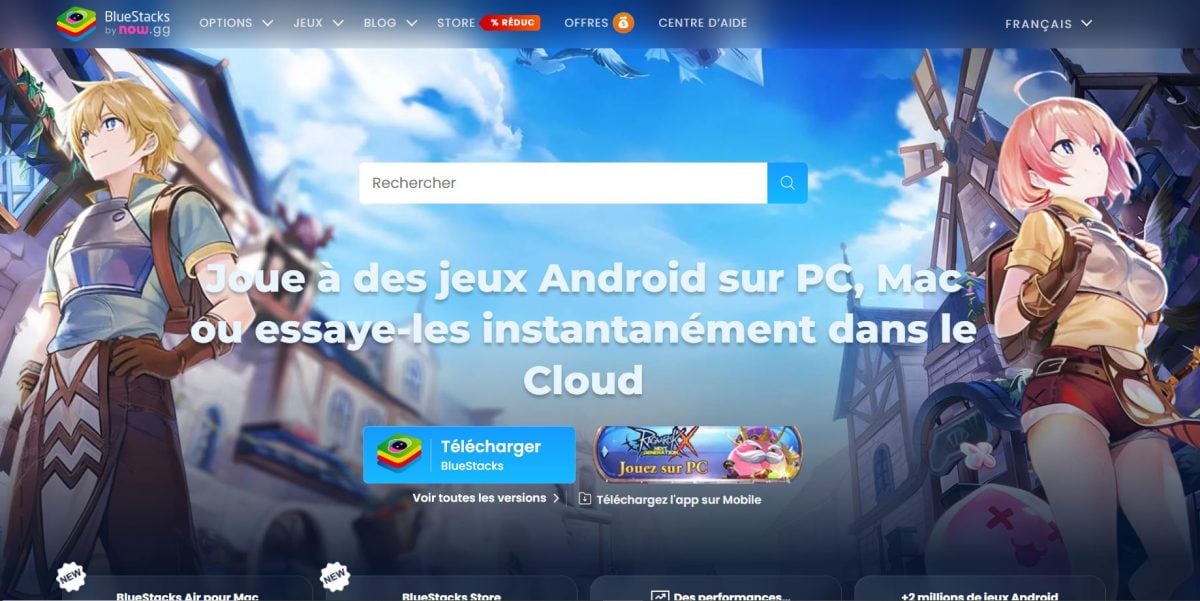
- Buka perambanmu dan kunjungi situs web resmi dari BlueStacks.
- Klik pada tombol Unduh.
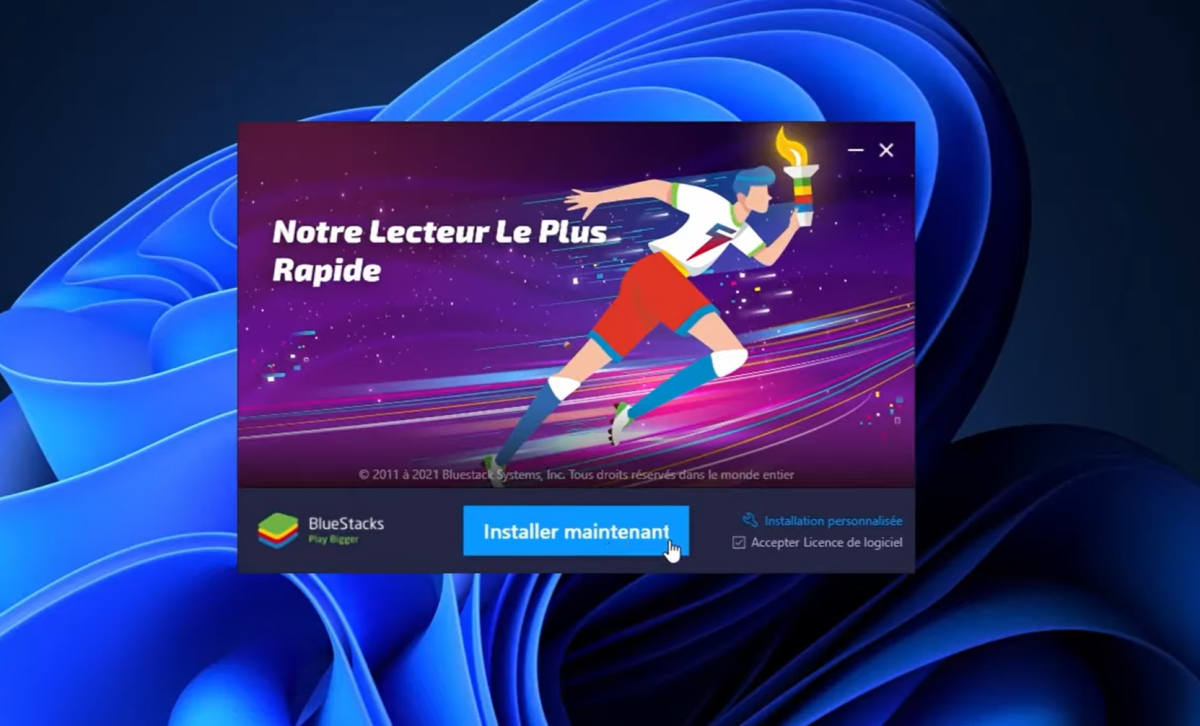
- Setelah pengunduhan selesai, buka file instalasi dan klik Instal sekarang.
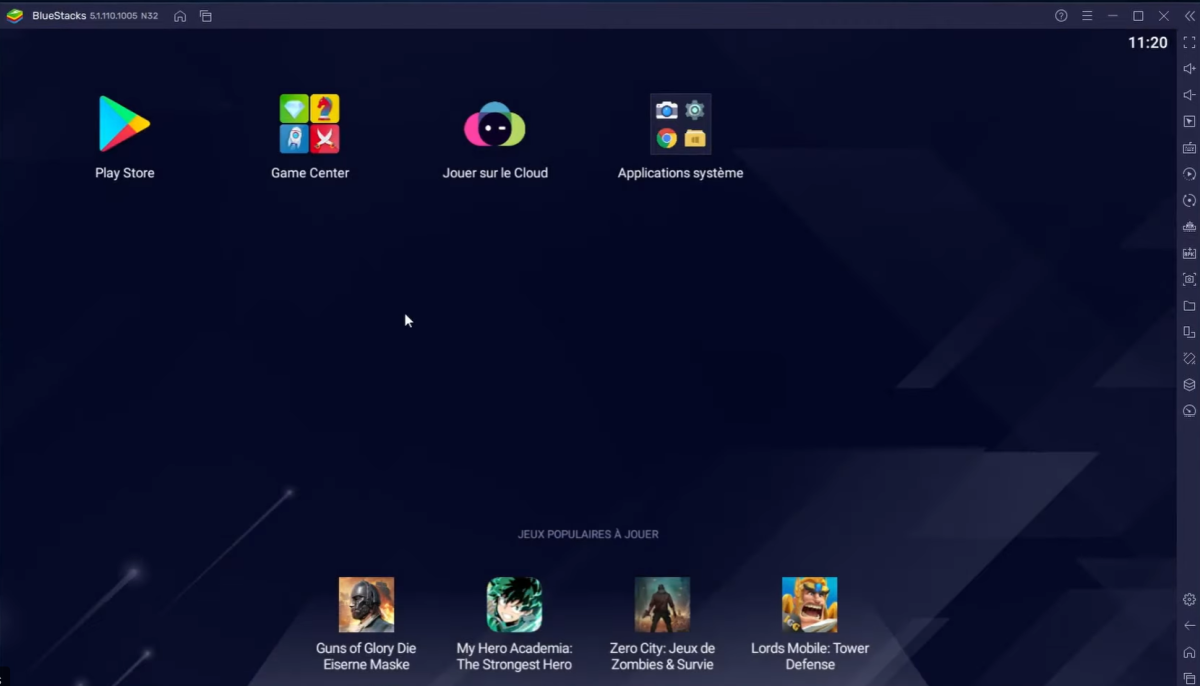
Langkah penting: terhubunglah dengan seorang Akun Google untuk mengakses Google Play Store seperti pada perangkat Android asli.
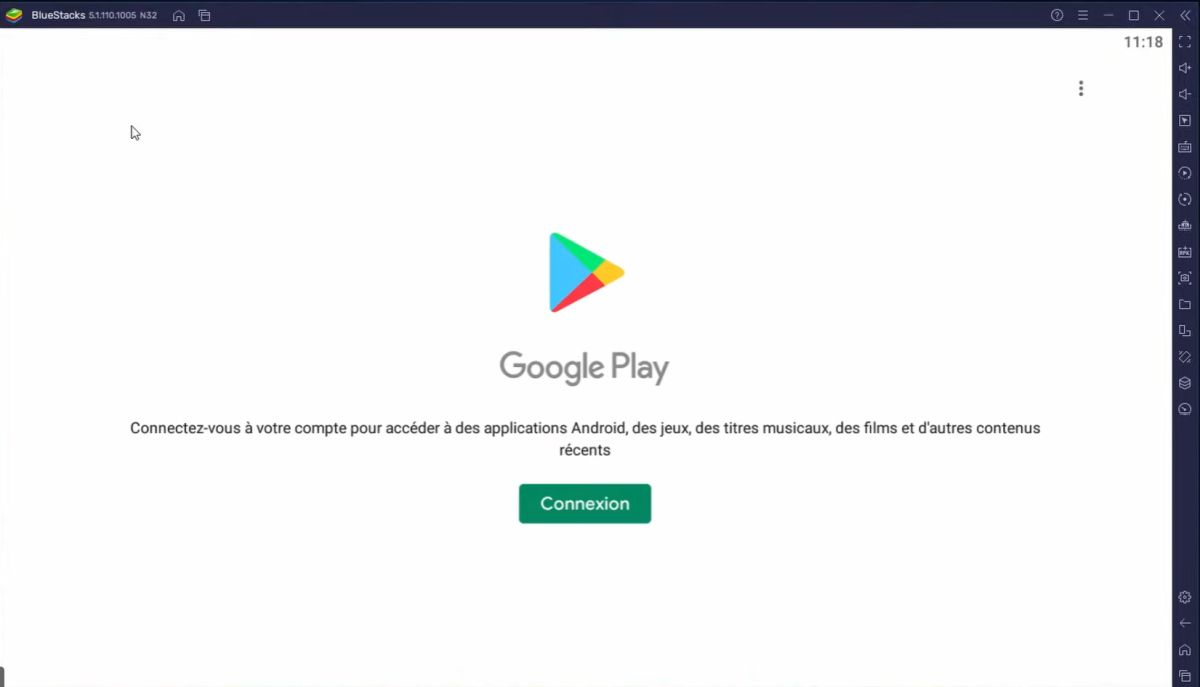
Langkah 2: Siapkan berkas APK-mu untuk diinstal
Sekarang setelah emulatormu sudah siap, kamu harus mengunduh file APK yang ingin kamu instal. Berikut beberapa aturan yang harus diperhatikan:
- Unduh hanya dari situs yang tepercaya dan terkemuka, sebaiknya situs resmi pengembangnya.
- Hindari platform yang tidak dikenal: platform tersebut dapat membahayakan sistemmu terhadap malware dan kebocoran data.
- Pastikan bahwa file tersebut benar-benar diakhiri dengan’ekstensi .apk.
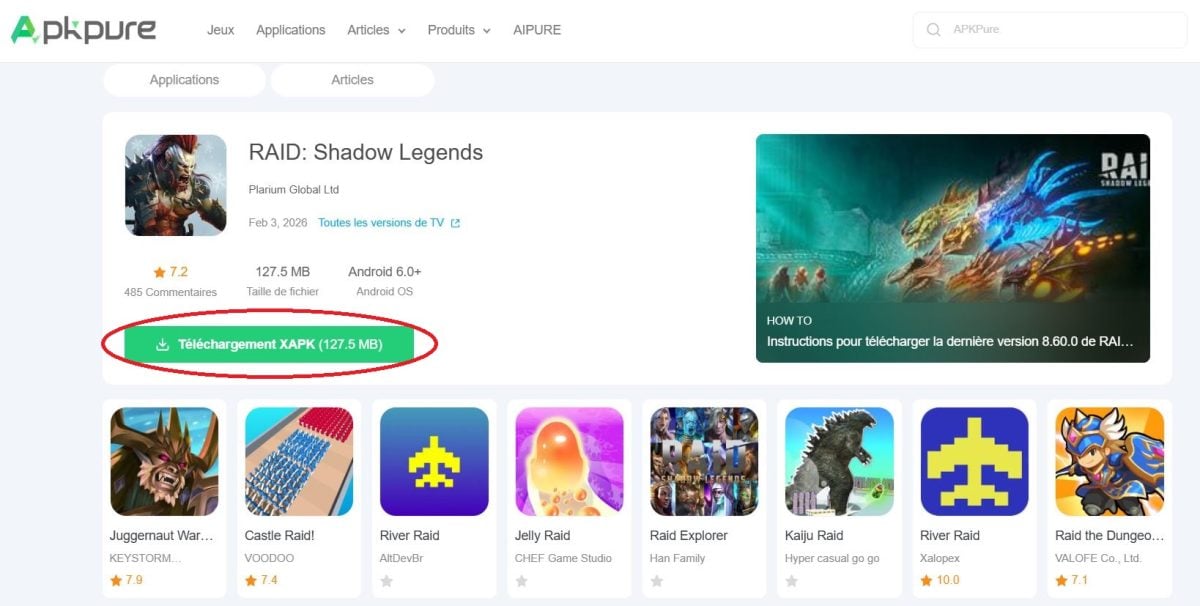
Langkah 3: Instal file APK melalui emulator
Ada dua cara yang bisa kamu gunakan untuk menginstal APK-mu di BlueStacks. Yang tercepat adalah seret dan lepas :
- Buka BlueStacks.
- Temukan File APK di Windows Explorer.
- Seret langsung ke jendela emulator.
- Proses instalasi dimulai secara otomatis.
Jika kamu lebih suka menggunakan menu, gunakan tombol Instal APK :
- Tekan pintasan Ctrl + Shift + B atau klik ikon yang tersedia di bilah samping kanan.
- Pilih berkas APK-mu, lalu konfirmasi.
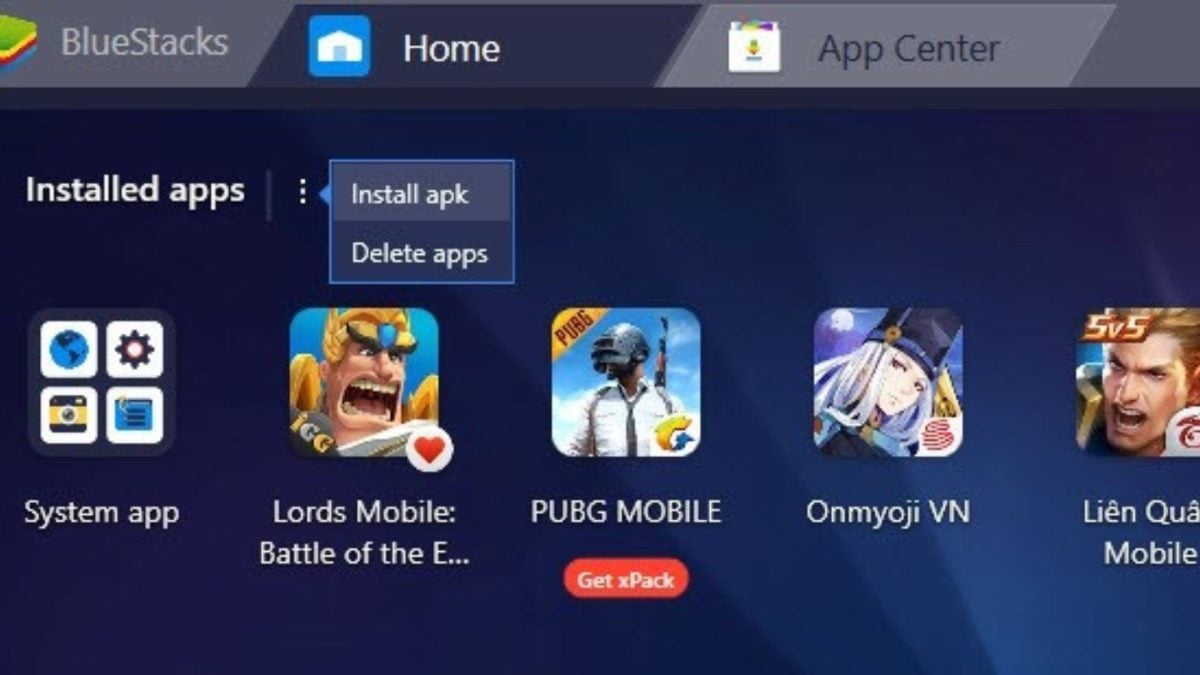
Langkah 4: Periksa dan jalankan aplikasi APK di PC-mu
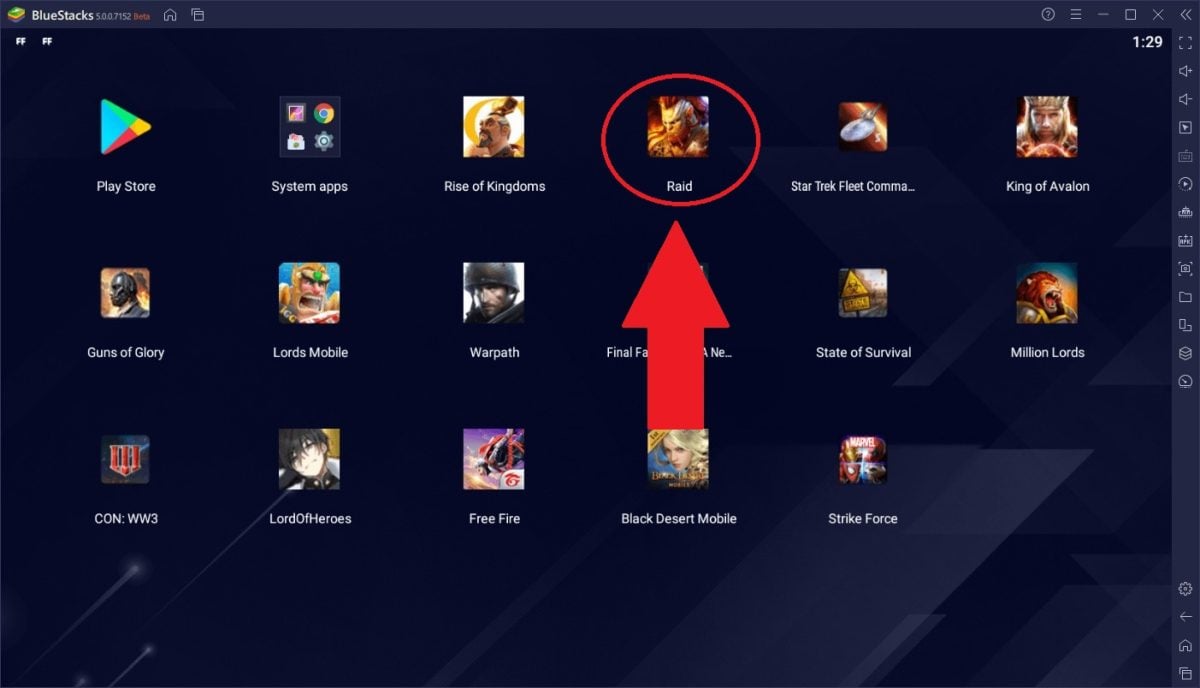
Setelah instalasi selesai, aplikasi’ikon aplikasi muncul di layar beranda BlueStacks. Klik dua kali untuk menjalankan aplikasi Android langsung di PC-mu, sama seperti di smartphone.
Apakah BlueStacks jika itu tidak cocok untukmu, ada dua alternatif gratis yang sangat efektif: LDPlayer dan NoxPlayer, yang dapat diunduh dari situs resmi masing-masing.
Apa yang harus saya lakukan jika instalasi gagal?
Jika pemasangan berkas APK gagal, jangan panik. Berikut ini beberapa solusi yang dapat Anda coba secara berurutan:
- Periksa berkas APK : mungkin file tersebut rusak atau tidak kompatibel dengan versi emulatormu. Unduh lagi dari situs web resmi.
- Perbarui emulator : pastikan kamu menggunakan versi terbaru dari BlueStacks. Pembaruan terbaru sering kali memperbaiki masalah kompatibilitas Android.
- Penggantian emulator : jika BlueStacks terhenti, coba LDPlayer Di mana NoxPlayer, masih dari situs resmi mereka.
- Periksa sumber berkas : sebuah file APK yang diunduh dari situs yang mencurigakan mungkin berisi sebuah malware. File yang terinfeksi virus terkadang menghambat proses instalasi, atau bahkan lebih parah lagi, membahayakan data pribadi kamu.
Menginstal file APK di PC ternyata sangat mudah dengan emulator seperti BlueStacks. Dalam empat langkah, kamu mengunduh emulator, mendapatkan file APK dari sumber yang tepercaya, menginstalnya dengan cara seret dan lepas atau melalui menu khusus, lalu menjalankan aplikasi Android-mu langsung di komputer.
Untuk informasi lebih lanjut, silakan baca panduan kami:









 Bahasa Indonesia