Untuk membuka file APK di PC, kamu butuh sebuah Emulator Android. File APK dirancang untuk Android, tidak untuk jendela, jadi komputer kamu tidak bisa menjalankannya secara langsung.
Solusi yang paling sederhana tetaplah BlueStacks : kamu menginstalnya, memasukkan file APK-mu ke dalamnya, dan aplikasi tersebut akan terbuka dalam hitungan detik.
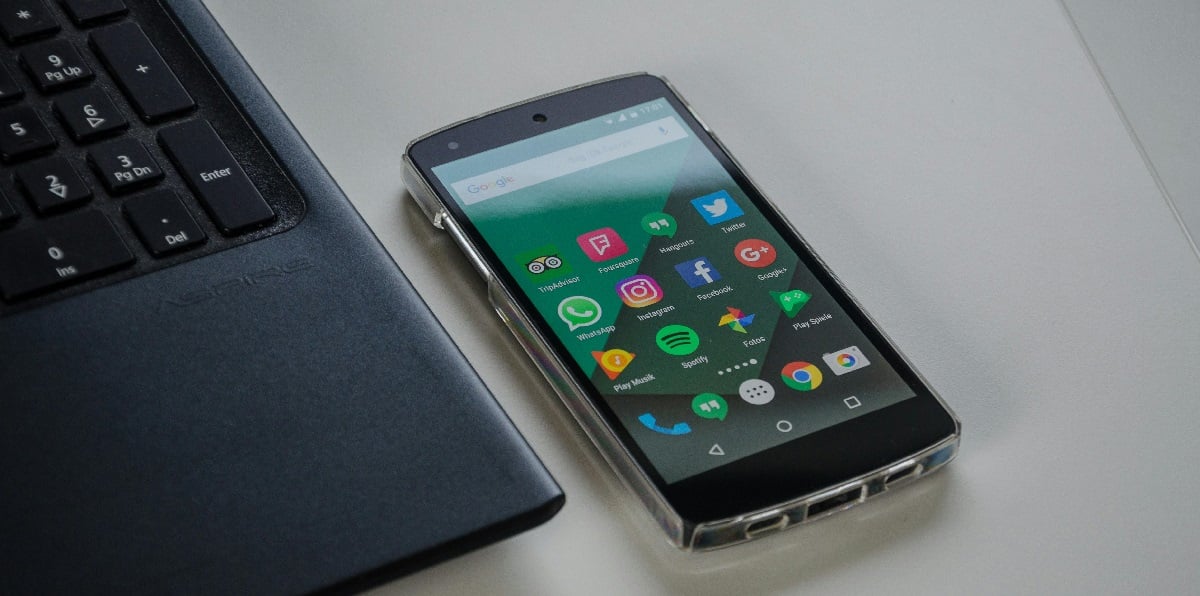
Perangkat lunak apa yang dapat saya gunakan untuk membuka file APK di PC?
Pada Windows, file APK tidak dapat dijalankan seperti file .exe : Sistem operasi kamu memang tidak bisa menjalankannya sendiri.
Jadi, kamu membutuhkan sebuah Emulator Android, yaitu sebuah perangkat lunak yang meniru lingkungan Android di komputermu. Aplikasi ini memungkinkanmu menjalankan aplikasi dan game seluler secara langsung di Windows.
Pilihan yang paling terjangkau tetaplah BlueStacks, sebuah emulator Gratis, yang sudah dikenal dan mudah dipelajari.
Cara membuka file APK di PC-mu dengan BlueStacks ?
Metode ini cepat dan tidak memerlukan keahlian teknis apa pun.
Dengan BlueStacks, kamu bisa menggunakan aplikasi ini persis seperti di smartphone, tanpa perlu ponsel. Berikut langkah-langkahnya:
- Kunjungi BlueStacks.com, situs resmi penerbit tersebut.
- Unduh lalu instal BlueStacks di komputer kamu.
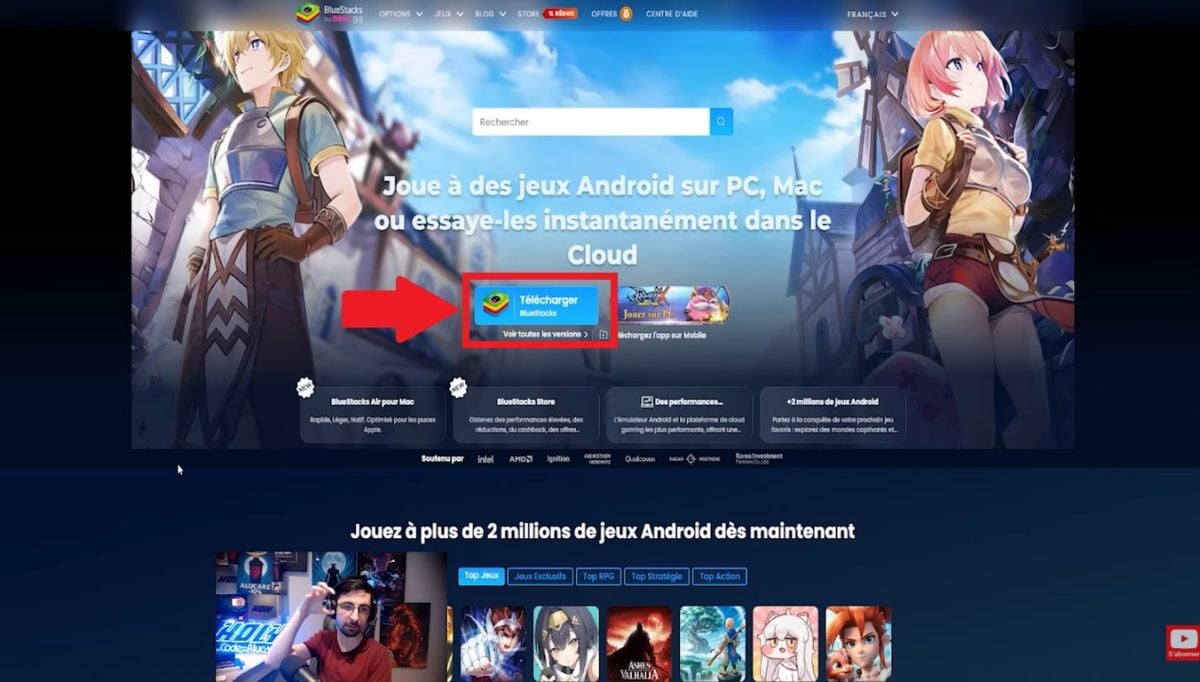
- Jalankan’emulator dari ikon di desktopmu Windows.
- Impor File APK dengan dua cara: dengan cara sederhana seret dan lepas di jendela, atau melalui tombol Instal APK di menu samping.
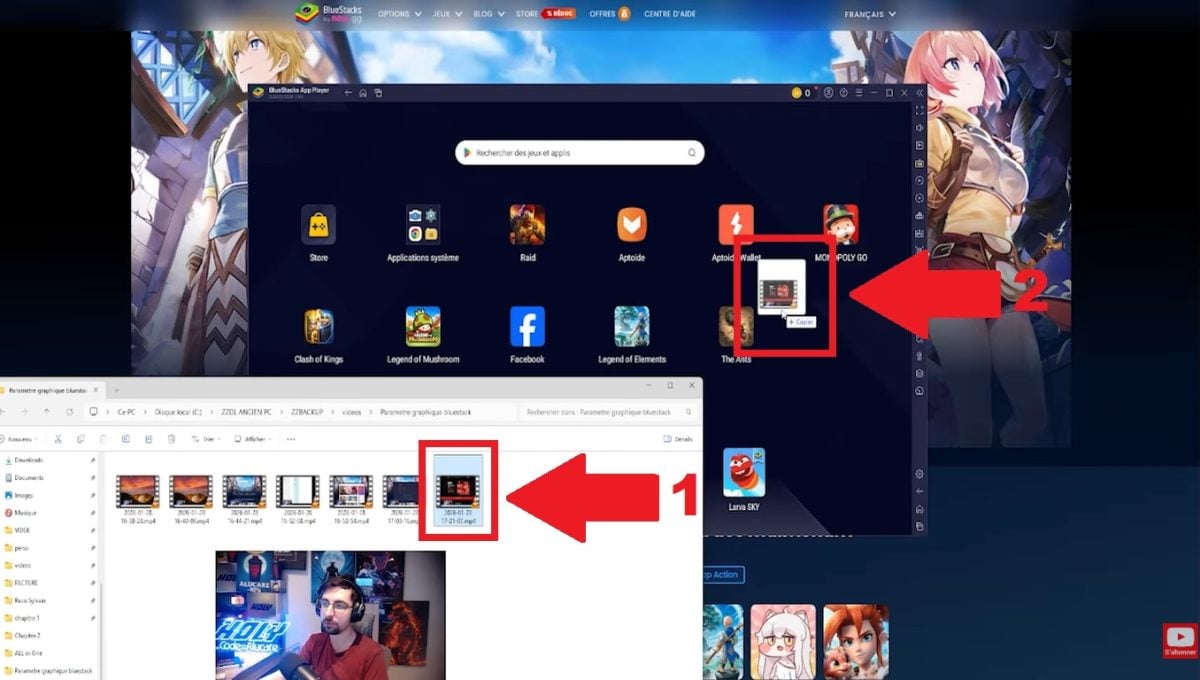
- BlueStacks secara otomatis menginstal aplikasi tersebut dalam hitungan detik.
- Klik ikon aplikasi di Perpustakaan untuk memulainya.
Untuk mempelajari lebih lanjut, kamu bisa melihat tutorial kami yang membahas tentang’menginstal file APK di PC.
Video penjelasan dalam bahasa Inggris oleh Alucare (diterjemahkan dari bahasa Prancis), pelengkap yang ideal untuk halaman ini. Lihat video

Alat lain apa yang dapat saya gunakan untuk membuka file APK di PC saya?
BlueStacks bukan satu-satunya pilihanmu. Masih ada beberapa pilihan lain emulator Android memungkinkan Anda menginstal file APK di Windows, masing-masing dengan kelebihannya sendiri:
- NoxPlayer : berguna untuk semua aplikasi Android, tidak hanya game. Pengembangan aplikasi ini telah melambat sejak beberapa waktu lalu, dengan pembaruan yang jarang dilakukan.
- MEmu Play : dirancang untuk jendela, ringan dan mudah dipasang di komputer dengan spesifikasi rendah.
- LDPlayer : cocok untuk bermain game, dilengkapi dengan toko bawaan. Ini adalah salah satu dari emulator yang paling sering diperbarui, berdampingan dengan MuMu Player.
- GameLoop : sekaligus sebagai emulator dan platform game yang dikembangkan oleh Tencent, namun perkembangannya tampaknya sangat melambat sejak 2024.
Mengapa memilih BlueStacks Bagaimana cara membuka file APK di PC-mu?
BlueStacks berbeda dari emulator lain karena beberapa alasan konkret, yaitu sebagai berikut:
- Alat yang andal dan banyak digunakan : Kamu bisa membuka file APK-mu di sana tanpa risiko, asalkan file tersebut berasal dari sumber yang terpercaya (situs resmi atau pengembang terkemuka).
- Antarmuka yang sederhana dan intuitif : Cukup dengan beberapa klik saja untuk menginstal aplikasi dan menjalankan APK-mu.
- Pembaruan rutin : Anda dapat terus menikmati fitur-fitur terbaru dan keamanan yang baik.
- Akses langsung ke Google Play Store melalui antarmuka ini, yang memudahkan untuk menginstal aplikasi Android tanpa perlu mencari setiap file satu per satu.
Di bidang game, BlueStacks tetap menjadi pilihan yang tepat untuk menikmati game seluler di layar lebar. Berikut ini yang akan dibahas:
- Lebih dari 2 juta game yang kompatibel.
- Pelayanan yang sangat baik keyboard, mouse, dan joystick.
- Dari konfigurasi yang telah ditentukan sebelumnya untuk game tembak-menembak atau strategi (MOBA).
- A mode multi-instansi untuk menjalankan beberapa aplikasi secara bersamaan.
Dalam praktiknya, kamu tetap memiliki pengalaman dan pertunjukan seperti perangkat Android asli, langsung di Windows.
FAQ
Apa itu file APK dan untuk apa gunanya?
A File APK adalah format pemasangan Aplikasi Android.
Paket ini berisi semua yang diperlukan (kode, sumber daya, informasi konfigurasi) untuk menginstal dan menjalankan sebuah aplikasi di ponsel pintar atau tablet Android.
Ini setara dengan sebuah berkas .exe untuk jendela.
Mengapa perlu menggunakan perangkat lunak khusus untuk membuka file APK di PC-mu?
Itu Aplikasi Android tidak dirancang untuk jendela. Tanpa Emulator Android, komputer Anda sama sekali tidak dapat menjalankan berkas APK.
Sebuah perangkat lunak seperti BlueStacks menciptakan kembali sebuah lingkungan Android yang lengkap di PC-mu.
Bagaimana cara menginstal APK di Windows 11 tanpa emulator?
Dulu ada solusi bawaan di Windows 11 yang Subsistem Windows untuk Android (WSA), yang dikembangkan oleh Microsoft. Dukungan untuknya berakhir pada 5 Maret 2025.
Hari ini, sebuah Emulator Android Ini tetap merupakan cara paling andal untuk menginstal APK di komputer kamu.
Apakah benar-benar aman membuka file APK di PC?
Itu keamanan tergantung terutama pada Sumber file APK dan emulator yang digunakan. Agar tetap tenang:
- Unduh file APK-mu dari sumber yang terpercaya, seperti Google Play Store atau situs web resmi dari pengembang.
- Gunakan alat yang diakui sebagai BlueStacks agar bisa membukanya di PC-mu.
Sebuah berkas yang berasal dari sumber yang meragukan mungkin berisi spyware atau mencuri data pribadi Anda.
Dengan emulator yang terpercaya dan APK yang berasal dari sumber tepercaya, prosesnya tetap sederhana dan aman.









 FR
FR  RU
RU  EN
EN  ES
ES  IT
IT  DE
DE  ZH
ZH  PT
PT  ID
ID  JA
JA  DA
DA