Til installere en APK-fil på en pc, den nemmeste måde er at bruge en Android-emulator som BlueStacks. Det er ledig, hurtig at konfigurere, og den fungerer på Windows 10 og 11.
Hvis du er på Windows 11, der fandtes også en indbygget metode via Windows-undersystem til Android, men den har ikke længere været understøttet siden marts 2025.
Hvad er en APK-fil?
EN APK-fil (Android Package Kit) er installationsformatet for Android-applikationer. Det svarer til .exe på Windows, men på mobilen. Når du henter en app fra Google Play Butik, det er faktisk en APK-fil, der installeres på din smartphone.
Dette format indeholder alt, hvad en applikation har brug for for at fungere:
- dem applikationsfiler selv,
- dem nødvendige data ved sin tiltrædelse,
- dem oplysninger fra udvikleren,
- de elementer, der er knyttet til sikkerhed og adgangsrettigheder.
På din pc kan en APK-fil ikke startes af sig selv: Windows kan ikke køre Android-kode direkte. Du har derfor brug for et mellemled. Der findes to løsninger:
- EN emulator som BlueStacks, som simulerer en fuldgyldig Android-telefon.
- EN specielt udviklet værktøj af typen APK Installer (f.eks. WSATools (på Windows 11), som klarer installationen med blot et par klik.
En lille sikkerhedsreminder: Download altid dine APK-filer fra pålidelige kilder. En fil, der er hentet fra en tvivlsom hjemmeside, kan skjule en malware og bringe dine personoplysninger i fare.
Forklarende video på engelsk af Alucare (oversat fra fransk), ideelt supplement til siden. Se video

Kravene til installation af en APK-fil på din pc
Inden du går i gang, skal din pc opfylde nogle minimumskrav. Disse tre punkter er afgørende for at undgå, at systemet går i stå:
- EN Windows 10-operativsystemet Hvor Windows 11.
- EN aktiv internetforbindelse for at downloade softwaren og appen.
- EN Android-emulator, det vil sige et program, der simulerer en Android-enhed direkte på din computer.
Bemærk: på Windows 11, fandtes der en indbygget metode via Windows Subsystem for Android (WSA) med hjælpeprogrammet WSATools. Men Microsoft har indstillet supporten af dette undersystem siden den 5. marts 2025, ligesom’Amazon Appstore integreret.
Emulatoren er derfor stadig den mest pålidelige løsning.
Hvis du i øvrigt også gerne vil spille dine Switch-spil på pc’en, findes der også nogle Switch-emulatorer til pc.
Trin 1: Download og installer en Android-emulator på Windows
I denne vejledning bruger vi BlueStacks : det er ledig, sikker og kompatibel med de fleste Android-apps. Sådan installerer du den:
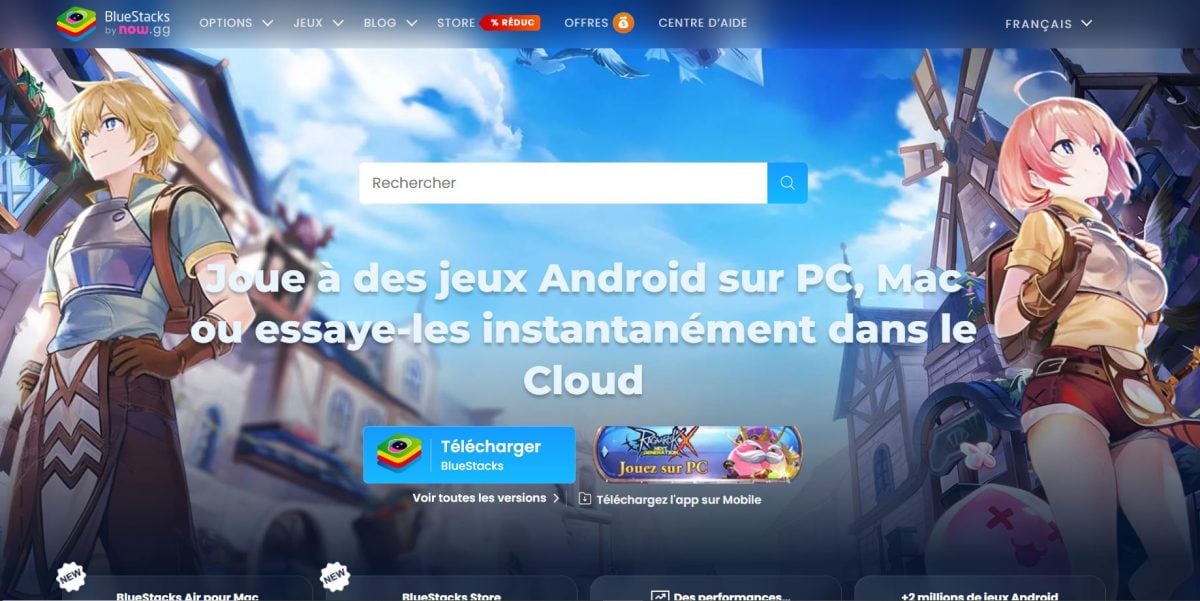
- Start din browser og gå ind på officielle hjemmeside for BlueStacks.
- Klik på knappen Download.
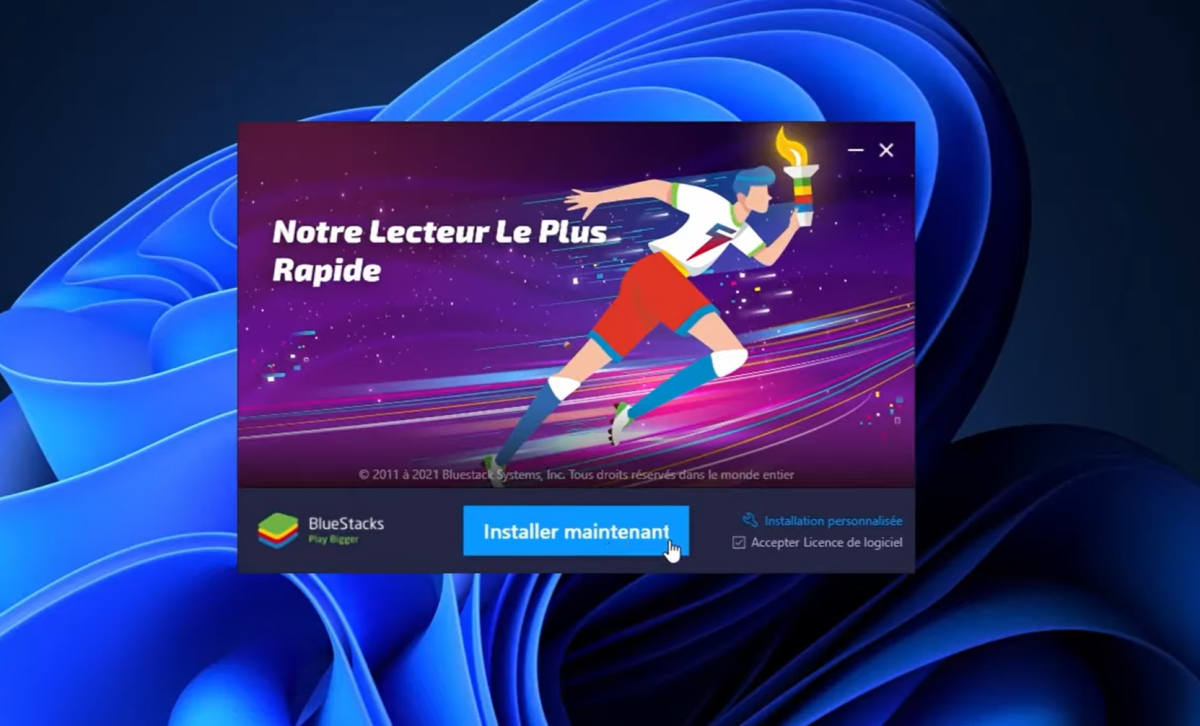
- Når downloadet er færdigt, skal du åbne installationsfil og klik på Installer nu.
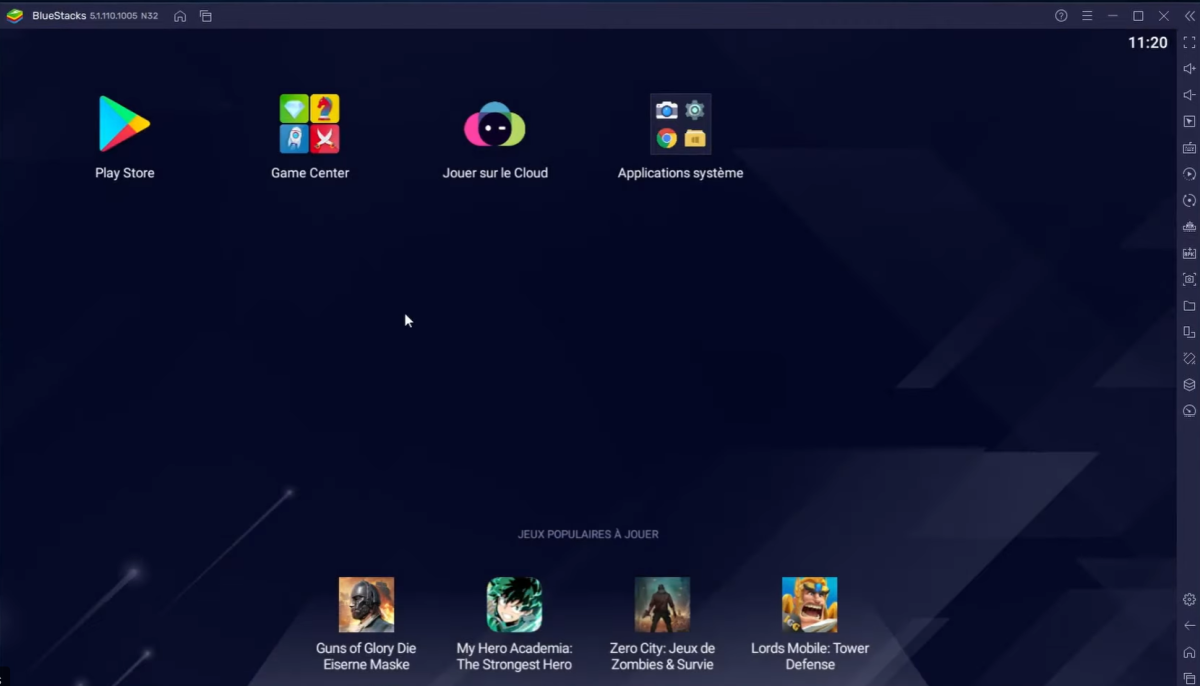
Det vigtige skridt: Log ind med en Google-konto for at få adgang til Google Play Butik ligesom på en rigtig Android-enhed.
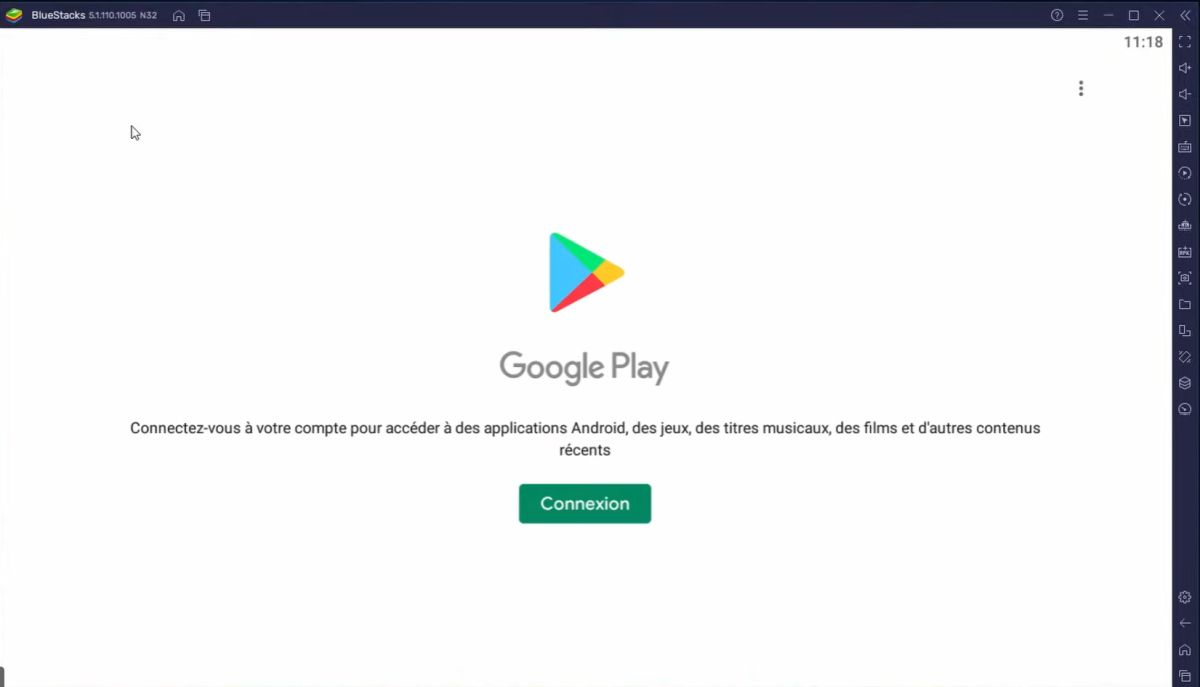
Trin 2: Forbered din APK-fil til installation
Nu hvor din emulator er klar, skal du downloade den APK-fil, du vil installere. Her er nogle regler, du skal overholde:
- Download kun fra en en pålidelig og anerkendt hjemmeside, helst udviklerens officielle hjemmeside.
- Undgå ukendte platforme: De udsætter dit system for malware og datalækager.
- Kontroller, at filen slutter med’.apk-filtypenavn.
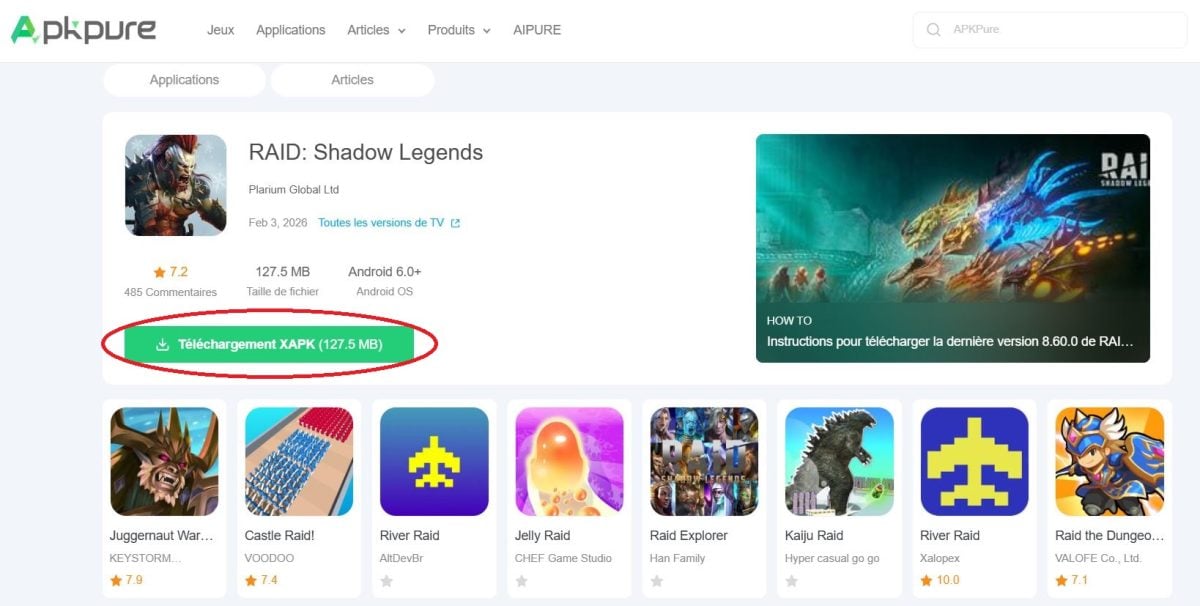
Trin 3: Installer APK-filen via emulatoren
Der er to måder, hvorpå du kan installere din APK i BlueStacks. Den hurtigste er træk og slip :
- Åben BlueStacks.
- Find din APK-fil i Windows Stifinder.
- Træk det direkte ind i emulatorvinduet.
- Installationen starter automatisk.
Hvis du hellere vil gå via menuen, skal du bruge knappen Installer APK :
- Tryk på genvejen Ctrl + Shift + B eller klik på det relevante ikon i højre sidebjælke.
- Vælg din APK-fil, og tryk derefter på »Bekræft«.
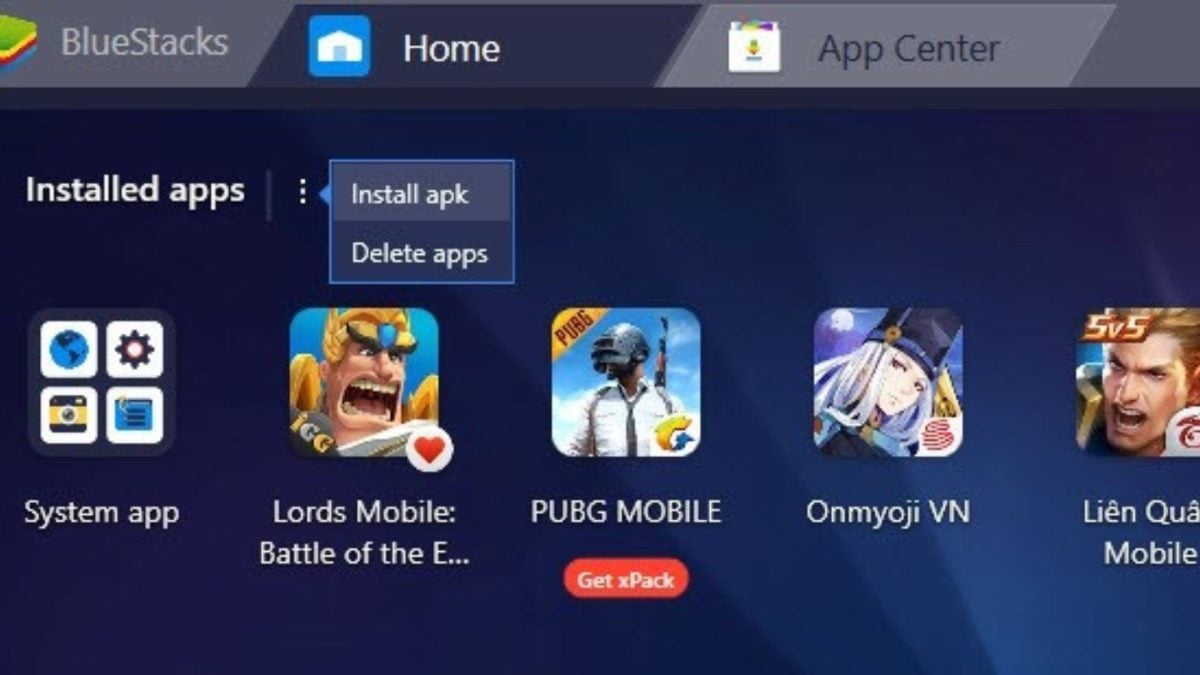
Trin 4: Kontroller og start APK-appen på din pc
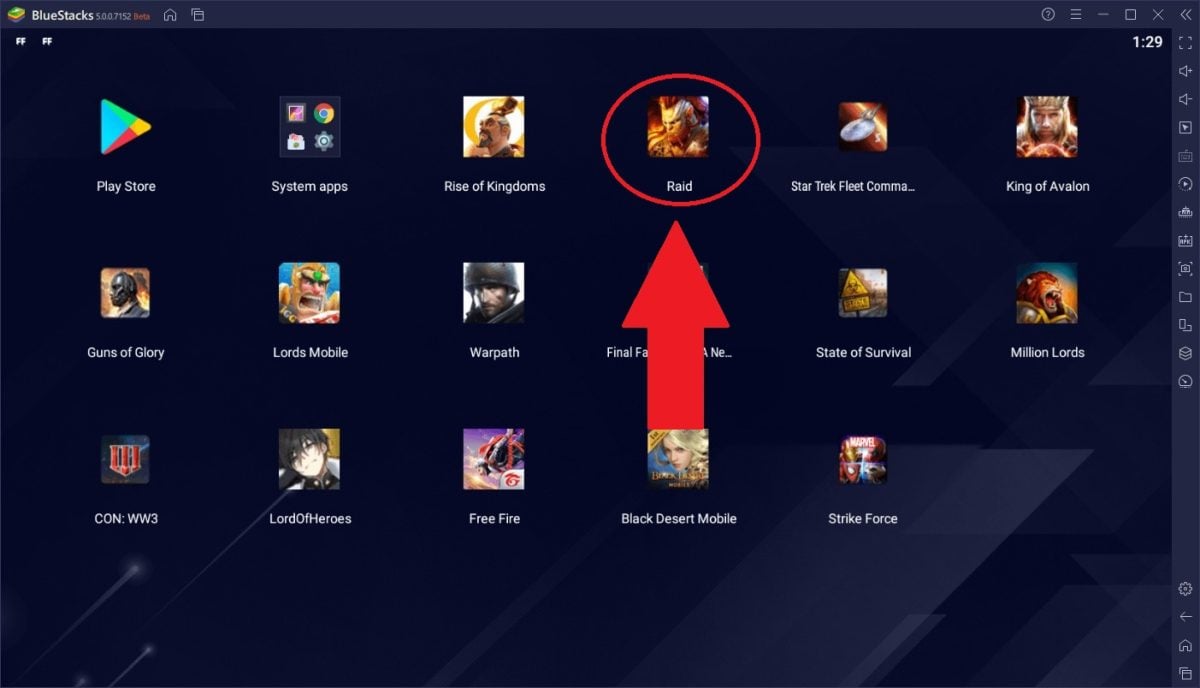
Når installationen er afsluttet, vil’app-ikon vises på startskærmen på BlueStacks. Dobbeltklik på den for at starte din Android-app direkte på din pc, ligesom på en smartphone.
Om BlueStacks hvis det ikke passer dig, er der to gratis alternativer, der fungerer rigtig godt: LDPlayer og NoxPlayer, som kan downloades fra deres respektive officielle hjemmesider.
Hvad skal jeg gøre, hvis installationen mislykkes?
Hvis installationen af en APK-fil mislykkes, skal du ikke gå i panik. Her er de løsninger, du kan prøve i denne rækkefølge:
- Kontroller APK-filen : Den kan være beskadiget eller uforenelig med din emulatorversion. Download den igen fra en officiel hjemmeside.
- Opdater emulatoren : Sørg for at bruge den seneste version af BlueStacks. En nylig opdatering løser ofte problemer med Android-kompatibilitet.
- Skift af emulator : hvis BlueStacks blokerer, prøv LDPlayer Hvor NoxPlayer, stadig fra deres officielle hjemmeside.
- Kontrollerer filens kilde : En APK, der er downloadet fra en tvivlsom hjemmeside, kan indeholde en malware. En inficeret fil kan undertiden forhindre installationen eller, værre endnu, udgøre en risiko for dine personlige oplysninger.
Det er faktisk meget nemt at installere en APK-fil på en pc med en emulator som BlueStacks. I fire trin downloader du emulatoren, henter din APK fra en pålidelig kilde, installerer den ved at trække og slippe eller via det dedikerede menu, og starter din Android-app direkte på din computer.
Hvis du vil vide mere, kan du kigge i vores guide:









 Dansk
Dansk