失われたパーティションを復元するには、まずディスクを無料でスキャンする と MiniTool Partition Wizard : これにより、支払いを済ませる前に、パーティションが認識されるかどうかを確認できます。.
もしもっと’1ギガバイトのデータ 救うべきか、それとももしあなたが マック, 、有料のソリューションとしては Stellar Data Recovery より重要になってくる。.
以下はその内容である。 おすすめのソフトウェア7選 利便性順に分類されており、それぞれについて、対応システム、価格、および理想的な使用シーンが記載されています。.
1. Stellar Data Recovery Pro
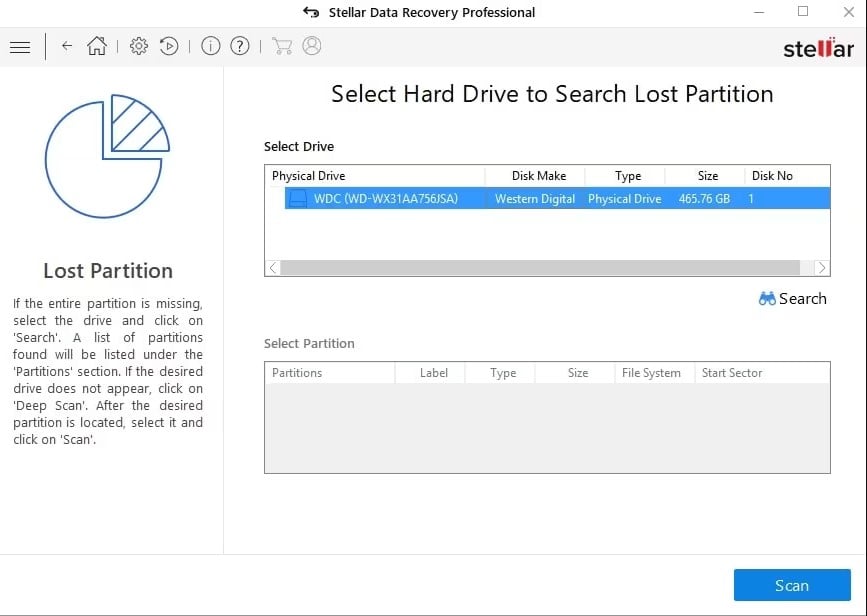
Stellar Data Recovery Pro は、以下で利用可能な強力なソリューションです WindowsとMac, 、そのため、このリストの中で数少ないクロスプラットフォーム対応の選択肢の一つとなっています。誤って削除してしまった場合やフォーマットされてしまった場合など、原因を問わず、あらゆるハードディスクやストレージメディアからファイルを復元します:, ファイルシステムの破損 あるいはウイルス感染。.
主要なファイルシステムを管理します: NTFS, FAT と exFAT. 復元を開始する前に、復元可能な各ファイルをプレビューでき、さらに種類や拡張子でフィルタリングして作業を効率化できます。また、 ディスクイメージファイル 復元を確実に実行するために。.
注:RAIDアレイの管理機能はProエディションには含まれていません。この機能は以下のエディションに限定されています。 Technician, 、および編集時の仮想ディスク Toolkit, 、いずれもプロ向けに設計されています。.
価格と無料版
The 無料版 ディスクをスキャンして、最大 1ギガバイトのデータ. それ以上進むと、有料版が表示されます 年間約89 $から (約82ユーロ)、現在実施中のキャンペーンにより異なります。.
誰のため?
まず無料でファイルの復元が可能かどうかを確認し、その後、大量のデータを復元したい場合には、これが最適な選択肢です。.
| 利点 | デメリット |
|---|---|
|
|
2. MiniTool Partition Recovery
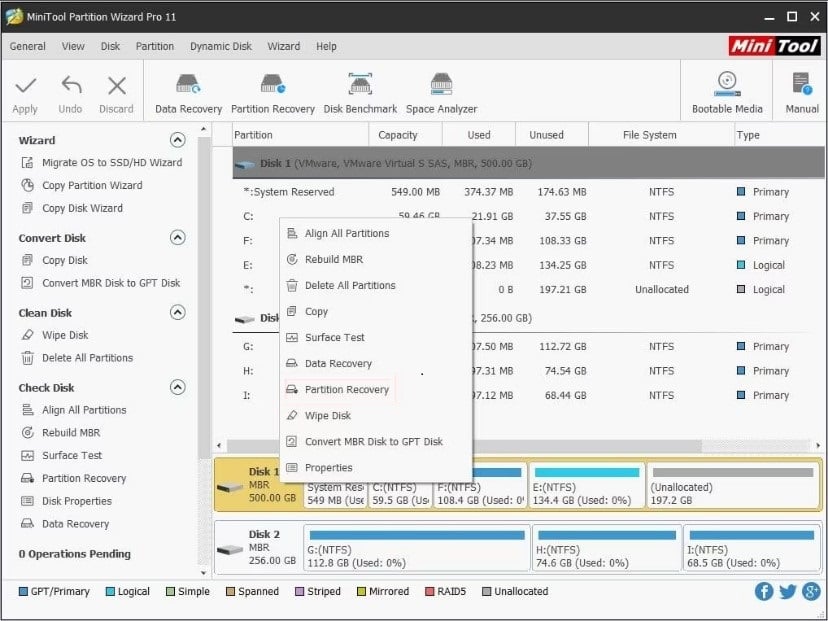
MiniTool Partition Recovery のために設計されています 失われた楽譜を取り戻す, 、Windows上で削除されたり破損したりしたファイルを復元します。ステップバイステップのウィザード形式で操作できるため、初心者にとっても最も使いやすいツールの一つとなっています。.
技術的な操作が不要で、ガイド付きのツールをお探しなら、これが最適です。無料版ではディスクをスキャンして失われたパーティションを特定できますが、復元するにはPro版が必要です。.
実際の使い方
- 対象のディスクを右クリックして、,
- あなたが選ぶ Partition Recovery,
- 分析対象の領域(ディスク全体、未割り当て領域、または特定の範囲)とスキャンモード(クイックスキャンまたはフルスキャン)を選択し、,
- スキャンが完了すると、検出された楽譜が表示されます。.
無料版でも、最大1 GBのファイルを復元できます。パーティション自体を復元するには、 有料ライセンスに切り替える.
| 利点 | デメリット |
|---|---|
|
|
3. ワイズデータリカバリー

Wise Data Recovery Windows用のこのソフトウェアは、データ容量2GBまで無料で利用でき、数回のクリックで削除されたファイルや失われたパーティションを復元できるように設計されています。.
軽量なツールをお探しなら、これは良い選択肢です。以下の形式で利用可能です。 フランス語, 、この制限内にとどまっている限り、1セントもかからずに済みます。対象のディスクの分析を実行し、その結果を確認しながら、必要なデータを復元します。.
- 2つの検索モード:1つは 簡易分析 最近失われたデータを復元するために、そして 詳細な分析 古いファイルの場合や、フォーマット後の場合。.
- 動画、メール、写真、文書など、さまざまな種類のファイルを復元します。.
- 主要なWindowsファイルシステムに対応しています(NTFS, FAT, exFAT) ハードディスク、USBメモリ、および外部ストレージに保存します。.
- で利用可能 ポータブル版, 、復元前のファイルのプレビューや、 成功の可能性.
うっかりファイルを削除してしまったり、小さなパーティションを失ってしまったりした場合に、解決策をお探しなら、これが理想的な選択肢です。 無料 有料ツールを検討する前に。.
| 利点 | デメリット |
|---|---|
|
|
4. Disk Drill

Disk Drill 以下の両方で動作します ウィンドウズ そしてさらに マック. 誤って削除してしまった場合、フォーマット、パーティションの消失、ウイルス感染など、原因を問わず、失われたファイルを復元します。以下のファイルシステムを含む、多数のファイルシステムに対応しています。 NTFS と exFAT.
その大きなメリットは、君が 支払い前に復元可能なデータをプレビューする. だから、クレジットカードを使う前に、ファイルがちゃんとあるか確認しておこう。.
The 無料版には制限があります Windowsでは100MBまでの復元が可能です。Macでは、ファイルのスキャンとプレビューのみが可能です。それ以上の操作を行うには、 Pro版 およそ~かかる 年間89 $, 、生涯ライセンスの価格は約 149 $.
Macをお使いの場合や、購入前にスキャンして復元可能なデータを確認したい場合には、これが最適な選択肢です。.
| 利点 | デメリット |
|---|---|
|
|
5. データを活用する

Do Your Data フォーマットされた、削除された、またはアクセスできなくなったパーティションをスキャンします。高度な検索機能により、紛失したファイルや破損したファイルを復元し、指定した場所に復元します。.
The 無料版 このツールを使えば、ディスクをスキャンして、復元可能なデータをプレビューできます。作業を始める前に、開発元のウェブサイトで無料復元の上限を確認してください。.
誤って削除したりフォーマットしたりした後、何が復元できるかまず確認したい場合には、これは良い選択肢です。.
| 利点 | デメリット |
|---|---|
|
|
6. パーティションの検索とマウント
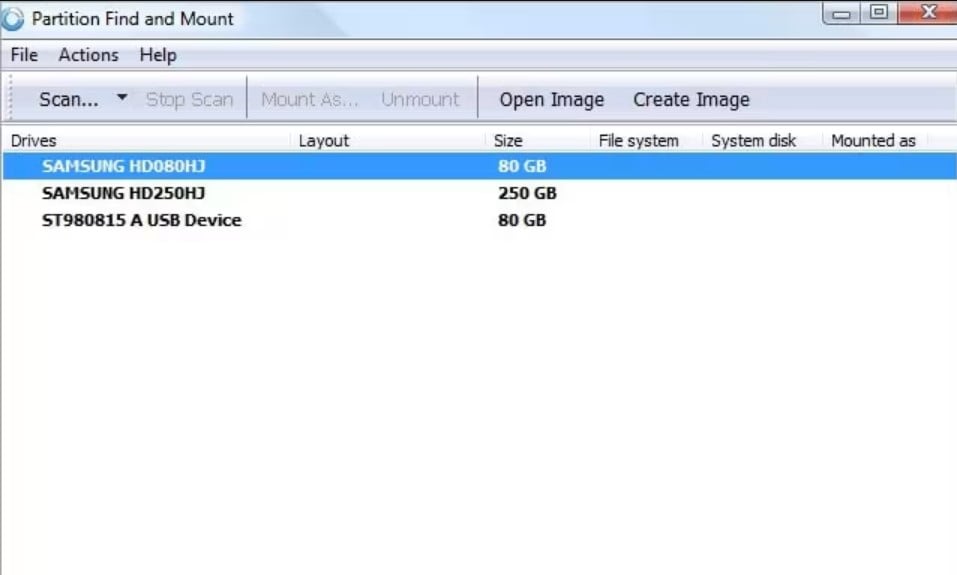
Partition Find & Mount Windows向けの個人利用向け無料ツールですが、無料版では再生速度に制限があります。このリストにある他のソフトウェアとは動作が異なります。.
パーティションテーブルを書き換える代わりに、失われたパーティションを特定し、システム上で一時的なボリュームとしてマウントします。そうすれば、元の構造を一切変更することなく、そのパーティションを開いてデータを別のディスクにコピーすることができます。.
これは非破壊的な手法であり、特に安全です。ファイルシステムに対応しています。 NTFS と FAT, 、これにより、Windows搭載のハードディスクの大部分が対象となります。.
注:’詳細な分析 大容量のディスクでは、処理に非常に時間がかかる場合があります。また、単にデータを取り戻したい場合にも、理想的なツールです。 未割り当て領域 その構造を根本的に修復することなく。.
| 利点 | デメリット |
|---|---|
|
|
7. アクティブパーティションリカバリ

Active Partition Recovery こんな時こそ、これが正解だよ パーティション全体を復元する, 、単なる数個のファイルにとどまらない。失われたパーティションや、 不良箇所 および破損したパーティションテーブル。その機能は SuperScan さらに一歩進んでいる。新しい楽譜が上書きされて削除された楽譜さえも復元できるのだ。.
彼 Windows上で動作する そして、その版では Ultimate, また、ブート可能なメディアから実行することもでき、オペレーティングシステムが起動しなくなった際に便利です。.
ファイルシステムに対応しています NTFS, FAT と exFAT. 復元モードは2種類あります: 手動 どこ 自動.
無料版では、以下のことが可能です。 スキャンして検出する 失われたパーティション。完全な復元には編集作業が必要です プロフェッショナル, 、有料版が利用可能です。外付けハードディスクからパーティション全体を誤って削除してしまった場合や、停電によってディスクが読み取れなくなってしまった場合に、まさにこれこそがあなたに必要なツールです。.
| 利点 | デメリット |
|---|---|
|
|
よくある質問
最適なパーティション復元ソフトウェアの選び方
それは、復元するデータの量や、お使いのシステムによって異なります:
- 失ったファイルはほんの少しだ : Wise Data Recovery (2 GBまでは無料)または MiniTool (1 GBまでのファイルなら無料)で十分です。パーティション全体を復元するには、有料版が必要になります。.
- 取り戻さなきゃ 1 GB 以上 またはRAIDの管理:こちらへ Stellar Data Recovery (RAID機能は「Technician」エディションでのみ利用可能です)。.
- あなたは現在 マック : Disk Drill 依然として最も汎用性が高く、購入前に内容を確認できる点が魅力です。.
- それは 楽譜全体が削除されました : 以下の分野を目指そう Active Partition Recovery どこ Partition Find & Mount.
パーティションが失われる主な原因は何ですか?
パーティションの消失や削除を引き起こす要因には、以下のようなものがあります:
- 誤って削除してしまった : 誤って、必要だったパーティションを消去してしまった。.
- データの破損 : パーティションテーブルが、ある ウィルス あるいは、ディスクの不具合。.
- 停電 :過電圧や突然の停電により、パーティションの構造が破損する。.
- 不良箇所 : これらが原因で、オペレーティングシステムがパーティションを認識できなくなっています。.
- 意図しない書式設定 : クイックフォーマットを行うと、データへのアクセス権は削除されますが、データ自体はすぐには破壊されません。.
パーティションのデータが失われると、どのような影響がありますか?
パーティションが失われると、そこに含まれていたファイルも一緒に消えてしまいます。その タイミングが決め手となる : システムは単にディスク上のその領域の割り当てを解除するだけで、その領域は再書き込み可能になりますが、一般的なハードディスクでは、データが上書きされない限り、データは残ります。.
注意:SSDでは、TRIM機能によってデータが瞬時に完全に消去されてしまうため、復元の可能性が大幅に低下します。.
問題に気づいたら、すぐにディスクへの書き込みを停止し、対処してください すぐに, 、そうしないとファイルが永久に失われてしまいます。詳細については、以下のガイドをご覧ください。 データを回収する.
iPhoneをご利用の場合も、同じ手順が適用されます。データの復元に関するガイドをご覧ください。 iOSでのデータ消失 お使いの端末に合わせて設定を調整するため。.
質問はありますか?コメント欄でぜひお尋ねください!








 FR
 RU
 EN
 ES
 IT
 DE
 ZH
 PT
 ID
 JA
 DA