Pour agrandir une image trop petite, le plus simple est un agrandisseur d’image en ligne gratuit : vous déposez votre photo, l’IA reconstruit les pixels manquants, vous téléchargez en 2x ou 4x. En quelques secondes, sans rien installer.
On vous donne la manip juste en dessous, puis nos 3 outils testés (voir le TOP 3 →) et enfin Photoshop/GIMP si vous voulez un contrôle total.
⚠️ Un point d’honnêteté d’abord : agrandir ne crée pas de détails absents de l’original, on vous explique comment limiter la casse.
La méthode express : agrandir en ligne gratuitement (2 min)
Le plus rapide, sans rien installer : un agrandisseur en ligne. On a testé les meilleurs dans notre [TOP 3], voici la manip en 3 clics.
Voici la manip avec Upscale Media (gratuit) :
- Rendez-vous sur Upscale Media et cliquez sur Upload Image (ou glissez-déposez votre photo).

- Choisissez le facteur d’agrandissement : 2x à 8x.
- Puis cliquez sur Agrandir (vous pouvez aussi cliquer sur Améliorer la qualité)
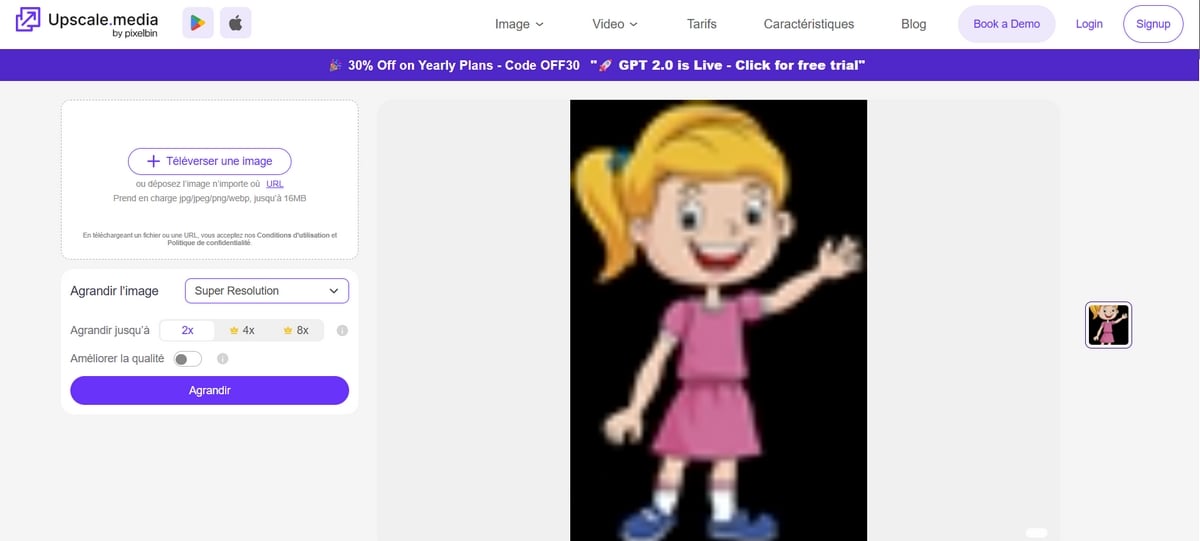
- Cliquez sur Télécharger pour récupérer votre photo agrandie.
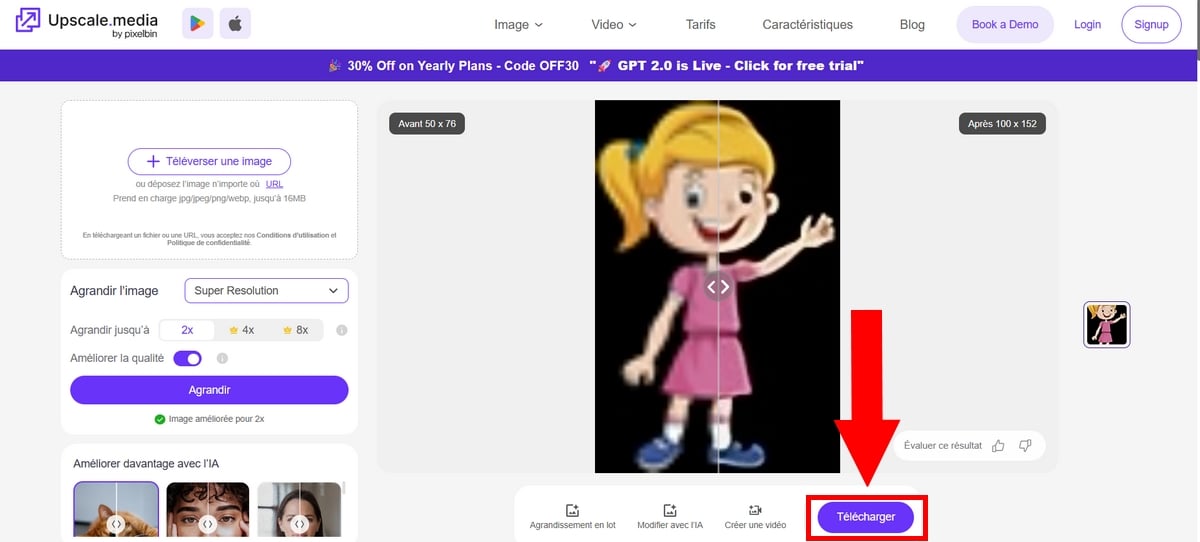
⏱️ C’est tout, moins de 2 minutes. Si vous atteignez la limite quotidienne, basculez sur un autre upscaler gratuit, ou passez à Photoshop/GIMP pour un contrôle total.
Ce qu’un agrandisseur ne peut PAS faire :
Soyons clairs : aucun outil ne transforme une vignette en affiche parfaite. Voici ce à quoi vous attendre vraiment.
- Il ne crée pas de détails absents. Si l’original est petit ou flou, l’IA reconstruit au mieux une approximation, elle ne révèle pas une netteté qui n’existe pas.
- Au-delà de 2x–4x, la qualité chute. Trop d’agrandissement = pixellisation, contours mous et bruit numérique. Restez raisonnable.
- Le résultat dépend de l’image de départ. Partez toujours de la meilleure version disponible : plus la source est bonne, meilleur sera l’agrandissement.
Agrandir une image avec des sites web et services en ligne
Si vous avez besoin de redimensionner une image de petite taille rapidement et sans prise de tête, nous vous conseillons de passer par des sites web et autres services en ligne.
Certains d’entre eux sont dédiés à l’agrandissement d’images et offrent une solution simple, gratuite et accessible pour donner de nouvelles dimensions à vos photos.
Comment agrandir une image avec des sites et services en ligne ? Voici les étapes à suivre pour répondre à cette question :
- Choisissez un site web parmi d’innombrables possibilités.
- Sélectionnez l’image que vous souhaitez agrandir et téléchargez-la sur le site web.
- Indiquez les nouvelles dimensions pour votre image en pixels, millimètres ou pouces. Vous pourrez également utiliser des options prédéfinies comme “2x”, “4x” ou “Taille personnalisée”.
- Certains sites web proposent différentes méthodes d’agrandissement, comme l’interpolation bilinéaire ou bicubique. D’une manière générale, la méthode par défaut offre un bon compromis entre qualité et vitesse.
- Après avoir appliqué les paramètres définis, vous pourrez télécharger l’image agrandie au format souhaité (JPEG, PNG, etc.).
Un point à ne pas négliger avant d’envoyer vos photos sur un site en ligne : la confidentialité. Vos fichiers transitent par les serveurs du service, donc évitez d’y déposer des documents sensibles.
Pour un travail hors ligne et un contrôle total sur vos données, un éditeur comme GIMP reste la meilleure option.
Au-delà du simple agrandissement, certains agrandisseurs proposent des fonctionnalités complémentaires : suppression de l’arrière-plan, correction des couleurs ou export disponible instantanément en JPG ou PNG haute définition.
Ces possibilités élargissent l’usage de l’outil d’agrandissement, et il vaut mieux comparer les ressources gratuites avant de passer à une offre payante. Une fois satisfait du rendu, vous pouvez télécharger le fichier final en un clic.
Agrandir une image avec une IA
L’intelligence artificielle intervient dans de nombreux domaines de notre quotidien, et le traitement des images n’en fait pas exception. En effet, les agrandisseurs d’images utilisent des techniques basées sur l’IA.
Grâce à des algorithmes de réseaux de neurones, l’IA permet de reconstruire les détails manquants d’une image et d’augmenter sa résolution.
Pour comprendre comment redimensionner une image avec l’IA, voici les étapes principales du processus :
- Analyse de l’image : L’IA analyse en profondeur l’image originale, en identifiant les structures, les textures et les motifs présents.
- Identification des détails : Les algorithmes de l’IA s’inspirent d’un vaste ensemble d’images similaires pour apprendre à reconnaître les détails et les patterns typiques de chaque type d’image.
- Reconstruction des détails de l’image : Grâce aux connaissances acquises, l’IA crée de nouvelles informations pour combler les vides et reconstruire les détails manquants dans l’image.
- Amélioration de l’image : L’Intelligence Artificielle affine ensuite l’image agrandie en lissant les contours, en réduisant la pixellisation et en améliorant la netteté globale.
Attention à ne pas confondre un agrandisseur d’images avec un générateur d’images IA : ce dernier crée de nouveaux visuels à partir d’une description texte, alors qu’un outil d’agrandissement part de votre photo d’origine pour en augmenter la résolution.
Agrandir une image avec des logiciels de retouche photo
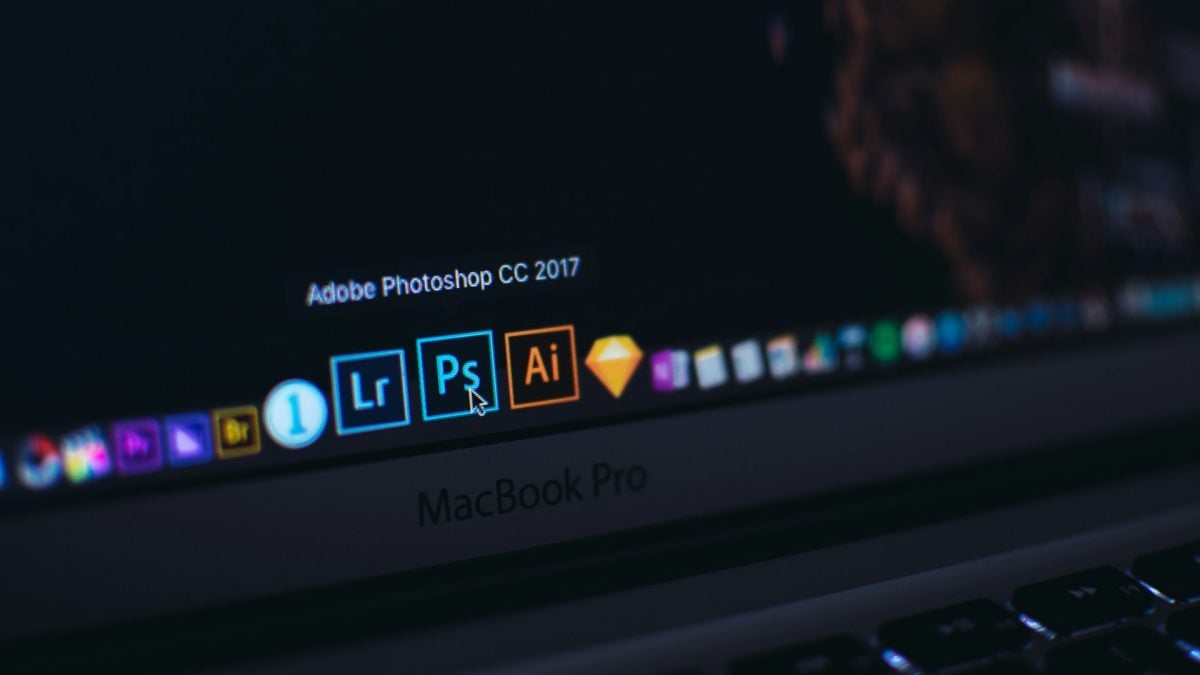
Si vous êtes à l’aise avec ce type de logiciels, vous pouvez agrandir vos images manuellement pour obtenir un résultat précis et personnalisé.
Vous aurez le choix parmi un éventail d’outils sur le marché, comme l’incontournable Photoshop et d’autres options populaires telles que GIMP ou encore Paint.NET.
D’une manière générale, l’agrandissement d’une image avec des logiciels de retouche photo suit les étapes suivantes :
- Ouvrir l’image de petite taille : Lancez votre logiciel et ouvrez l’image que vous souhaitez agrandir.
- Chercher la fonction pour redimensionner une image : Selon le logiciel de retouche que vous utilisez, vous la trouverez généralement dans le menu “Image”, “Taille de l’image” ou dans la barre d’outils.
- Choisir les nouvelles dimensions : Vous aurez la possibilité d’utiliser des pixels, des millimètres, des pouces ou d’autres unités de mesure.
- Sélectionner une méthode d’interpolation : Cette dernière détermine la manière dont le logiciel de retouche crée les nouveaux pixels lors de l’agrandissement. Les options les plus courantes sont :
- Bilinéaire qui est une méthode simple et rapide, mais elle peut produire des images floues.
- Bicubique, qui propose une meilleure qualité que la méthode bilinéaire, mais qui est plus lente.
- Lanczos, une méthode avancée qui offre une excellente qualité d’image, mais qui est encore plus lente que la méthode bicubique.
Quand vous redimensionnez manuellement, gardez un œil sur la largeur et la hauteur en pixels : ce sont elles qui déterminent la résolution finale et l’aspect de votre photo.
En conservant le même rapport largeur/hauteur, vous évitez les déformations et préservez les couleurs et les proportions d’origine.
En général, nous vous conseillons d’utiliser l’interpolation bicubique, car elle offre un bon compromis en termes de qualité et de vitesse.
- Cocher l’option “Conserver les proportions” : Cette option permet d’éviter que l’image ne soit déformée lors de l’agrandissement. Cela signifie que les proportions entre la largeur et la hauteur seront conservées.
- Enregistrer l’image agrandie : Après avoir modifié la taille d’une image, vous pourrez choisir le format approprié (JPEG, PNG, etc.), puis l’enregistrer sur votre ordinateur.
Synthèse des différentes méthodes
Voici un récapitulatif pour choisir la bonne méthode d’un coup d’œil, selon votre besoin, votre niveau et votre budget :
| Méthode | Idéale pour | Gratuit ? | Qualité |
|---|---|---|---|
| 🌐 Sites en ligne (Upscale Media, Icons8) |
Débutants pressés, agrandissement rapide pour le web ou les réseaux | ✅ Oui (taille max et watermark possibles) | 👌 Bonne |
| 🤖 Agrandisseurs IA | Vieilles photos, redimensionnements importants, restauration de détails | ⚠️ Souvent freemium (export HD payant) | ⭐ Excellente |
| 💻 Logiciels (Photoshop, GIMP, Paint.NET) |
Utilisateurs avancés voulant un contrôle pixel par pixel, travail hors ligne | ❌ Payant (Photoshop) / ✅ Gratuit (GIMP, Paint.NET) | ⭐ Excellente (selon compétences) |
FAQ
Pourquoi agrandir une image trop petite ?
Agrandir une image de petite taille peut être nécessaire dans de nombreuses situations, à savoir :
- Amélioration de la visibilité :
Une grande image permet de mieux distinguer les détails et les éléments importants. Cela peut être crucial pour des présentations, des affiches ou des supports marketing.
- Impression grand format :
Si vous souhaitez imprimer une image sur un grand format, comme un poster ou une bannière, il est indispensable de l’agrandir au préalable pour obtenir une qualité d’impression optimale.
- Utilisation sur des plateformes en ligne :
Sur les réseaux sociaux, les blogs ou les sites web, une image de grande taille peut attirer davantage l’attention des visiteurs et avoir un impact visuel plus fort.
- Recadrage d’une image :
Agrandir une image peut vous donner plus de flexibilité, et vous permettre de sélectionner la zone qui vous intéresse.
- Restaurer une image ancienne :
Si vous avez une vieille image floue ou pixelisée, l’agrandissement peut vous aider à en améliorer la qualité et donc en discerner les détails.
En plus de ces raisons, sachez que l’agrandissement d’une image peut être particulièrement pertinent dans les cas suivants :
- Pour illustrer vos présentations professionnelles, sur PowerPoint ou Keynote, avec des images percutantes et nettes.
- Pour créer des supports marketing (affiches, flyers ou brochures) avec des visuels de haute qualité.
- Pour mettre en valeur vos produits, vos services ou vos articles de blog avec des images attrayantes.
- Pour captiver l’attention de vos abonnés sur vos réseaux sociaux (Facebook, Instagram ou X) avec des images de grande taille.
- Pour donner une nouvelle vie à vos photos de famille ou de vacances et les imprimer en grand format.
Ainsi, l’agrandissement d’une image peut être une solution utile pour améliorer la visibilité, l’impact et la polyvalence de vos visuels. Cependant, il est important de choisir la technique la plus adaptée pour préserver la qualité de votre image redimensionnée.
Quels formats de fichier puis-je agrandir (JPG, PNG, WEBP) ?
La plupart des outils acceptent les formats les plus courants : JPG, PNG, mais aussi WEBP et, selon le service, le HEIC (le format des photos iPhone).
Vérifiez ce point avant de déposer votre fichier, car certaines plateformes n’exportent qu’en JPG ou PNG en sortie. Si vous travaillez avec un format moins répandu, un logiciel de retouche reste la solution la plus souple.
Quel outil choisir pour agrandir une photo ?
Tout dépend de votre besoin. Pour un usage rapide, un agrandisseur d’images en ligne ou une application mobile suffit pour agrandir une photo en quelques secondes.
Pour un projet professionnel où chaque pixel compte, un éditeur comme Photoshop ou un redimensionneur avancé offre un contrôle bien plus fin. Posez-vous la question de la finalité avant de trancher : c’est elle qui détermine le bon outil.
Pour aller plus loin, voyez aussi Quelle est la définition de l’image en pixels ?
En agrandissant vos images de petite taille, vous pourrez améliorer la visibilité et l’impact de vos visuels. Mais il est important de garder ces précautions en tête et de les utiliser de manière judicieuse.
N’oubliez pas que le résultat de l’image finale dépendra de la qualité de la photo de base et de la méthode d’agrandissement choisie.
Si vous souhaitez explorer d’autres horizons, découvrez d’autres articles sur notre page IA. La zone commentaire est ouverte si vous voulez vous exprimer.








 Français