Tu veux récupérer les images d’une page web mais tu ne sais pas comment faire ? Il existe trois méthodes simples :
- enregistrer la page entière,
- passer par l’inspecteur de code du navigateur,
- ou installer une extension dédiée. Les deux premières ne demandent aucune installation.
Pour extraire des images en masse, des outils de web scraping font aussi très bien le travail.
1. Les méthodes simples et manuelles
Méthode 1 : L’enregistrement de la page web
La façon la plus simple consiste à enregistrer la page web complète. Ton ordinateur crée alors un fichier .html et un dossier contenant tous les éléments de la page, images comprises.
Voici comment faire :
- Rends-toi sur la page web dont tu veux extraire les images.
- Fais Ctrl + S (Windows) ou Cmd + S (Mac).
- Une fenêtre s’ouvre pour enregistrer la page.
- Vérifie que le type d’enregistrement est bien « Page Web complète ».
- Clique sur « Enregistrer ».

Avantages : c’est rapide et sans installation, idéal pour un besoin occasionnel.
Inconvénients : le dossier contient beaucoup de fichiers inutiles (feuilles de style, scripts) et aucun tri automatique. Cette méthode ne récupère pas toujours les images chargées dynamiquement en JavaScript, et elle n’est pas adaptée aux grandes quantités.
Méthode 2 : L’inspecteur de code (pour cibler une image précise)
L’inspecteur de code intégré à ton navigateur permet d’extraire une image précise, même quand le clic droit classique ne suffit pas. C’est surtout utile pour les images chargées en arrière-plan CSS ou par un script, qui sont inaccessibles autrement. Pas besoin d’être développeur, un peu d’aisance avec l’interface suffit.
Voici comment procéder :
- Fais clic droit sur l’image à extraire.
- Clique sur « Inspecter » tout en bas.

- Une fenêtre s’ouvre avec le code de la page.
- Repère la ligne contenant la balise <img> avec l’attribut src, comme :
<img src="https://exemple.com/image.jpg" alt="description">

- Fais clic droit sur la balise <img>, puis choisis « Ouvrir dans un nouvel onglet ».
- Une fois l’image seule dans l’onglet, fais clic droit dessus, puis « Enregistrer l’image sous… ».
Avantages : méthode précise, qui récupère même les images inaccessibles au clic droit classique.
Inconvénients : la manipulation est plus technique et peu pratique pour récupérer de nombreuses images d’un coup.
2. Outils et logiciels d’extraction d’images
Quand les méthodes manuelles ne suffisent plus, des outils dédiés prennent le relais pour récupérer plusieurs images en même temps. Voici les deux options selon ton besoin.
Les extensions de navigateur
Une extension est un mini-programme qui s’ajoute à ton navigateur (Chrome, Firefox). C’est rapide à installer.
Parmi les extensions les plus pratiques :
- Image Downloader pour Chrome
- Image-Grabber pour Firefox
La manipulation est identique quelle que soit l’extension ou le navigateur :
- Installe l’extension depuis le store de ton navigateur.

- Ouvre la page web dont tu veux récupérer les images.
- Clique sur l’icône de l’extension : une petite fenêtre s’ouvre.
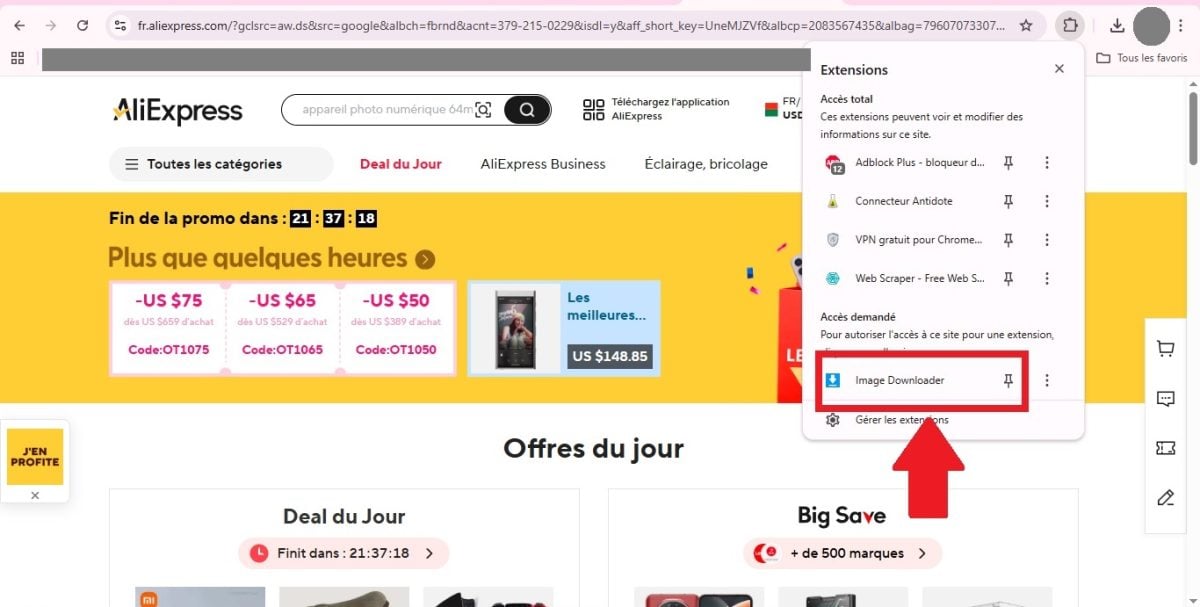
- Sélectionne les images que tu souhaites récupérer.
- Clique sur le bouton de téléchargement (Download).

Avantages : c’est rapide, visuel et gratuit. Aucun code à écrire.
Limites : les extensions coincent sur les pages bourrées de scripts ou qui bloquent le téléchargement.
Les logiciels de web scraping dédiés

Pour extraire une tonne d’images, les logiciels de web scraping sont la solution adaptée. Ce sont des plateformes de collecte de données polyvalentes, dont l’extraction d’images n’est qu’un usage parmi d’autres.
Des solutions comme Bright Data ou Octoparse permettent de :
- Extraire toutes les images d’une page ou d’un site complet, en une seule opération.
- Filtrer par mot-clé ou par taille d’image.
- Récupérer les métadonnées associées (titre, balise alt, url source).
Ces outils gèrent aussi les sites dynamiques en JavaScript, là où une simple extension abandonne.
Avantages : des solutions puissantes, automatisables et très flexibles.
Limites : la prise en main est plus technique, et les fonctions les plus performantes sont souvent payantes.
Est-il légal d’extraire des images d’une page web ?
Techniquement, c’est simple. Mais légalement, ce n’est pas toujours autorisé. La majorité des images sur le web sont protégées par le droit d’auteur, et de nombreux sites interdisent aussi le scraping dans leurs conditions générales d’utilisation (CGU).
Besoin d’aller plus loin sur la partie juridique ? Notre article sur la légalité du web scraping t’explique tout en détail.









 Français