¿Quieres descargar las imágenes de una página web ¿Pero no sabes cómo hacerlo? Hay tres métodos sencillos:
- guardar la página completa,
- pasar por el’inspector de código del navegador,
- o instalar una extensión específica. Las dos primeras no requieren sin instalación.
Para extraer imágenes de forma masiva, se pueden utilizar herramientas de raspado web también hacen muy bien su trabajo.
1. Métodos sencillos y manuales
Método 1: Grabación de la página web
La forma más sencillo es guardar la página web completa. A continuación, tu ordenador crea un archivo .html y una carpeta que contenga todos los elementos de la página, incluidas las imágenes.
He aquí cómo hacerlo:
- Entra en la página web de la que quieras extraer las imágenes.
- Haz Ctrl + S (Windows) o Cmd + S (Mac).
- Se abre una ventana para guardar la página.
- Comprueba que el tipo de registro sea el correcto «Página web completa».
- Haga clic en "Registro.

Ventajas : es rápido y sin necesidad de instalación, ideal para un necesidad ocasional.
Desventajas : El expediente contiene muchos archivos innecesarios (hojas de estilo, scripts) y ninguno clasificación automática. Este método no siempre recupera las imágenes cargadas dinámicamente en JavaScript, y no es adecuada para los grandes cantidades.
Método 2: El inspector de código (para seleccionar una imagen concreta)
L'inspector de código integrado en tu navegador te permite extraer una imagen concreta, incluso cuando el clic con el botón derecho habitual no es suficiente. Resulta especialmente útil para las imágenes cargadas en fondo CSS o mediante un script, a los que no se puede acceder de otra forma. No hace falta ser desarrollador, basta con tener cierta familiaridad con la interfaz.
Así es como funciona:
- Haz Haga clic con el botón derecho del ratón sobre la imagen que desea extraer..
- Haga clic en «Inspeccionar» en la parte inferior.

- Se abre una ventana con el código de la página.
- Busca la línea que contiene la baliza <img> con el atributo srctales como :
<img src="https://exemple.com/image.jpg" alt="descripción">

- Haz clic con el botón derecho del ratón sobre la etiqueta <img>, y luego elige «Abrir en una pestaña nueva».
- Una vez que la imagen esté sola en la pestaña, haz clic con el botón derecho del ratón sobre ella y, a continuación, «Guardar la imagen como…».
Ventajas : Un método preciso, que permite recuperar incluso las imágenes a las que no se puede acceder con el clic derecho habitual.
Desventajas : la manipulación es más técnico y poco práctico para recuperar muchas imágenes de una sola vez.
2. Herramientas y programas de extracción de imágenes
Cuando los métodos manuales ya no son suficientes, se recurre a herramientas específicas se encargan de recuperar varias imágenes a la vez. Aquí tienes las dos opciones, según lo que necesites.
Las extensiones del navegador
Una extensión es un miniprograma que se añade a tu navegador (Chrome, Firefox). Se instala rápidamente.
Entre las extensiones más prácticas se encuentran:
- Image Downloader para Chrome
- Image-Grabber para Firefox
El procedimiento es el mismo independientemente de la extensión o del navegador:
- Instala la extensión desde la tienda de tu navegador.

- Abre la página web de las que quieres recuperar las imágenes.
- Haz clic en el’icono de la extensión : se abre una pequeña ventana.
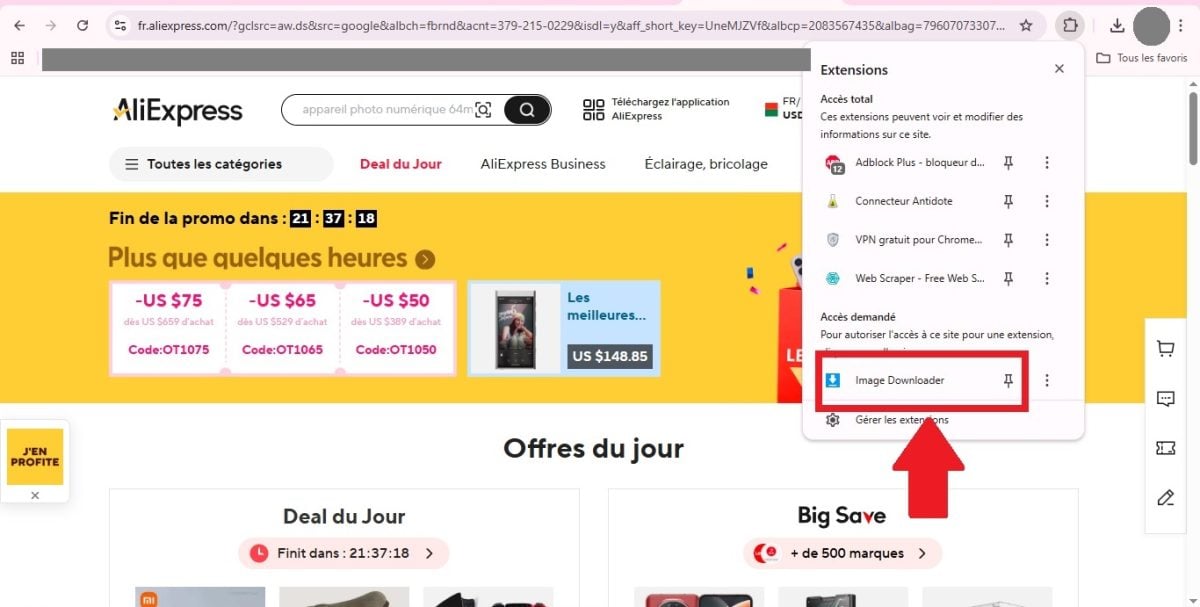
- Selecciona las imágenes que quieras recuperar.
- Haz clic en el botón de descargar (Download).

Ventajas : es rápido, visual y gratuito. No hay que escribir ningún código.
Límites : las extensiones se atascan en las páginas repletas de guiones o que impiden la descarga.
Software dedicado al web scraping

Para extraer una montones de imágenes, los programas de raspado web son la solución adecuada. Se trata de plataformas de recopilación de datos versátiles, en las que la extracción de imágenes es solo una de sus muchas aplicaciones.
Soluciones como Datos brillantes Donde Octoparse permiten:
- Extraer todas las imágenes de una página o de toda una web, en una sola operación.
- Filtro por palabra clave o por tamaño de imagen.
- Recuperar los metadatos relacionadas (título, etiqueta «alt», URL de origen).
Estas herramientas también gestionan los páginas web dinámicas en JavaScript, allí donde una simple extensión se queda corta.
Ventajas : soluciones potente, automatizables y muy flexibles.
Límites : su manejo es más técnico, y las funciones más potentes suelen ser pagando a.
¿Es legal extraer imágenes de una página web?
Técnicamente, es sencillo. Pero desde el punto de vista legal, no siempre está permitido. La mayoría de los imágenes en Internet están protegidas por los derechos de autor, y muchos sitios web también prohíben el scraping en sus Condiciones generales de uso (CGU).
¿Necesitas profundizar en los aspectos jurídicos? Nuestro artículo sobre la legalidad del web scraping te lo explica todo con todo detalle.









 Español