Vuoi recuperare le immagini da una pagina web Ma non sai come fare? Esistono tre semplici metodi:
- salvare l'intera pagina,
- passare attraverso l’ispettore del codice del browser,
- oppure installare una estensione dedicata. Le prime due non richiedono nessuna installazione.
Per estrarre immagini in blocco, gli strumenti di scraping del web fanno anch'essi un ottimo lavoro.
1. Metodi semplici e manuali
Metodo 1: Registrazione della pagina web
Il modo più semplice è quello di salvare l'intera pagina web. Il tuo computer crea quindi un file .html e una cartella contenente tutti gli elementi della pagina, immagini comprese.
Ecco come fare:
- Vai alla pagina web da cui vuoi estrarre le immagini.
- Fai Ctrl + S (Windows) oppure Cmd + S (Mac).
- Si apre una finestra per salvare la pagina.
- Verifica che il tipo di registrazione sia corretto « Pagina web completa ».
- Fare clic su "Registro.

Vantaggi: è veloce e senza installazione, ideale per un esigenza occasionale.
Svantaggi : la cartella contiene molti file inutili (fogli di stile, script) e nessun smistamento automatico. Questo metodo non recupera sempre le immagini caricate dinamicamente in JavaScript, e non è adatta a grandi quantità.
Metodo 2: L'ispettore di codice (per individuare un'immagine specifica)
L'ispettore del codice integrato nel tuo browser permette di estrarre un'immagine specifica, anche quando il classico clic con il tasto destro non è sufficiente. È particolarmente utile per le immagini caricate in sfondo CSS oppure tramite uno script, che altrimenti sarebbero inaccessibili. Non è necessario essere uno sviluppatore: basta avere un po’ di dimestichezza con l’interfaccia.
Ecco come funziona:
- Fai clic destro sull'immagine da estrarre.
- Fare clic su « Ispezionare » in fondo.

- Si apre una finestra con il codice della pagina.
- Individua la riga che contiene la baliza <img> con l'attributo srccome :
<img src="https://exemple.com/image.jpg" alt="descrizione">

- Fai clic con il tasto destro del mouse sul tag <img>, poi scegli «Apri in una nuova scheda».
- Una volta che l'immagine è l'unica nella scheda, clicca con il tasto destro del mouse su di essa, quindi «Salva l'immagine con nome...».
Vantaggi: metodo preciso, che recupera anche le immagini a cui non è possibile accedere con il classico clic destro.
Svantaggi : la manipolazione è più tecnico e poco pratico per scaricare molte immagini tutte insieme.
2. Strumenti e software per l'estrazione di immagini
Quando i metodi manuali non sono più sufficienti, alcuni strumenti dedicati subentrano per recuperare più immagini contemporaneamente. Ecco le due opzioni a seconda delle tue esigenze.
Le estensioni del browser
Un'estensione è un mini-programma che si aggiunge al tuo browser (Chrome, Firefox). È veloce da installare.
Tra le estensioni più utili:
- Image Downloader per Chrome
- Image-Grabber per Firefox
La procedura è la stessa indipendentemente dall'estensione o dal browser:
- Installa l'estensione dalla barra degli strumenti del tuo browser.

- Apri la pagina web di cui vuoi recuperare le immagini.
- Clicca sull’icona dell'estensione : si apre una piccola finestra.
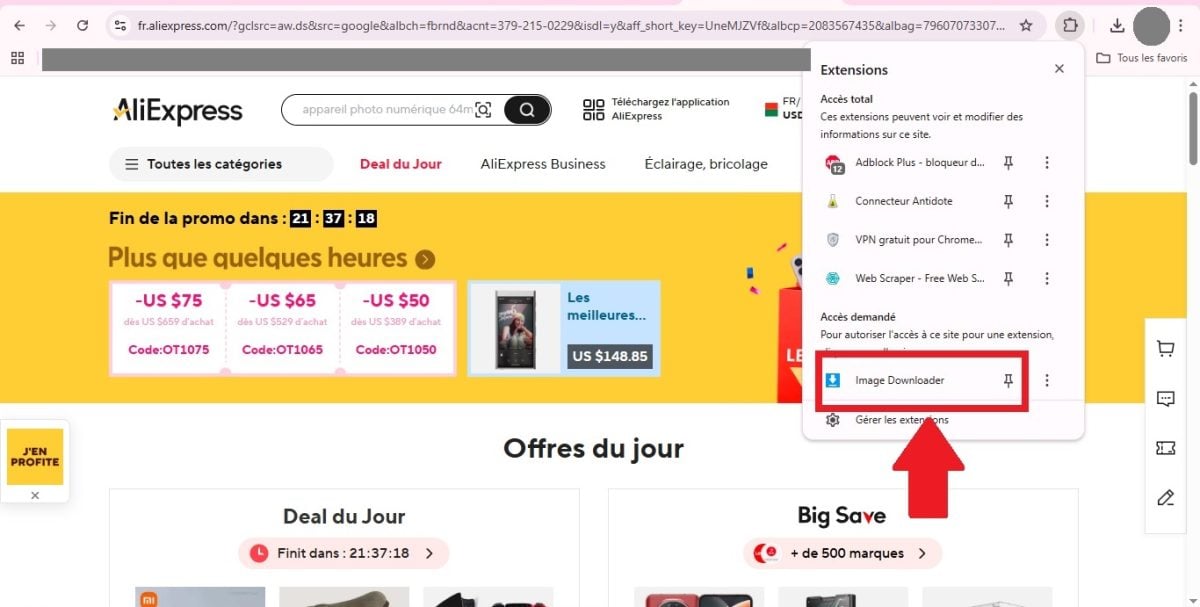
- Seleziona le immagini che desideri recuperare.
- Clicca sul pulsante scaricamento (Download).

Vantaggi : è veloce, intuitivo e gratuito. Non occorre scrivere alcun codice.
Limiti : le estensioni si bloccano sulle pagine piene di script o che bloccano il download.
Software dedicati al web scraping

Per estrarre una una montagna di immagini, i software di scraping del web sono la soluzione ideale. Si tratta di piattaforme versatili per la raccolta dei dati, per le quali l’estrazione di immagini rappresenta solo una delle molteplici funzionalità.
Soluzioni come Dati luminosi Dove Octoparse consentono di:
- Estrai tutte le immagini di una pagina o di un intero sito, in un’unica operazione.
- Filtro per parola chiave o per dimensioni dell'immagine.
- Recuperare i metadati correlati (titolo, attributo alt, URL di origine).
Questi strumenti gestiscono anche i siti dinamici in JavaScript, là dove una semplice estensione non riesce.
Vantaggi : soluzioni potente, automatizzabili e molto flessibili.
Limiti : l'utilizzo è più tecnico e le funzioni più avanzate sono spesso pagando.
È legale estrarre immagini da una pagina web?
Dal punto di vista tecnico, è semplice. Ma dal punto di vista legale, non è sempre consentito. La maggior parte dei immagini sul web sono protette dal diritto d'autore, e molti siti vietano inoltre lo scraping nelle loro condizioni generali di utilizzo (CGU).
Vuoi approfondire l'aspetto giuridico? Il nostro articolo su legalità del web scraping ti spiega tutto nei dettagli.









 Italiano