你想 提取网页中的图片 但你不知道该怎么做吗?其实有三种简单的方法:
- 保存整页,,
- 通过……’代码检查员 浏览器的,,
- 或者安装一个 专用扩展. 前两项不需要 无需安装.
要批量提取图片,可以使用以下工具: 网络搜刮 也做得非常出色。.
1. 简单的手动方法
方法1:网页录制
最……的方式 简单的 就是 保存整个网页. 此时,你的电脑会生成一个 .html 文件 以及一个包含该页面所有元素(包括图片)的文件夹。.
方法如下
- 访问你想要提取图片的网页。.
- 做 Ctrl + S (Windows) 或 Cmd + S (Mac)。.
- 此时会弹出一个窗口,用于保存该页面。.
- 请确认记录类型是否正确 完整网页.
- 点击 注册.

优点 : 这是 快速地 且无需安装,非常适合用于 偶尔的需求.
缺点 : 该文件夹中包含大量 无用文件 (样式表、脚本)且没有 自动分类. 该方法并不总能获取动态加载的图片,这些图片位于 JavaScript, ,而且它并不适合 大量.
方法 2:代码检查器(用于定位特定图片)
L'代码检查员 该功能已集成到你的浏览器中,即使常规的右键点击无法实现,也能提取特定图片。这在处理以下方式加载的图片时尤其有用: CSS 背景 或者通过脚本,这些功能通过其他方式无法访问。无需具备开发经验,只需对界面稍加熟悉即可。.
具体操作如下
- 做 右键点击要提取的图片.
- 点击 「检查」 最下面。

- 会弹出一个窗口,其中显示 页面代码.
- 找出包含该内容的行 标记 <img> 带有该属性 src例如
<img src="https://exemple.com/image.jpg" alt="描述">

- 做 右键单击该标签 <img>, ,然后选择 «在新标签页中打开».
- 当该图片单独显示在标签页中时,右键单击它,然后 «将图片另存为……».
优点 : 一种精确的方法,甚至能恢复那些无法通过常规右键点击访问的图片。.
缺点 : 该操作是 更技术性 而且不方便一次性导入大量图片。.
2. 图像提取工具与软件
当手动方法不再奏效时,一些 专用工具 交替进行,以同时获取多张图片。以下是根据你的需求提供的两种选项。.
浏览器扩展程序
扩展是一个 小程序 该插件将添加到你的浏览器中(Chrome, Firefox). 安装起来很快。.
最实用的扩展程序包括:
- Image Downloader 为了 Chrome
- Image-Grabber 为了 Firefox
无论使用何种扩展程序或浏览器,操作方法都是一样的:
- 安装该扩展程序 通过浏览器的应用商店。.

- 打开 网页 你想从中提取图片的。.
- 点击’扩展程序图标 :会弹出一个小窗口。.
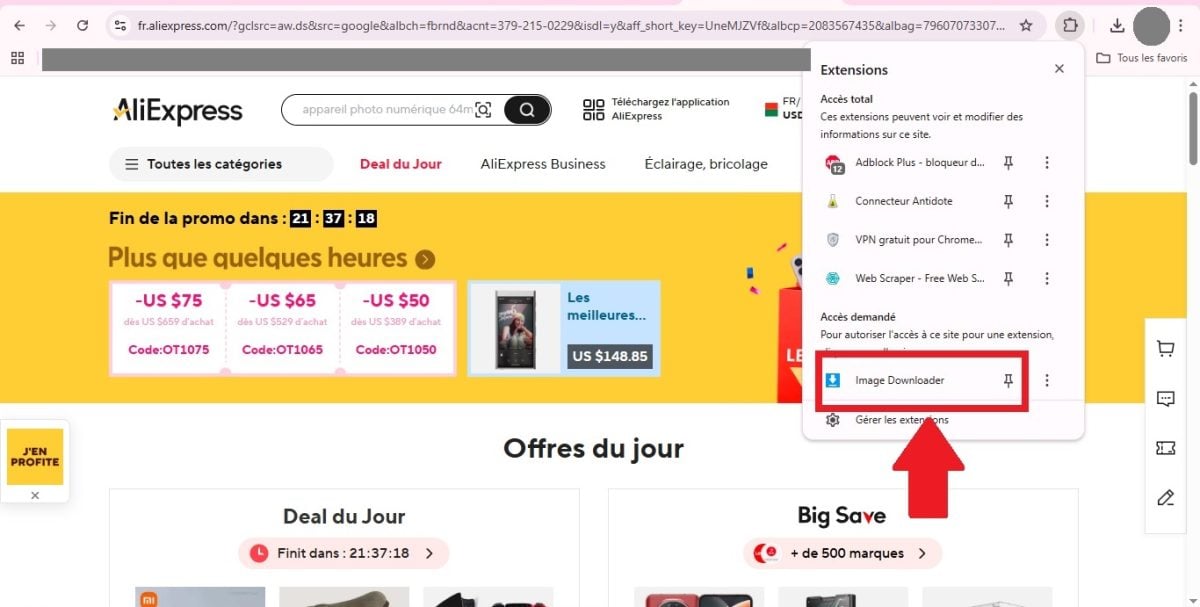
- 选择图片 你想找回的。.
- 点击“ 下载 (Download).

优点 : 这就是 快速、直观且免费. 无需编写代码。.
限制 :扩展程序在充斥着 脚本 或者会阻止下载。.
专用网络爬虫软件

要提取一个 海量的图片, ,软件 网络搜刮 是理想的解决方案。这些是多功能的数据采集平台,图像提取只是其众多用途之一。.
解决方案,如 亮数据 在哪里 Octoparse 可用于:
- 提取所有图片 只需一次操作,即可下载整个页面或整个网站。.
- 过滤器 按关键词或图片尺寸。.
- 检索 元数据 相关属性(标题、alt标签、源URL)。.
这些工具还管理 基于JavaScript的动态网站, ,而普通的扩展程序却无能为力。.
优点 : 解决方案 强大可自动化且高度灵活。
限制 :操作起来更具技术性,而功能最强大的往往是 有偿的.
从网页中提取图片是否合法?
从技术上讲,这很简单。但在法律上,这并不总是被允许的。大多数 网络上的图片 是 受版权保护, ,而且许多网站也在其 使用条款.
想进一步了解法律方面的问题吗?请参阅我们关于 网络搜索的合法性 会向你详细解释一切。.









 简体中文
简体中文