~したい? ウェブページの画像を取得する でも、どうすればいいかわからない? 簡単な方法が3つあります:
- ページ全体を保存する、,
- ~を経由して’コード検査官 ブラウザの、,
- あるいは、 専用拡張機能. 最初の2つは、 インストールなし.
画像を一括で抽出するには、以下のツールが ウェブスクレイピング これらも非常にうまく機能します。.
1. シンプルで手作業の方法
方法 1:ウェブページの保存
最も 単純 それは ウェブページ全体を保存する. すると、お使いのコンピュータは .htmlファイル および、画像を含め、そのページのすべての要素が含まれたフォルダ。.
その方法はこうだ:
- 画像を抽出したいウェブページにアクセスしてください。.
- やってみて Ctrl + S (Windows) または Cmd + S (Mac)。.
- ページを保存するためのウィンドウが開きます。.
- レコードの種類が正しいことを確認してください 「完全なウェブページ」.
- をクリックする。 登録.

利点: それは 速い しかも設置不要で、~に最適です 時折必要になる.
デメリット: そのファイルには多くの 不要なファイル (スタイルシート、スクリプト)および 自動仕分け. この方法では、動的に読み込まれた画像が必ずしも取得できるとは限りません。 JavaScript, 、また、これは 大量.
方法 2:コードインスペクター(特定の画像を指定する場合)
L 'コード検査官 ブラウザに組み込まれているこの機能を使えば、通常の右クリックでは不十分な場合でも、特定の画像を抽出することができます。これは特に、 CSSの背景 あるいはスクリプトによって、これらは他の方法ではアクセスできません。開発者である必要はなく、インターフェースを多少扱える程度で十分です。.
仕組みはこうだ:
- やってみて 抽出したい画像を右クリック.
- をクリックする。 「検査する」 一番下。

- ウィンドウが開き、そこに ページのコード.
- その行を含む行を見つけなさい 標識 <img> 属性「」とともに srcなど:
<img src="https://exemple.com/image.jpg" alt="記述">

- やってみて タグを右クリック <img>, 、そして選択する «「新しいタブで開く」».
- タブに画像が1つだけ表示されたら、その画像を右クリックし、次に «「画像を…として保存」».
利点: 正確な方法で、通常の右クリックではアクセスできない画像までも取得できます。.
デメリット: 操作は より技術的な また、一度にたくさんの画像を取り込むには不便です。.
2. 画像抽出ツールおよびソフトウェア
手作業だけでは不十分な場合、 専用ツール 複数の画像を同時に取得するために、これらの機能が引き継いで処理を行います。ニーズに応じて、以下の2つのオプションがあります。.
ブラウザ拡張機能
拡張機能とは、 ミニプログラム ブラウザに追加されるもの(Chrome, Firefox). インストールはあっという間に終わります。.
最も便利な拡張機能としては、次のようなものがあります:
- Image Downloader 為に Chrome
- Image-Grabber 為に Firefox
拡張機能やブラウザの種類にかかわらず、操作方法は同じです:
- 拡張機能をインストールする お使いのブラウザのツールバーから。.

- 開く ウェブページ その画像を取り出したいもの。.
- をクリックして’拡張機能のアイコン : 小さなウィンドウが開きます。.
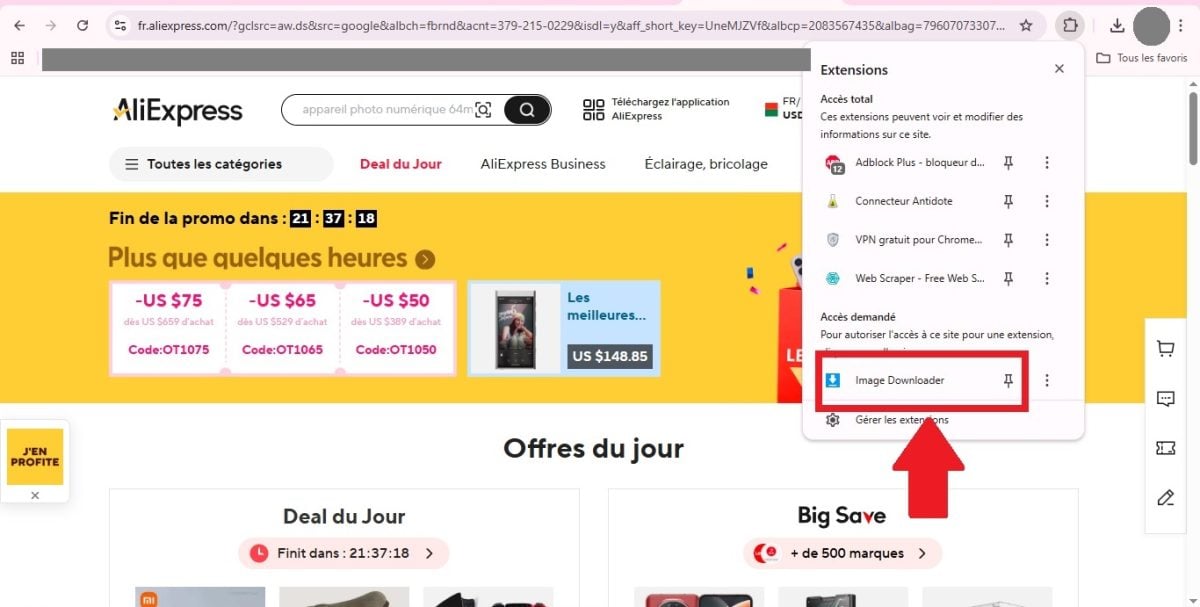
- 画像を選択する あなたが取り戻したいもの。.
- []ボタンをクリックして ダウンロード (Download).

利点 : それは スピーディーで、視覚的で、無料. コードを書く必要はありません。.
限界 : ページが以下で埋め尽くされていると、拡張機能が動作しなくなる スクリプト あるいはダウンロードを妨げるもの。.
専用のウェブスクレイピングソフトウェア

あるものを抽出するには 大量の画像, 、ソフトウェアの ウェブスクレイピング が最適なソリューションです。これらは多用途なデータ収集プラットフォームであり、画像の抽出はその用途の一つに過ぎません。.
などのソリューションがある。 ブライトデータ どこ Octoparse これにより、以下のことが可能になります:
- すべての画像を抽出する 1ページまたはサイト全体を、たった1回の操作で。.
- フィルター キーワードまたは画像サイズで。.
- 取得する メタデータ 関連情報(タイトル、alt属性、ソースURL)。.
これらのツールは、以下の管理も行います。 JavaScriptによる動的サイト, 、単なる拡張機能では対応できないような場面でも。.
利点 : 解決策 パワフル自動化可能で非常に柔軟性が高い。
限界 : 操作はより技術的な側面があり、最も高性能な機能は往々にして 割の良い.
ウェブページから画像を抽出することは合法ですか?
技術的には簡単です。しかし、法的には必ずしも認められているわけではありません。大多数の ウェブ上の画像 それは 著作権で保護されている, 、また多くのサイトでは、その 利用規約(CGU).
法的な側面についてさらに詳しく知りたいですか?当サイトの ウェブ・スクレイピングの合法性 すべてを詳しく説明するよ。.









 日本語
日本語