Чтобы увеличить слишком маленькое изображение, проще всего увеличитель изображения Бесплатно онлайн: загрузите свою фотографию, ИИ восстановит недостающие пиксели, а вы сможете скачать изображение в 2- или 4-кратном размере. Все это за считанные секунды, без установки каких-либо программ.
Ниже мы приводим инструкцию, а затем наши 3 проверенных инструмента (Смотреть ТОП-3 →) и, наконец, Photoshop/GIMP, если вам нужен полный контроль.
⚠️ Сначала небольшое уточнение: при увеличении изображения не появляются детали, которых нет в оригинале; мы расскажем, как минимизировать потери качества.
Быстрый способ: бесплатно увеличить изображение онлайн (2 мин)
Самый быстрый, без установки чего-либо : онлайн-увеличитель. Мы протестировали лучшие варианты в нашем [ТОП-3], вот как это сделать в 3 клика.
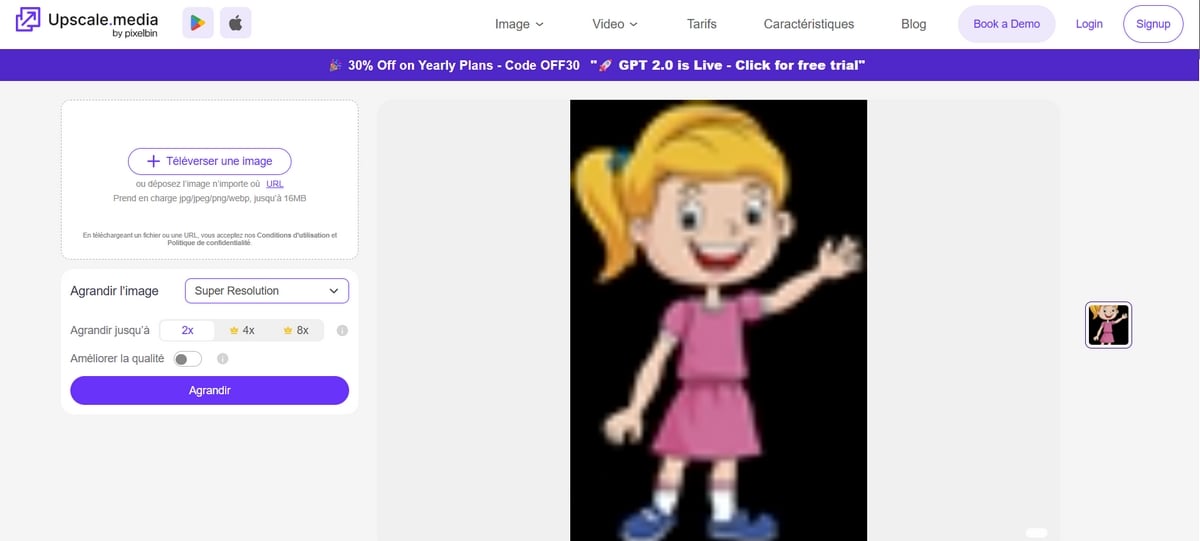
Вот инструкция по использованию Upscale Media (бесплатно):
- Встреча на Upscale Media и нажмите «Загрузить изображение» (или перетащите фотографию).

- Выберите коэффициент увеличения : от 2x до 8x.
- Затем нажмите на кнопку Увеличить (вы также можете нажать «Повысить качество»)
- Нажмите на Скачать чтобы загрузить увеличенную фотографию.
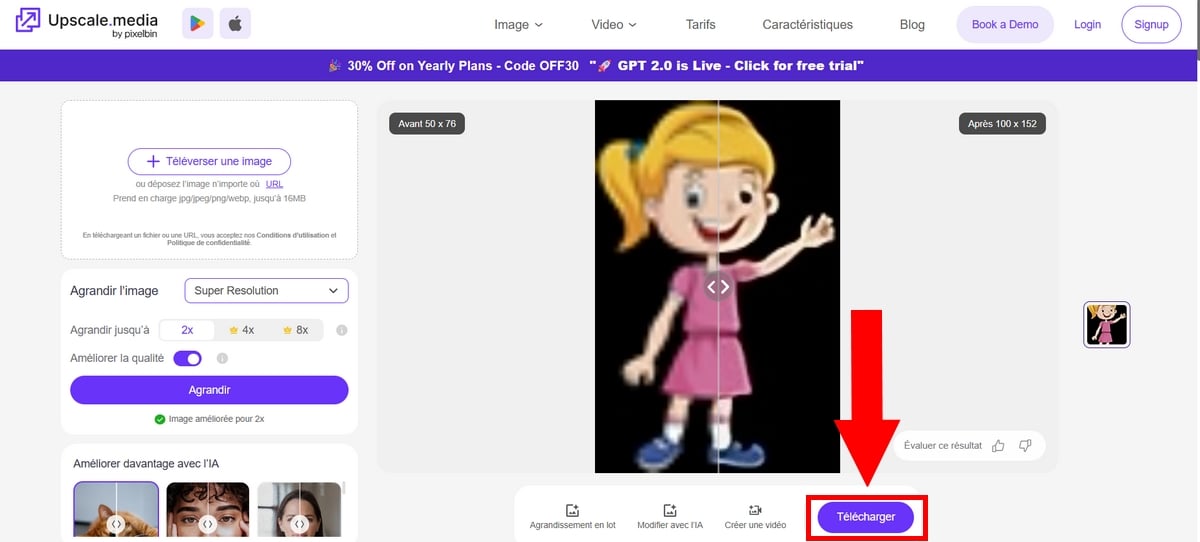
⏱️ На этом всё, менее 2 минут. Если вы достигли дневного лимита, переключитесь на другой бесплатный апскейлер или воспользуйтесь Photoshop/GIMP, чтобы получить полный контроль.
Чего НЕ может сделать фотоувеличитель:
Давайте проясним: никаких инструментов не превращает миниатюру в идеальный плакат. Вот чего вам действительно стоит ожидать.
- Он не создает не пропущено ни одной детали. Если исходное изображение маленькое или размытое, ИИ по возможности воссоздает приблизительное изображение, но не придает ему четкости, которой на самом деле нет.
- При увеличении более чем в 2–4 раза качество ухудшается. Слишком сильное увеличение = пикселизация, размытые контуры и цифровой шум. Будьте разумны.
- Результат зависит от исходного изображения. Всегда начинайте с лучшая из доступных версий : чем качественнее исходный файл, тем лучше будет качество увеличенного изображения.
Увеличение изображения с помощью веб-сайтов и онлайн-сервисов
Если вам нужно быстро и без лишних хлопот изменить размер небольшого изображения, мы рекомендуем воспользоваться Веб-сайты и другие онлайн-услуги.
Некоторые из них предназначены для увеличения изображений и предлагают простое, бесплатное и доступное решение чтобы придать вашим фотографиям новые измерения.
Как увеличить изображение с помощью сайтов и онлайн-сервисов? Вот несколько последующие шаги чтобы ответить на этот вопрос:
- Выберите веб-сайт среди бесчисленных возможностей.
- Выберите изображение которую вы хотите увеличить, и загрузите ее на веб-сайт.
- Заходите на их новые измерения для вашего изображения в пикселях, миллиметрах или дюймах. Вы также можете использовать предустановленные параметры, такие как “2x”, “4x” или “Пользовательский размер”.
- Некоторые веб-сайты предлагают различные методы увеличения, такие как билинейная или бикубическая интерполяция. В целом, метод по умолчанию предлагает хороший компромисс между качеством и скоростью.
- После применения заданных параметров вы сможете скачать увеличенное изображение в желаемом формате (JPEG, PNG и т. д.).
Перед тем как загружать фотографии на сайт, не стоит упускать из виду один важный момент: конфиденциальность. Ваши файлы проходят через серверы сервиса, поэтому не размещайте там конфиденциальные документы.
Для работы в автономном режиме и полного контроля над вашими данными — редактор, такой как GIMP остается лучшим вариантом.
Помимо простого увеличения, некоторые фотоувеличители предлагают Особенности дополнительно : удаление фона, коррекция цветов или мгновенный экспорт в формате JPG или PNG высокого разрешения.
Эти возможности расширяют сферу применения инструмента увеличения, и лучше сравнивать бесплатные ресурсы прежде чем перейти на платную версию. Когда результат вас устроит, вы сможете скачать готовый файл одним щелчком мыши.
Увеличить изображение с помощью ИИ
Л'искусственный интеллект используется во многих сферах нашей повседневной жизни, и обработка изображений не является исключением. Фактически, устройства для увеличения изображений используют технологии, основанные на искусственном интеллекте.
Благодаря алгоритмам нейронных сетей искусственный интеллект позволяет восстанавливать недостающие детали изображения и’увеличить разрешение.
Чтобы понять, как изменение размера изображения с помощью ИИ, вот основные этапы процесса:
- Анализ изображения: ИИ проводит глубокий анализ исходного изображения, выявляя структуры, текстуры и узоры.
- Идентификация деталей: Алгоритмы ИИ используют обширный набор похожих изображений, чтобы научиться распознавать детали и типичные паттерны каждого типа изображений.
- Восстановление деталей изображения: Благодаря полученным знаниям ИИ создает новую информацию, чтобы заполнить пробелы и восстановить недостающие детали изображения.
- Улучшение изображения: Затем искусственный интеллект дорабатывает увеличенное изображение, сглаживая контуры, уменьшая пикселизацию и повышая общую четкость.
Не следует путать увеличитель изображений с генератор изображений на базе ИИ : первый из них создает новые изображения на основе текстового описания, тогда как инструмент для увеличения использует исходную фотографию для повышения её разрешения.
Увеличение изображения с помощью программ для редактирования фотографий
Если вы хорошо владеете подобным программным обеспечением, вы можете увеличить изображения вручную, чтобы получить точный и индивидуальный результат.
Вы сможете выбрать из широкого спектра инструментов, представленных на рынке, таких как незаменимый Photoshop и другие популярные опции, такие как GIMP или Paint.NET.
В целом, увеличение изображения с помощью программ для редактирования фотографий выполняет следующие шаги :
- Открыть изображение в маленьком размере: Запустите программу и откройте изображение, которое хотите увеличить.
- Поиск функции для изменения размера изображения: В зависимости от используемой вами программы для редактирования фотографий, эта функция обычно находится в меню “Изображение”, “Размер изображения” или на панели инструментов.
- Выбор новых размеров: Вы сможете использовать пиксели, миллиметры, дюймы или другие единицы измерения.
- Выберите метод интерполяции: Последний параметр определяет, как программа для редактирования создает новые пиксели при увеличении. Наиболее распространенные варианты:
- Двухлинейный Это простой и быстрый метод, но он может приводить к получению нечетких изображений.
- Бикубический, который предлагает более высокое качество, чем билинейный метод, но работает медленнее.
- Ланцош, усовершенствованный метод, который обеспечивает отличное качество изображения, но работает еще медленнее, чем бикубический метод.
Когда вы изменить размер вручную, следите за шириной и высотой в пикселях: именно они определяют конечное разрешение и вид вашей фотографии.
Сохраняя тот же соотношение ширины к высоте, вы избежите деформации и сохраните первоначальные цвета и пропорции.
В целом, мы рекомендуем вам’использовать бикубическую интерполяцию, поскольку она представляет собой хороший компромисс с точки зрения качества и скорости.
- Установите флажок “Сохранять пропорции”: Эта опция позволяет избежать искажения изображения при увеличении. Это означает, что пропорции между шириной и высотой будут сохранены.
- Сохранить увеличенное изображение: После изменения размера изображения вы сможете выбрать подходящий формат (JPEG, PNG и т. д.), а затем сохранить его на своем компьютере.
Обзор различных методов
Вот краткая таблица, которая поможет вам с первого взгляда выбрать подходящий метод в зависимости от ваших потребностей, уровня владения языком и бюджета:
| Метод | Идеально подходит для | Бесплатно? | Качественный |
|---|---|---|---|
| 🌐 Онлайн-сайты (Upscale Media, Icons8) |
Спешащие новички, быстрое масштабирование для веб-сайтов или сетей | ✅ Да (возможны максимальный размер и водяной знак) | 👌 Хорошо |
| 🤖 Увеличители с искусственным интеллектом | Старые фотографии, значительное изменение размеров, восстановление деталей | ⚠️ Часто работает по модели «фримиум» (экспорт в HD — платный) | ⭐ Отлично |
| 💻 Программное обеспечение (Photoshop, GIMP, Paint.NET) |
Опытные пользователи, которым требуется управление на уровне отдельных пикселей, работа в автономном режиме | ❌ Платный (Photoshop) / ✅ Бесплатный (GIMP, Paint.NET) | ⭐ Отлично (в зависимости от навыков) |
Часто задаваемые вопросы
Зачем увеличивать слишком маленькое изображение?
Увеличение небольшого изображения может быть необходимо в многих ситуацияха именно
- Улучшенная видимость:
Большое изображение позволяет лучше различать детали и важные элементы. Это может быть очень важно для презентаций, плакатов или маркетинговых материалов.
- Широкоформатная печать:
Если вы хотите распечатать изображение в большом формате, например, плакат или баннер, необходимо предварительно увеличить его, чтобы получить оптимальное качество печати.
- Использование на онлайн-платформах:
В социальных сетях, блогах или на веб-сайтах большое изображение может привлечь больше внимания посетителей и оказать более сильное визуальное воздействие.
- Кадрирование изображения:
Увеличение изображения может дать вам больше гибкости и позволить выбрать интересующую вас область.
- Восстановление старого изображения:
Если у вас есть старое размытое или пикселизированное изображение, его увеличение может помочь улучшить качество и, следовательно, разглядеть детали.
Помимо этих причин, следует знать, что увеличение изображения может быть особенно актуально в следующих случаях :
- Чтобы проиллюстрировать ваши профессиональные презентации, в PowerPoint или Keynote, с яркими и четкими изображениями.
- Для создания маркетинговые материалы (плакаты, листовки или брошюры) с высококачественными изображениями.
- Чтобы подчеркнуть ваши продукты, услуги или статьи в блоге с привлекательными изображениями.
- Чтобы привлечь внимание ваших подписчиков на ваши социальные сети (Facebook, Instagram или X) с изображениями большого размера.
- Чтобы вдохнуть новую жизнь в ваши семейные фотографии или отпуска и распечатать их в большом формате.
Таким образом, увеличение изображения может быть полезным решением для улучшить видимость, воздействие и универсальность ваших визуальных элементов. Однако важно выбрать наиболее подходящую технику, чтобы сохранить качество вашего измененного изображения.
Какие форматы файлов можно увеличить (JPG, PNG, WEBP)?
Большинство программ поддерживают наиболее распространенные форматы: JPG, PNG, но и WEBP и, в зависимости от службы, HEIC (формат фотографий с iPhone).
Проверьте этот пункт перед отправкой файла, так как на некоторых платформах экспортируют только в формате JPG или PNG при экспорте. Если вы работаете с менее распространенным форматом, программное обеспечение для редактирования остается наиболее гибким решением.
Какой инструмент выбрать для увеличения фотографии?
Все зависит от ваших потребностей. Для быстрого использования увеличитель изображений Достаточно онлайн-сервиса или мобильного приложения, чтобы увеличить фотографию за считанные секунды.
Для профессионального проекта, в котором каждый пиксель имеет значение, ... такой редактор, как Photoshop, или усовершенствованная программа для изменения размера изображений обеспечивают гораздо более точный контроль. Прежде чем принимать решение, задайте себе вопрос о конечной цели: именно она определяет, какой инструмент лучше всего подойдет.
Для более подробной информации см. также Что такое разрешение изображения в пикселях?
Увеличивая небольшие изображения, вы сможете повысить узнаваемость и эффективность ваших визуальных элементов. Однако важно помнить об этих мерах предосторожности и применять их с умом.
Не забывайте, что результат конечного изображения будет зависеть от качества исходной фотографии и выбранного метода увеличения.
Если вы хотите открыть для себя новые горизонты, ознакомьтесь с другими статьями на нашей странице. ИА. Там область комментариев если вы хотите высказать свое мнение.








 Русский