Hvis man vil forstørre et billede, der er for lille, er den nemmeste måde en billedforstørrer Gratis online: Du uploader dit billede, AI'en genopbygger de manglende pixels, og du downloader det i 2x eller 4x opløsning. På få sekunder, uden at skulle installere noget.
Herunder finder du vejledningen, og derefter vores 3 testede værktøjer (Se TOP 3 →) og endelig Photoshop/GIMP, hvis du vil have fuld kontrol.
⚠️ Lad os starte med at være ærlige: Når man forstørrer et billede, fremkommer der ikke detaljer, der ikke findes i originalen. Vi forklarer her, hvordan man kan begrænse skaderne.
Den hurtige metode: Forstørr billeder online gratis (2 min.)
Den hurtigste, uden at installere noget : en online billedforstørrer. Vi har testet de bedste i vores [TOP 3] – her er en guide til, hvordan du gør det med 3 klik.
Her er fremgangsmåden med Upscale Media (gratis):
- Møde den Upscale Media og klik på "Upload billede" (eller træk og slip dit billede).

- Vælg den forstørrelsesfaktor : 2x til 8x.
- Klik derefter på Forstør (du kan også klikke på »Forbedr kvaliteten«)
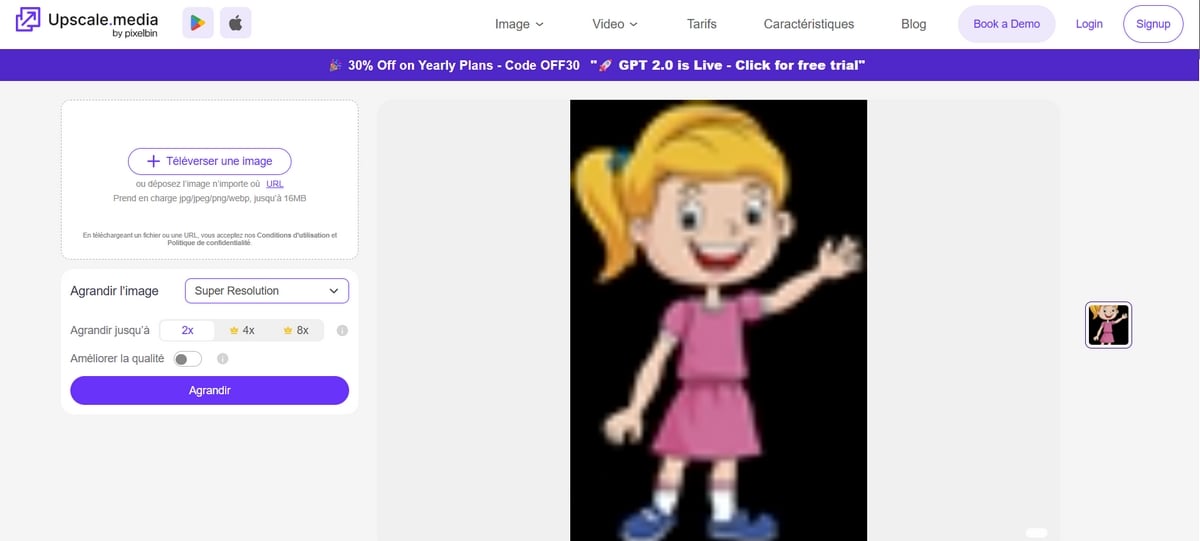
- Klik på Download for at hente dit forstørrede billede.
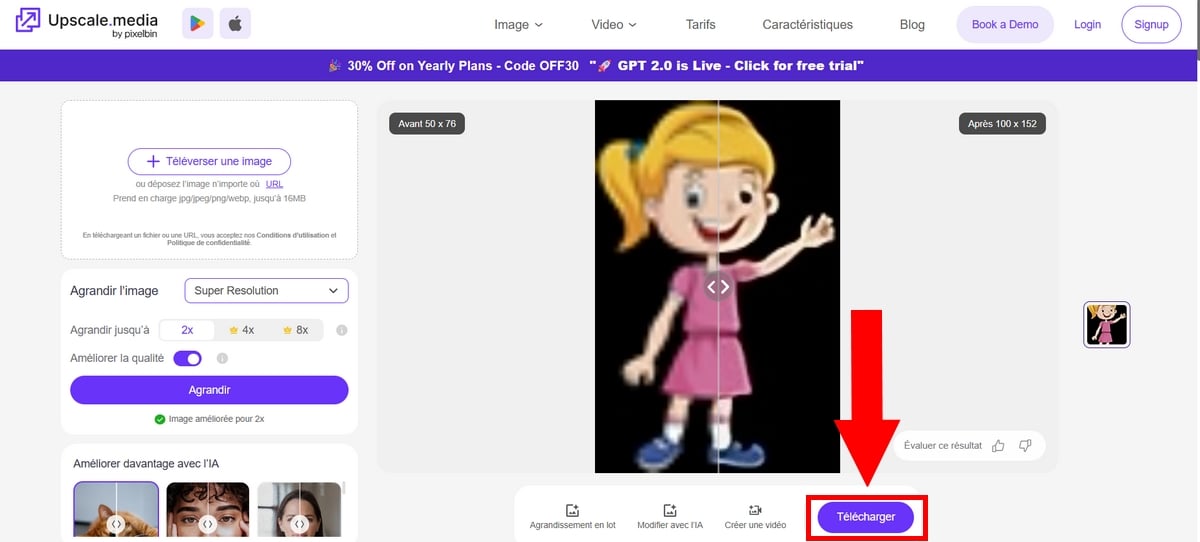
⏱️ Det var det, mindre end 2 minutter. Hvis du når den daglige grænse, kan du skifte til en anden gratis upscaler eller gå over til Photoshop/GIMP for at få fuld kontrol.
Hvad en forstørrelsesmaskine IKKE kan:
Lad os få det på det rene: ingen værktøjer gør ikke en miniature til en perfekt plakat. Her er, hvad du virkelig kan forvente.
- Han skaber ikke ingen manglende oplysninger. Hvis originalen er lille eller sløret, rekonstruerer AI'en så godt som muligt et billede, men den fremhæver ikke en skarphed, der ikke findes.
- Ved en forstørrelse på mere end 2–4 gange forringes kvaliteten. For stor forstørrelse = Pixelering, uskarpe konturer og digital støj. Vær nu rimelig.
- Resultatet afhænger af det oprindelige billede. Start altid med den bedste tilgængelige version : Jo bedre kilden er, desto bedre bliver forstørrelsen.
Forstørre et billede ved hjælp af hjemmesider og onlinetjenester
Hvis du har brug for at ændre størrelsen på et lille billede hurtigt og nemt, anbefaler vi, at du bruger websteder og andre onlinetjenester.
Nogle af dem er dedikeret til at forstørre billeder og tilbyde en enkel, gratis og tilgængelig løsning for at give dine fotos nye dimensioner.
Hvordan forstørrer man et billede ved hjælp af hjemmesider og onlinetjenester? Her er trin til at følge for at besvare dette spørgsmål:
- Vælg en hjemmeside af utallige muligheder.
- Vælg billedet du ønsker at forstørre og downloade den fra hjemmesiden.
- Indtast dem nye dimensioner for dit billede i pixels, millimeter eller tommer. Du kan også bruge foruddefinerede indstillinger som “2x”, “4x” eller “Brugerdefineret størrelse”.
- Nogle hjemmesider tilbyder forskellige forstørrelsesmetoder, f.eks. bilineær eller bikubisk interpolation. Generelt set, Standardmetoden er et godt kompromis mellem kvalitet og hastighed.
- Når du har anvendt indstillingerne, kan du Download større billede i det ønskede format (JPEG, PNG osv.).
Et punkt, du ikke må glemme, før du uploader dine fotos til en hjemmeside: fortrolighed. Dine filer sendes via tjenestens servere, så undgå at uploade følsomme dokumenter.
Hvis du vil arbejde offline og have fuld kontrol over dine data, er en et billedredigeringsprogram som GIMP er stadig den bedste løsning.
Ud over den rene forstørrelse tilbyder visse forstørrelsesapparater funktioner yderligere : Fjernelse af baggrunden, farvekorrektion eller øjeblikkelig eksport i høj opløsning som JPG eller PNG.
Disse muligheder udvider anvendelsesmulighederne for forstørrelsesværktøjet, og det er bedst sammenligne de gratis ressourcer inden du skifter til et betalt abonnement. Når du er tilfreds med resultatet, kan du downloade den færdige fil med et enkelt klik.
Forstørre et billede med AI
L'kunstig intelligens er involveret i mange områder af vores daglige liv, og billedbehandling er ingen undtagelse. Billedforstørrere bruger AI-baserede teknikker.
Ved hjælp af neurale netværksalgoritmer gør AI det muligt at rekonstruere de manglende detaljer i et billede og at ’se" billedet.’øge dens opløsning.
For at forstå, hvordan ændre størrelsen på et billede ved hjælp af AI, Her er de vigtigste trin i processen:
- Billedanalyse : Den kunstige intelligens analyserer det oprindelige billede i dybden og identificerer de strukturer, teksturer og mønstre, der er til stede.
- Identificerende detaljer : AI-algoritmerne trækker på et stort sæt lignende billeder for at lære at genkende de detaljer og mønstre, der er typiske for hver type billede.
- Rekonstruktion af billeddetaljer : Ved hjælp af den viden, den har tilegnet sig, skaber AI'en ny information for at udfylde hullerne og rekonstruere de manglende detaljer i billedet.
- Billedforbedring : Kunstig intelligens finjusterer derefter det forstørrede billede ved at udglatte konturerne, reducere pixeleringen og forbedre den generelle skarphed.
Pas på ikke at forveksle en billedforstørrer med en AI-billedgenerator : Dette værktøj skaber nye billeder ud fra en tekstbeskrivelse, mens et billedforstørrelsesværktøj tager udgangspunkt i dit originale foto for at øge opløsningen.
Forstørre et billede med billedredigeringsprogrammer
Hvis du er fortrolig med denne type software, kan du forstørre dine billeder manuelt til opnå præcise, personlige resultater.
Du kan vælge mellem en række værktøjer på markedet, herunder de uundværlige Photoshop og andre populære muligheder som GIMP eller Paint.NET.
Som en generel regel forstørrer man et billede ved hjælp af fotoredigeringssoftware følger disse trin :
- Åbn et lille billede: Start din software, og åbn det billede, du vil forstørre.
- Find funktionen til at ændre størrelsen på et billede: Afhængigt af hvilken redigeringssoftware du bruger, finder du den som regel i menuen “Billede”, “Billedstørrelse” eller i værktøjslinjen.
- Vælg de nye dimensioner : Du kan bruge pixels, millimeter, tommer eller andre måleenheder.
- Valg af interpolationsmetode : Dette bestemmer, hvordan retoucheringssoftwaren skaber de nye pixels, når den forstørrer. De mest almindelige muligheder er :
- Bilineær som er en hurtig og enkel metode, men som kan give slørede billeder.
- Bikubisk, som giver bedre kvalitet end den bilineære metode, men er langsommere.
- Lanczos, Denne avancerede metode giver fremragende billedkvalitet, men er endnu langsommere end den bikubiske metode.
Når du ændr størrelsen manuelt, hold øje med bredden og højden i pixels: det er disse, der bestemmer den endelige opløsning og udseendet af dit billede.
Ved at beholde det samme bredde-højde-forhold, undgår du, at tøjet bliver deformeret, og bevarer de oprindelige farver og proportioner.
Generelt anbefaler vi, at du’Brug bikubisk interpolation, fordi det er et godt kompromis mellem kvalitet og hastighed.
- Marker indstillingen “Bevar proportioner”: Denne indstilling forhindrer billedet i at blive forvrænget, når det forstørres. Det betyder, at proportionerne mellem bredde og højde bevares.
- Gem det forstørrede billede : Når du har ændret størrelsen på et billede, kan du vælge det passende format (JPEG, PNG osv.) og gemme det på din computer.
Oversigt over de forskellige metoder
Her er en oversigt, der på et øjeblik hjælper dig med at vælge den rigtige metode, alt efter dine behov, dit niveau og dit budget:
| Metode | Perfekt til | Gratis? | Kvalitet |
|---|---|---|---|
| 🌐 Websteder (Upscale Media, Icons8) |
Travle begyndere, hurtig skalering til internettet eller sociale medier | ✅ Ja (maks. størrelse og vandmærke er mulige) | 👌 God |
| 🤖 IA-forstørrelsesapparater | Gamle fotos, betydelige ændringer af billedstørrelsen, gendannelse af detaljer | ⚠️ Ofte freemium (HD-eksport mod betaling) | ⭐ Fremragende |
| 💻 Software (Photoshop, GIMP, Paint.NET) |
Erfarne brugere, der ønsker kontrol på pixel-niveau, og som arbejder offline | ❌ Betaling (Photoshop) / ✅ Gratis (GIMP, Paint.NET) | ⭐ Fremragende (afhængigt af kompetencer) |
Ofte stillede spørgsmål
Hvorfor forstørre et billede, der er for lille?
Det kan være svært at forstørre et lille billede nødvendigt i mange situationernemlig :
- Forbedret synlighed :
Et stort billede gør det lettere at se detaljer og vigtige elementer. Det kan være afgørende for præsentationer, plakater eller markedsføringsmateriale.
- Storformatprint :
Hvis du vil printe et billede i stort format, f.eks. en plakat eller et banner, er det vigtigt at forstørre det på forhånd for at opnå optimal printkvalitet.
- Brug på online platforme :
På sociale netværk, blogs eller hjemmesider kan et stort billede tiltrække mere opmærksomhed fra de besøgende og have en stærkere visuel effekt.
- Beskæring af et billede :
At forstørre et billede kan give dig større fleksibilitet, så du kan vælge det område, der interesserer dig.
- Gendannelse af et gammelt billede :
Hvis du har et gammelt billede, som er sløret eller pixeleret, kan en forstørrelse hjælpe dig med at forbedre billedkvaliteten, så du kan se detaljerne tydeligere.
Ud over disse grunde skal du vide, at forstørrelse af et billede kan være særligt relevant i følgende tilfælde :
- For at illustrere din professionelle præsentationer, Billederne kan vises i PowerPoint eller Keynote med skarpe billeder.
- For at oprette markedsføringsmateriale (plakater, flyers eller brochurer) med billeder af høj kvalitet.
- For at fremhæve dine produkter, tjenester eller blogindlæg med attraktive billeder.
- For at fange dine abonnenters opmærksomhed på dine sociale netværk (Facebook, Instagram eller X) med store billeder.
- At give nyt liv til din Familiefotos eller højtider, og print dem ud i stort format.
At forstørre et billede kan være en nyttig løsning til forbedre dine visuals' synlighed, effekt og alsidighed. Det er dog vigtigt at vælge den mest hensigtsmæssige teknik for at bevare kvaliteten af dit størrelsesændrede billede.
Hvilke filformater kan jeg forstørre (JPG, PNG, WEBP)?
De fleste værktøjer understøtter de mest almindelige formater: JPG, PNG, men også WEBP og, afhængigt af tjenesten, den HEIC (formatet på iPhone-fotos).
Tjek dette punkt, inden du uploader din fil, da visse platforme eksporterer kun i JPG- eller PNG-format ved eksport. Hvis du arbejder med et mindre udbredt format, er billedredigeringssoftware stadig den mest fleksible løsning.
Hvilket værktøj skal man vælge til at forstørre et billede?
Det afhænger helt af dine behov. Til hurtig brug, en billedforstørrer Det er nok med en online-tjeneste eller en mobilapp for at forstørre et foto på få sekunder.
Til et erhvervsprojekt, hvor hver eneste pixel tæller, ... et billedredigeringsprogram som Photoshop eller et avanceret værktøj til ændring af billedstørrelse giver langt større kontrol. Overvej, hvad formålet er, før du træffer en beslutning: Det er nemlig formålet, der afgør, hvilket værktøj der er det rigtige.
Se også følgende for yderligere information Hvad er definitionen af billedet i pixels?
Ved at forstørre dine små billeder kan du forbedre synligheden og effekten af dine billeder. Men det er vigtigt at huske disse forholdsregler og anvende dem med omtanke.
Glem ikke, at resultatet af det endelige billede afhænger af kvaliteten af grundbilledet og den valgte forstørrelsesmetode.
Hvis du vil udforske andre horisonter, kan du finde andre artikler på vores side IA. Der kommentarområde er åben, hvis du vil give din mening til kende.








 Dansk
Dansk