要放大一张过小的图片,最简单的方法是 图像放大器 免费在线使用:上传您的照片,AI会自动补全缺失的像素,您可选择2倍或4倍分辨率下载。只需几秒钟,无需安装任何软件。.
操作步骤如下,接着是我们的 3款经过测试的工具 (查看前三名 →) 最后,如果你想要完全掌控,还可以使用 Photoshop/GIMP。.
⚠️ 首先坦白一点:放大并不会产生原稿中原本不存在的细节,下面我们将向您说明如何尽量减少这种影响。.
快速方法:在线免费放大图片(2分钟)
最快的,, 无需安装任何设备 :一款在线放大工具。我们在[TOP 3]中测试了最优秀的几款,以下是只需三步即可完成的操作指南。.
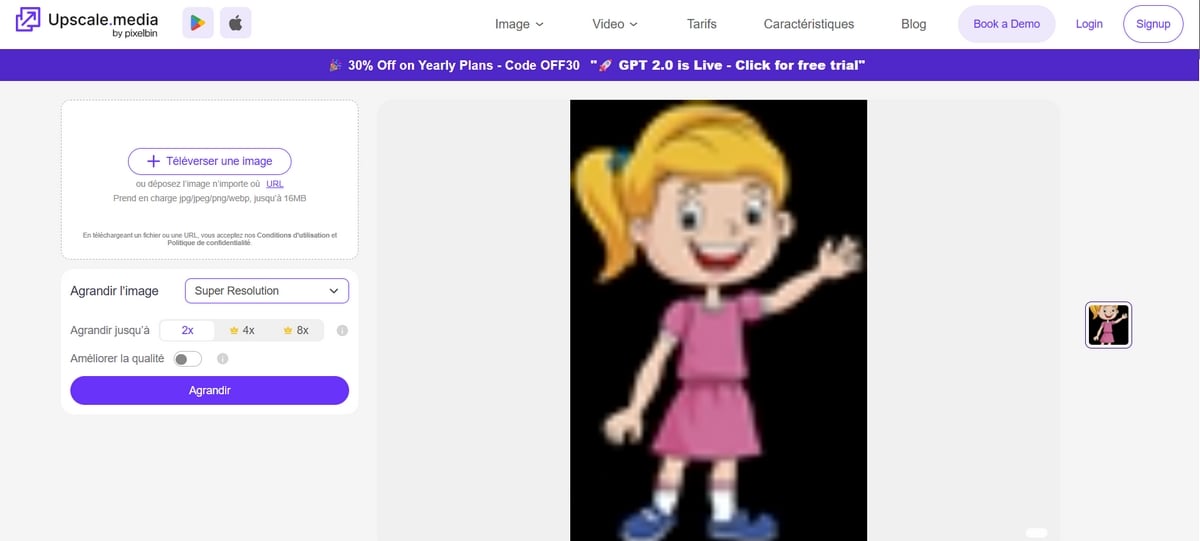
以下是操作步骤: 高档媒体 (免费):
- 会议于 高档媒体 然后点击“上传图片”(或将照片拖放至此)。.

- 选择 放大倍率 : 2x 至 8x。.
- 然后点击 放大 (您也可以点击“提高质量”)
- 点击 下载 以获取您放大的照片。.
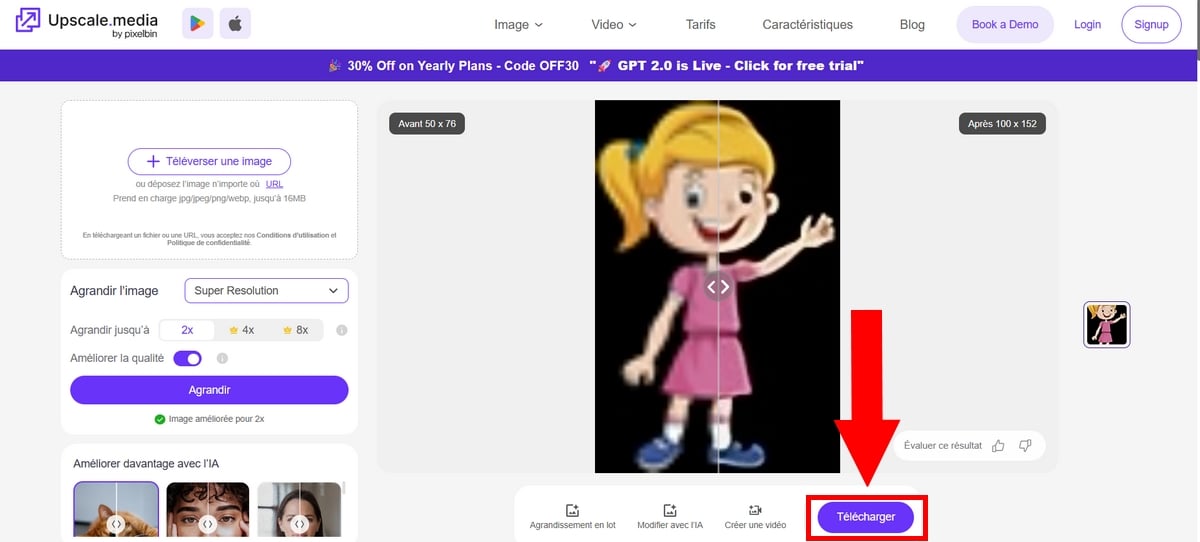
⏱️ 就这样,, 不到2分钟. 如果您达到了每日限额,请切换到其他免费的图像放大工具,或者转用Photoshop/GIMP以获得完全的控制权。.
放大机无法做到的是:
让我们说清楚: 无需任何工具 并不能让缩略图变成完美的海报。以下才是您真正能期待的效果。.
- 他没有创造 没有遗漏的细节. 如果原始图像较小或模糊,AI 会尽可能地进行重建,但不会呈现本不存在的清晰度。.
- 超过2倍至4倍后,画质会下降。放大过度 = 像素化, ,轮廓模糊且有数字噪点。请保持理性。.
- 结果取决于原始图像。请始终从 现有最佳版本 : 源文件质量越高,放大后的效果就越好。.
使用网站和在线服务放大图片
若需快速轻松地调整小尺寸图片的大小,我们建议您使用 网站 及其他在线服务。.
其中一些用于图像放大, 提供简单、免费且易于获取的解决方案 为您的照片增添新维度。.
如何使用在线网站和服务放大图片?以下是 步骤 为回答这个问题:
- 选择一个网站 在无数种可能性之中。.
- 选择图片 您想要放大的图片,并将其上传至网站。.
- 进入 他们 新维度 为您的图像设置像素、毫米或英寸单位。您还可以使用预设选项,如“2倍”、“4倍”或“自定义尺寸”。.
- 某些网站提供不同的放大方法,例如双线性插值或双三次插值。一般来说,, 默认方法提供了一个不错的折中方案 在质量与速度之间。.
- 应用所定义的参数后,您将能够 下载放大图片 所需格式(JPEG、PNG等)。.
在将照片上传至在线网站之前,有一点不容忽视: 机密性. 您的文件会经过该服务的服务器,因此请避免上传敏感文件。.
若需离线工作并完全掌控您的数据,请使用 类似GIMP的图像编辑器 仍然是最佳选择。.
除了简单的放大功能外,某些放大机还提供 特征 其他 :去除背景、调整色彩,或立即导出为高清JPG或PNG格式。.
这些功能拓展了放大工具的应用范围,因此最好 相比 免费资源 在升级为付费套餐之前。对效果满意后,您只需点击一下即可下载最终文件。.
使用人工智能放大图片
L'人工智能 人工智能渗透到我们日常生活的许多领域,图像处理也不例外。事实上,图像放大器采用基于人工智能的技术。.
借助神经网络算法,人工智能能够重建图像中缺失的细节,并’提高分辨率.
要理解如何 使用人工智能调整图像尺寸, 以下是该流程的主要步骤:
- 图像分析: 人工智能对原始图像进行深度分析,识别其中的结构、纹理和图案。.
- 细节识别: 人工智能算法通过学习大量相似的图像,从而学会识别每种图像类型的典型细节和模式。.
- 图像细节重建: 凭借所掌握的知识,人工智能能够生成新信息以填补空白,并重建图像中缺失的细节。.
- 图像增强: 随后,人工智能会对放大的图像进行优化,具体包括平滑边缘、减少马赛克现象以及提升整体清晰度。.
请注意不要将一个 图像放大器 与 AI图像生成器 :后者是根据文字描述生成新的图像,而放大工具则是基于您的原始照片来提高其分辨率。.
使用照片编辑软件放大图片
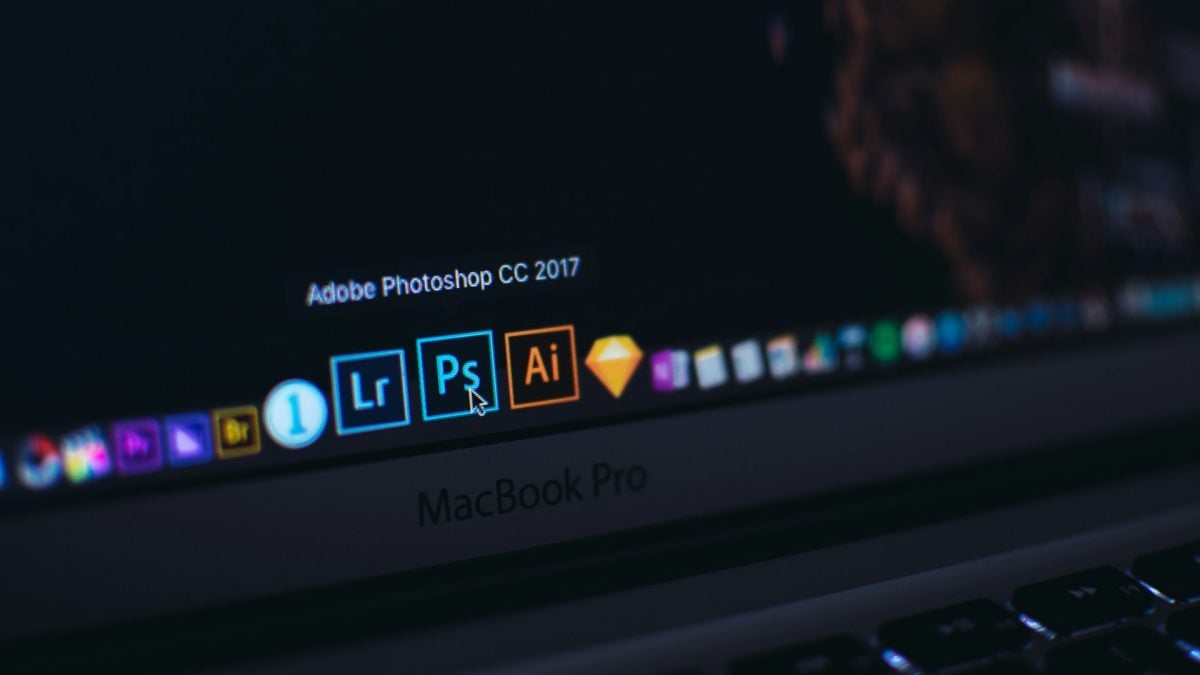
如果您熟悉此类软件,可以手动放大图像。 获得精确且个性化的结果.
您可以在市场上选择多种工具,例如必不可少的 Photoshop 以及其他热门选项,例如: GIMP 或者 Paint.NET.
一般来说,使用照片编辑软件放大图像 遵循以下步骤 :
- 打开小尺寸图片: 启动您的软件并打开您想要放大的图像。.
- 查找调整图像大小的功能: 根据您使用的图像处理软件,该功能通常位于“图像”菜单、“图像大小”选项或工具栏中。.
- 选择新尺寸: 您可以使用像素、毫米、英寸或其他计量单位。.
- 选择插值方法: 该选项决定了在放大时,修图软件如何创建新像素。最常见的选项包括:
- 双线性 这是一种简单快捷的方法,但可能会产生模糊的图像。.
- 双三次, 该方法比双线性方法提供更高的质量,但速度较慢。.
- 兰佐斯, 一种先进的算法,能提供卓越的图像质量,但运行速度比双三次插值法更慢。.
当你 手动调整大小, ,请留意像素宽度和高度:它们决定了照片的最终分辨率和外观。.
保持不变 宽高比, ,这样既能避免变形,又能保持原有的色彩和比例。.
一般来说,我们建议您’使用双三次插值, 因为它在质量和速度方面提供了良好的平衡。.
- 勾选“保持比例”选项: 此选项可防止图像在放大时发生变形。这意味着宽高比例将得以保持。.
- 保存放大图像: 调整图片尺寸后,您可以选择合适的格式(JPEG、PNG等),然后将其保存到计算机上。.
各种方法的综述
以下是一份简明指南,帮助您根据自身需求、水平和预算,快速选择合适的学习方法:
| 方法 | 非常适合 | 免费? | 质量 |
|---|---|---|---|
| 🌐 在线网站 (Upscale Media, Icons8) |
急于入门的初学者,以及为网页或社交媒体快速扩充内容 | ✅ 是(支持最大尺寸和水印) | 👌 好 |
| 🤖 AI放大器 | 老照片、大幅调整尺寸、细节修复 | ⚠️ 通常采用免费增值模式(高清导出需付费) | ⭐ 优秀 |
| 💻 软件 (Photoshop、GIMP、Paint.NET) |
希望实现像素级控制、进行离线操作的高级用户 | ❌ 付费(Photoshop) / ✅ 免费(GIMP、Paint.NET) | ⭐ 优秀(视能力而定) |
常见问题
为什么要把太小的图片放大?
放大一张小尺寸的图片可能 在许多情况下是必要的即
- 提高能见度 :
大尺寸图像能更清晰地呈现细节和重要元素。这对演示文稿、海报或营销材料至关重要。.
- 大幅面印刷:
若需将图像打印成大幅面格式(如海报或横幅),必须事先放大图像以获得最佳打印质量。.
- 在线平台使用:
在社交媒体、博客或网站上,大尺寸图片更能吸引访客的注意力,并产生更强的视觉冲击力。.
- 图像裁剪:
放大图像可以为您提供更大的灵活性,并允许您选择感兴趣的区域。.
- 修复旧照片:
如果您有一张模糊或像素化的旧照片,放大可以帮助您提高其质量,从而看清细节。.
除了这些原因之外,请注意图像的放大可能会导致 在以下情况下尤其适用 :
- 为了说明您的 专业演示, 在PowerPoint或Keynote上,使用引人注目且清晰的图像。.
- 创建 营销材料(海报、传单或手册) 配有高质量的视觉效果。.
- 为了突出 您的产品、服务或博客文章 配以吸引人的图片。.
- 为了吸引您的订阅者的注意力 您的社交网络 (Facebook、Instagram或X) 配以大尺寸图片。.
- 为您的 家庭照片 或度假照片,并将其打印成大幅尺寸。.
因此,放大图像可能是一个有用的解决方案。 提升视觉效果的可见度、影响力与多功能性. 然而,选择最合适的技术来保持调整后图像的质量至关重要。.
我可以放大哪些文件格式(JPG、PNG、WEBP)?
大多数工具都支持最常见的格式: JPG, 巴新, 但是也 WEBP 此外,据该部门称, HEIC (iPhone照片的格式)。.
在提交文件之前,请先确认这一点,因为某些平台 仅支持导出为JPG或PNG格式 作为输出格式。如果您处理的是较为冷门的格式,图像处理软件仍是灵活度最高的解决方案。.
应该选择什么工具来放大照片?
这完全取决于您的需求。如果需要快速使用,一个 图像放大器 只需使用在线工具或移动应用程序,几秒钟内即可放大照片。.
对于一个职业项目,其中 每个像素都至关重要, ,像Photoshop这样的图像编辑软件或高级图片缩放工具能提供更精细的控制。在做出决定前,请先明确使用目的:这将决定哪种工具最适合。.
如需进一步了解,请参阅 图像的像素定义是什么?
通过放大您的小尺寸图片,您将能够 提升视觉效果的可见度和影响力. 但重要的是要牢记这些注意事项,并明智地加以运用。.
请记住, 最终图像结果 取决于原始照片的质量以及所选的放大方法。.
若您想探索其他领域,欢迎浏览我们页面上的其他文章。 IA。那里 评论区 如果您想发表意见,请点击这里。








 简体中文
简体中文