На Windows 10, увеличить панель задач можно всего за несколько кликов. На Windows 11, это более технический вопрос: нужно воспользоваться’редактор реестра чтобы изменить размер.
Настройка панели задач полезна для пользователей, которые хотят адаптировать внешний вид и размер значков на экране. Оба метода подробно описаны ниже.
Объяснительное видео на французском языке от Alucare, идеальное дополнение к странице. Смотреть видео (Вы можете воспользоваться автоматическим переводом YouTube)

Увеличение панели задач в Windows 10
В Windows 10 ты можешь изменить размер панель задач с помощью мыши, не затрагивая реечку. Достаточно разблокировать её, потянуть за край, а затем снова заблокировать. Вот пошаговая инструкция:
- Сделай правый клик на панели задач, внизу экрана.
- В меню нажми на Заблокировать все панели задач чтобы снять галочку и разблокировать панель.
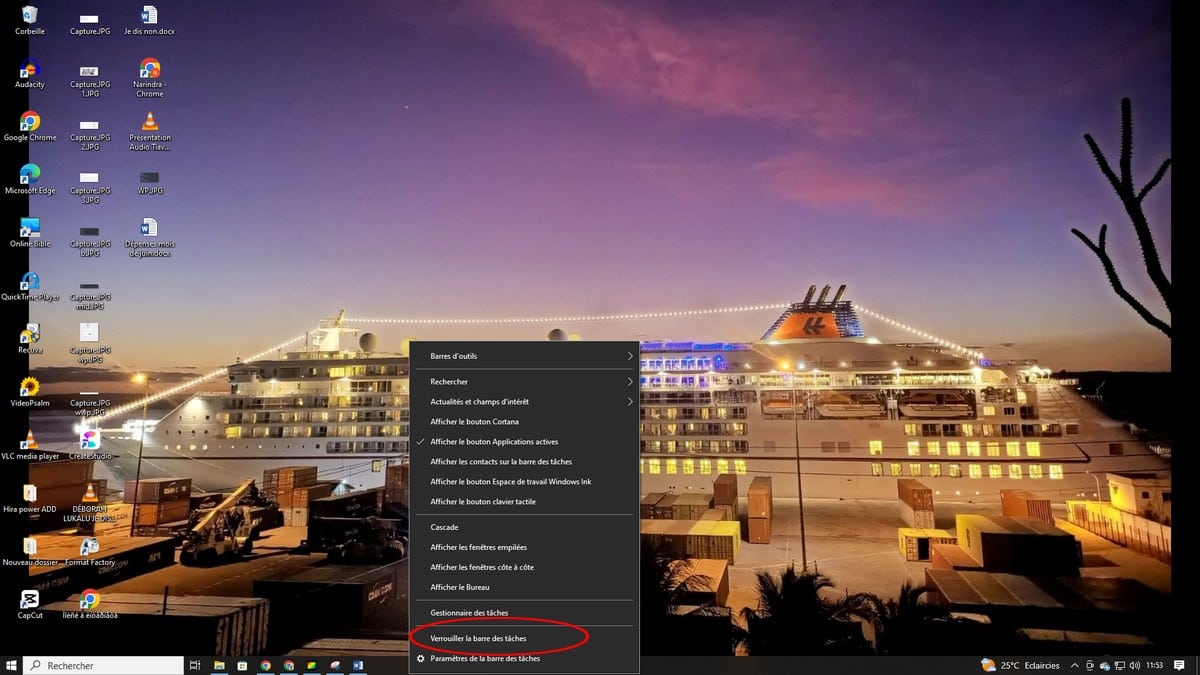
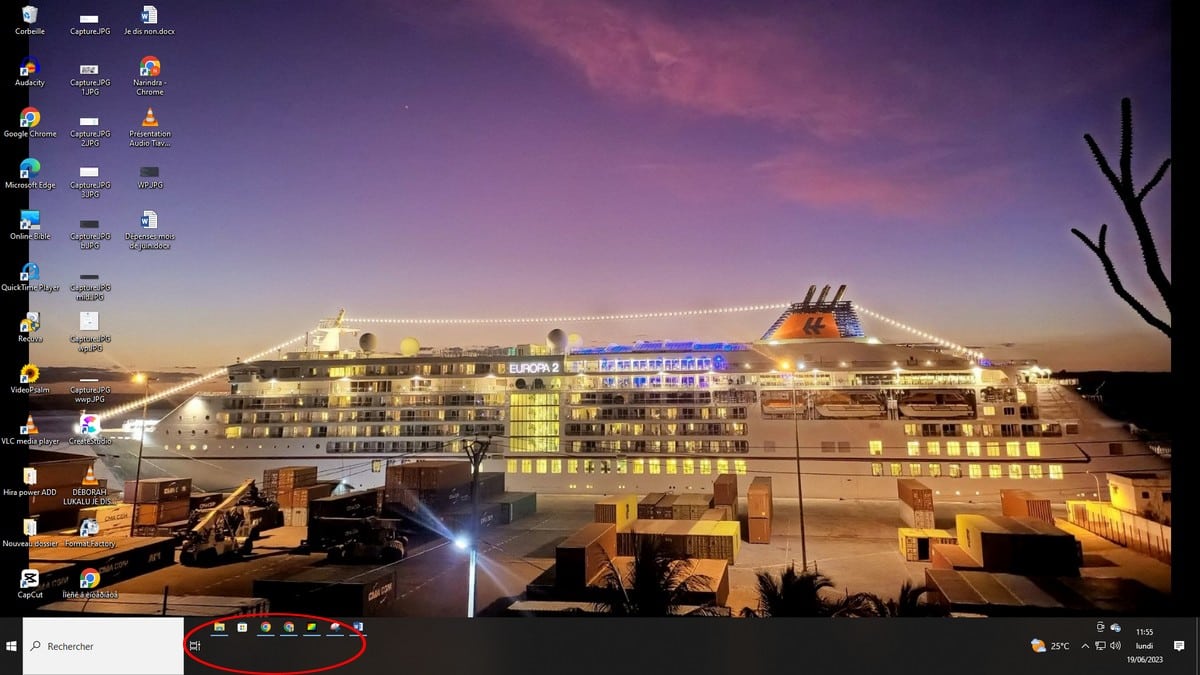
- Наведи курсор на верхний край на панели, затем щелкни и прокручивается вверх до нужной высоты.
- Отпустите кнопку мыши, когда будет достигнут нужный размер.
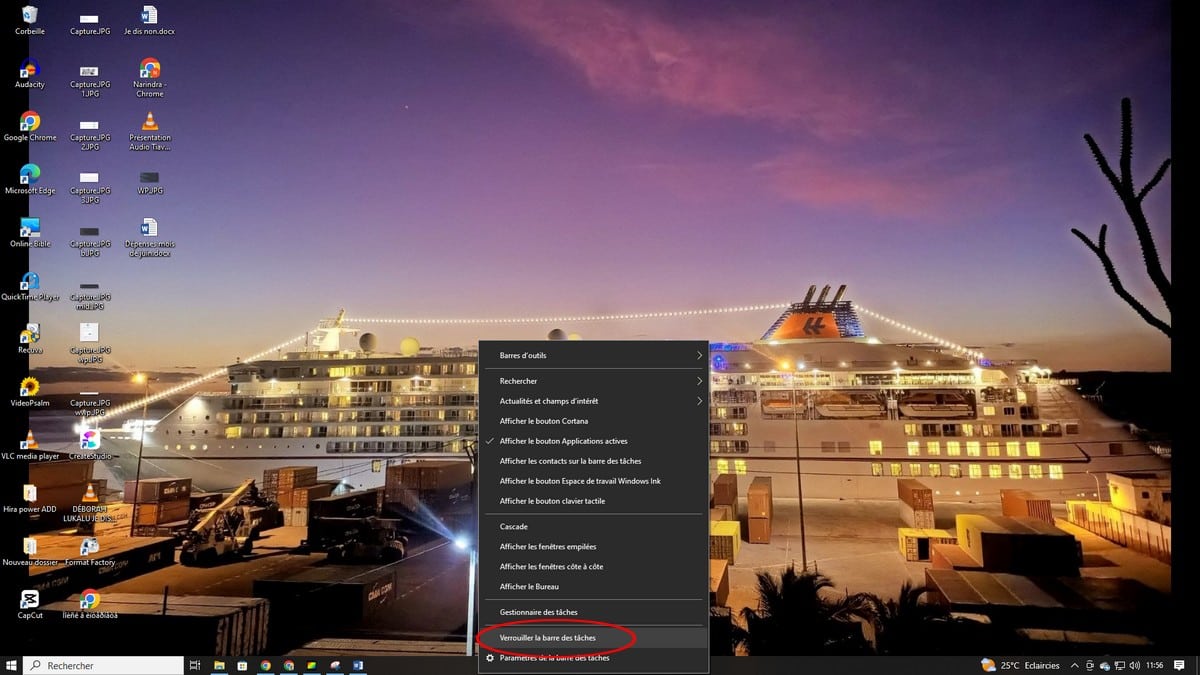
- Попробуй ещё раз правый клик и снова наводит Заблокировать все панели задач чтобы зафиксировать новый размер и не переместить его по ошибке.
На вашей расширенной панели теперь можно разместить больше’значки, что особенно полезно, если ты закрепляешь много приложений или хочешь сделать интерфейс более удобным для повседневного использования.
Увеличение панели задач в Windows 11
На Windows 11, размер панели задач нельзя изменить с помощью мыши. Встроенные настройки не содержат опции, позволяющей напрямую изменить размер. Единственный надежный способ — воспользоваться’редактор реестра (Regedit) и создать значение типа DWORD специализированная.
Изменение размера с помощью редактора реестра
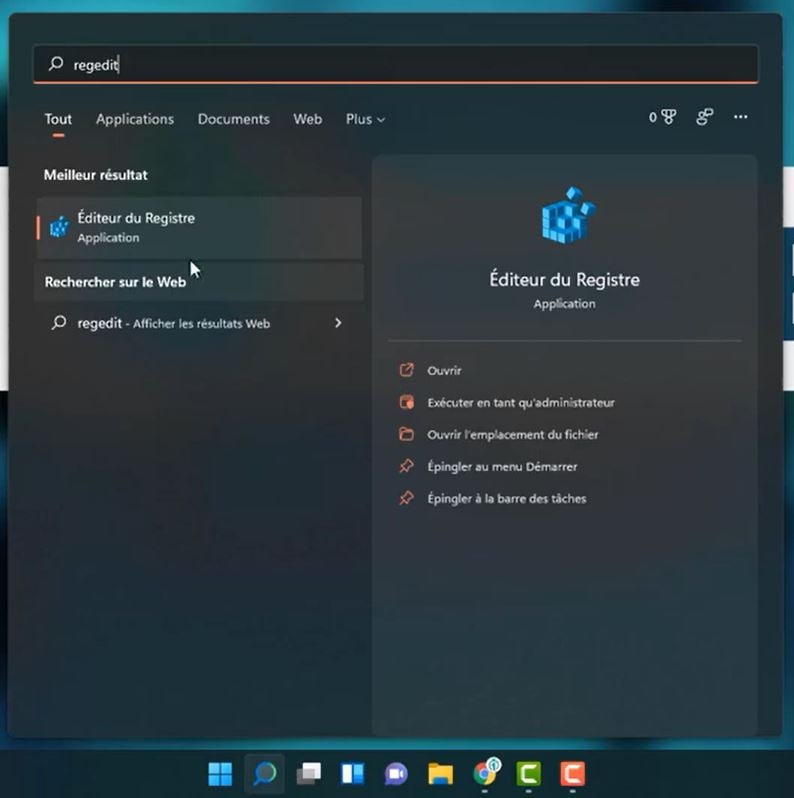
- Лента Regedit в строке поиска Окна, а затем открывает’редактор реестра.
- Перейти к Current User → Software → Microsoft → Windows → Current Version → Explorer → Advanced или скопируйте ссылку напрямую: HKEY_CURRENT_USER\Software\Microsoft\Windows\CurrentVersion\Explorer\Advanced, а затем подтвердите, нажав Вход.
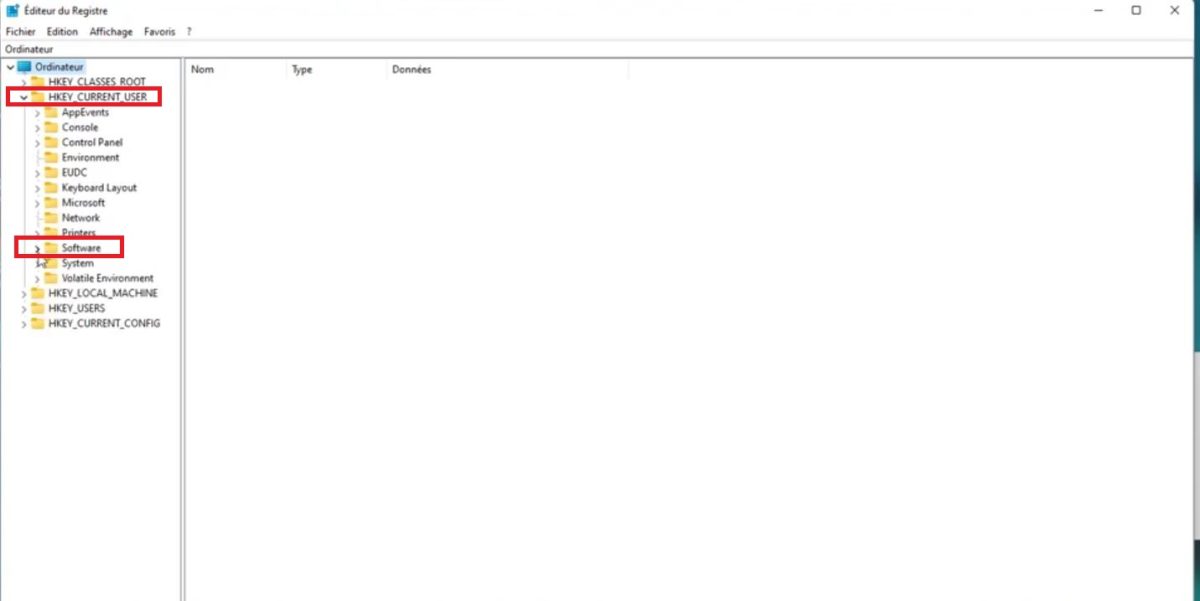
- В адресную строку вверху вставь именно этот путь: HKEY_CURRENT_USER\Software\Microsoft\Windows\CurrentVersion\Explorer\Advanced в строке поиска, а затем нажмите Вход.
- Щелкни правой кнопкой мыши по Advanced, выбранные Новый, а затем выбери 32-битное значение типа DWORD.
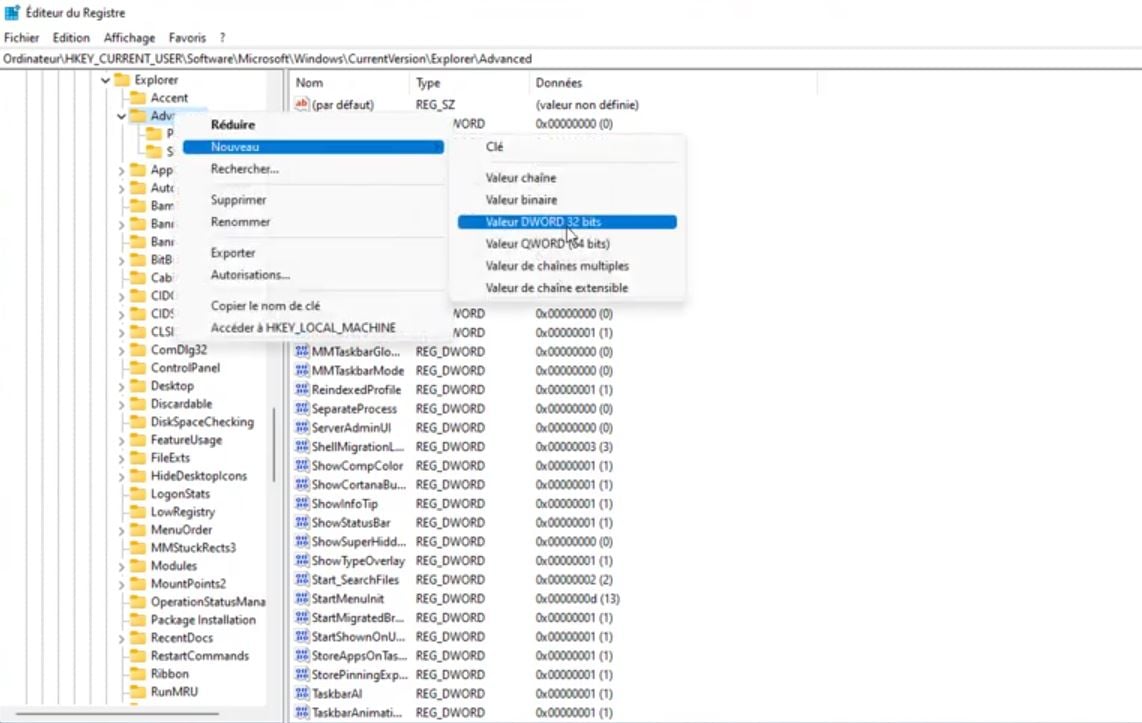
- Переименуйте новое значение в TaskbarSi. По умолчанию она отсутствует: её нужно создать вручную.
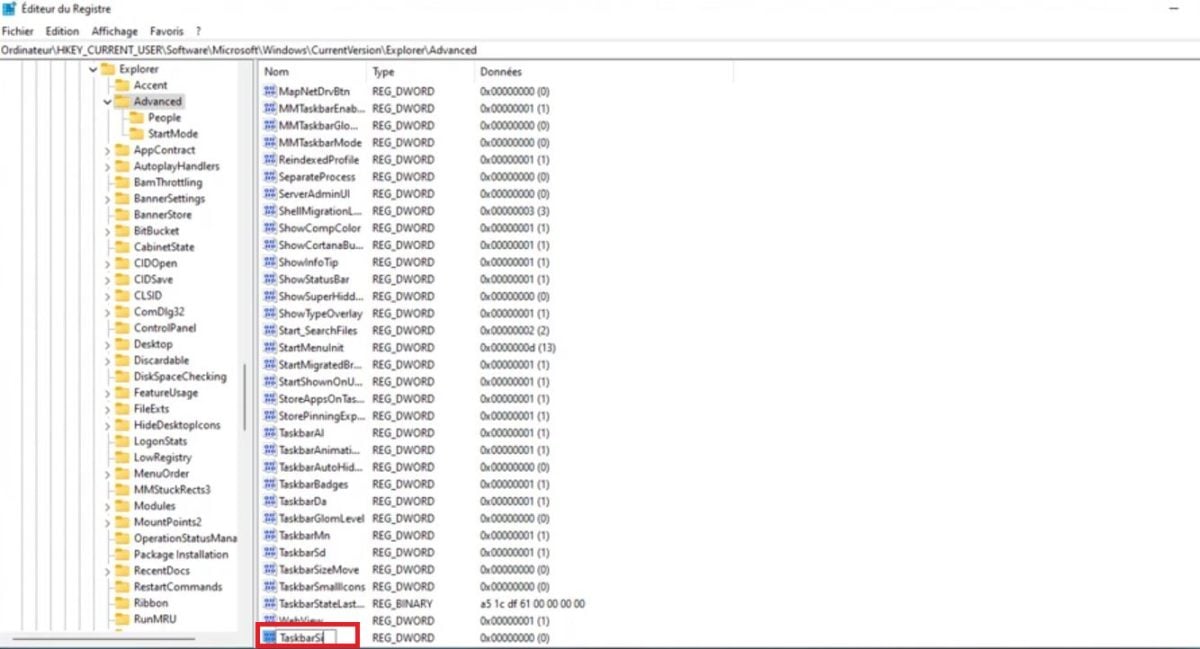
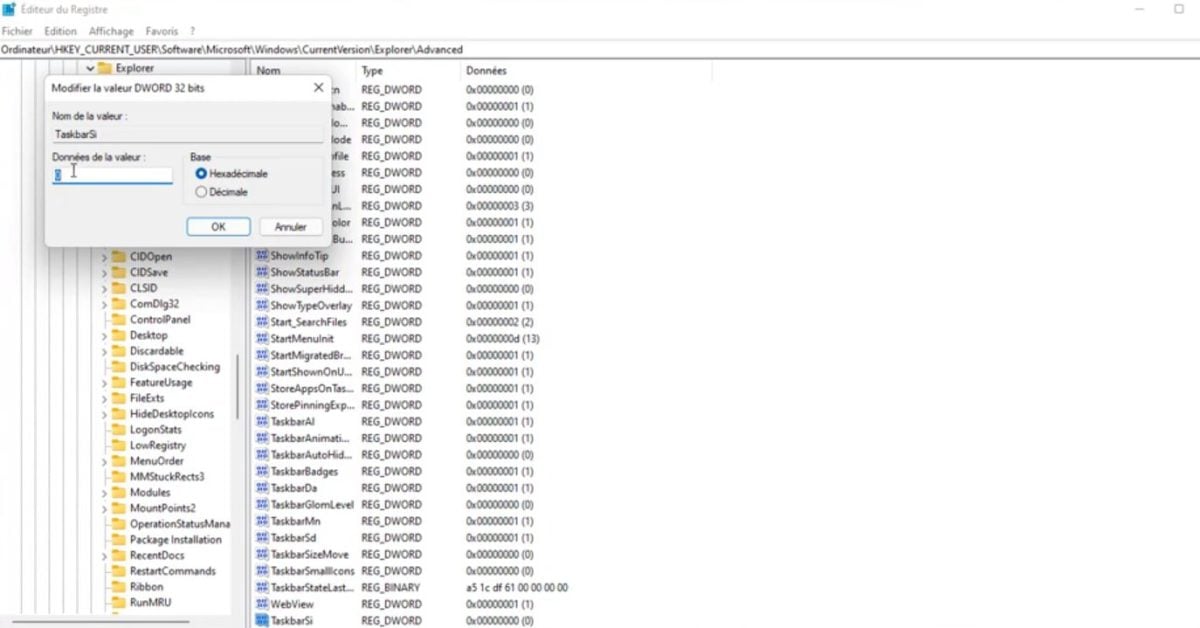
- Щелкни по нему правой кнопкой мыши, а затем Редактировать. Таким образом, ты можешь изменить значения.
Введенное тобой значение напрямую определяет высота перекладины и размер отображаемых значков:
- 0 : мини-панель задач.
- 1 : размер по умолчанию (средний).
- 2 : широкая панель задач.
- Перезапусти свой компьютер чтобы применить изменения.
Совет : касается только этой точный ключ. Редактор реестра — это деликатный инструмент, и изменение других значений может привести к сбоям в работе твоей системы.
Это решение работает в текущих версиях Microsoft Windows 11. Если в будущем обновление изменит это поведение, убедись, что ключ TaskbarSi всегда распознается системой.
Объяснительное видео на французском языке от Alucare, идеальное дополнение к странице. Смотреть видео (Вы можете воспользоваться автоматическим переводом YouTube)








 Русский