の上 ウィンドウズ10, 、タスクバーの拡大は数回のクリックで完了します。 ウィンドウズ11, 、こちらはもう少し技術的な話になります:~を経由する必要があります。’レジストリエディタ サイズを変更するには。.
タスクバーのカスタマイズは、表示や アイコンのサイズ 画面上で。2つの方法については、以下で詳しく説明します。.
Alucareによるフランス語の解説ビデオ。. ビデオを見る (YouTubeの自動翻訳を使用できます)

Windows 10でタスクバーを拡大する
Windows 10では、[ タスクバー マウスを使って、レジスタには手を加えずに操作できます。ロックを解除し、端を引っ張ってから、再びロックするだけです。手順は以下の通りです:
- やってみて 右クリック 画面下部のタスクバー上。.
- メニューで、[ ] をクリックしてください。 すべてのタスクバーをロックする チェックマークを外して、バーのロックを解除します。.
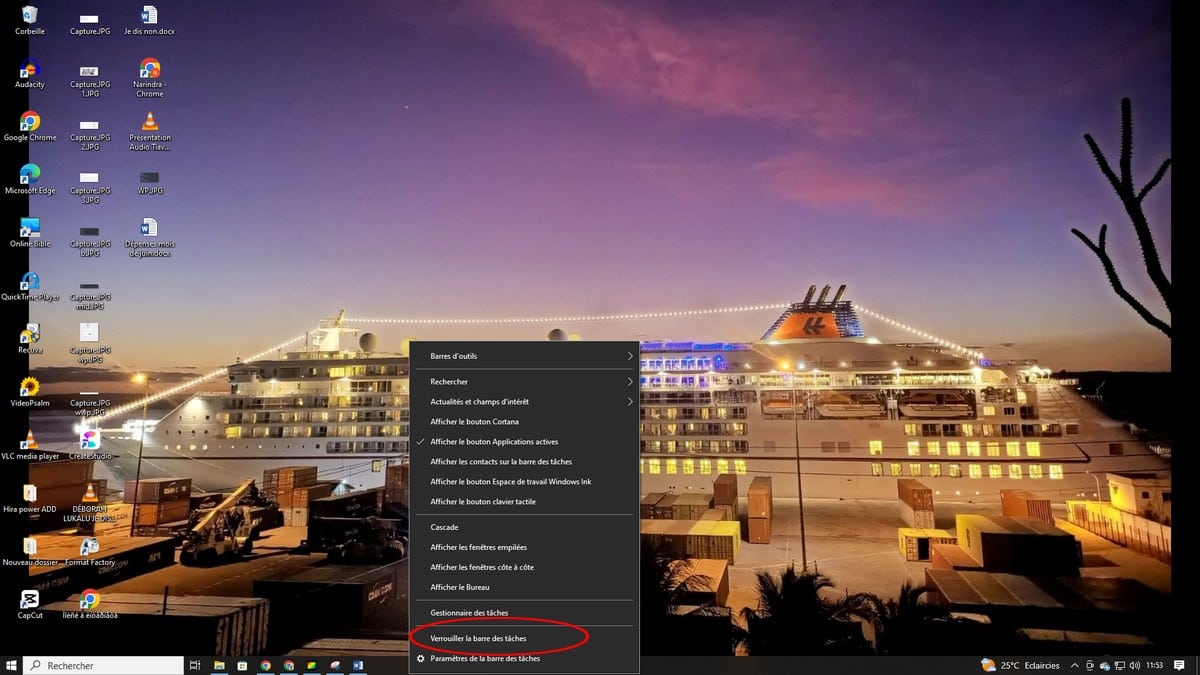
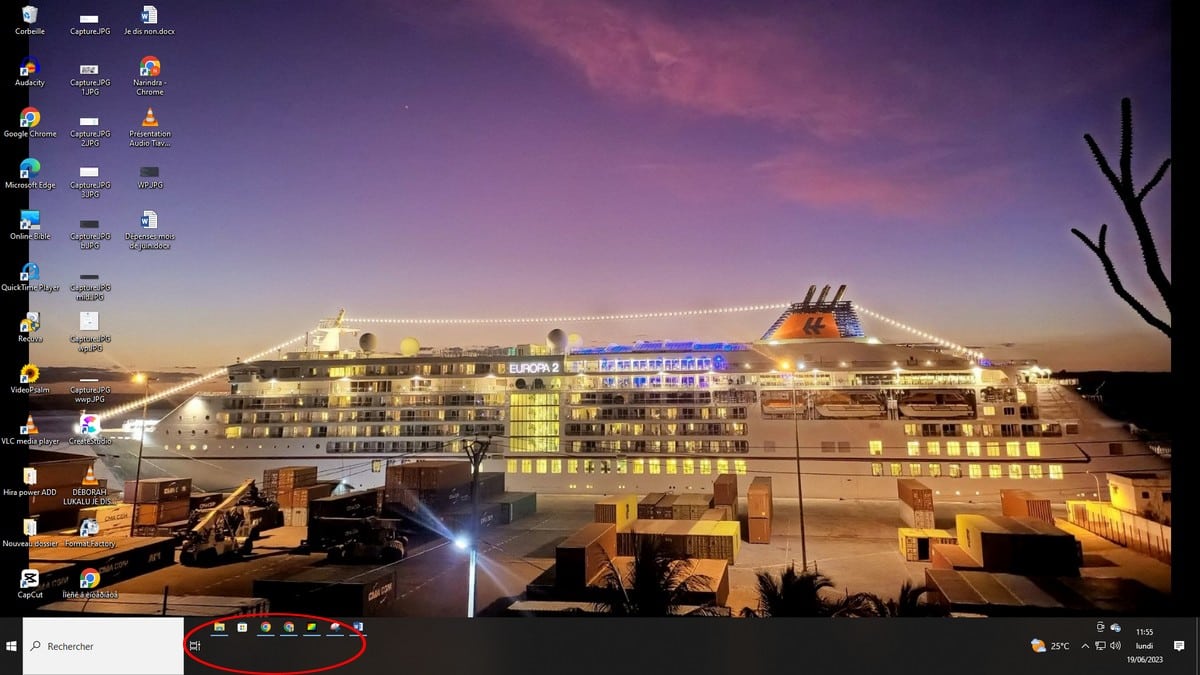
- カーソルを 上端 バーから、次にクリックして 上にスワイプ 希望の高さまで。.
- 希望のサイズになったら、マウスのボタンを離してください。.
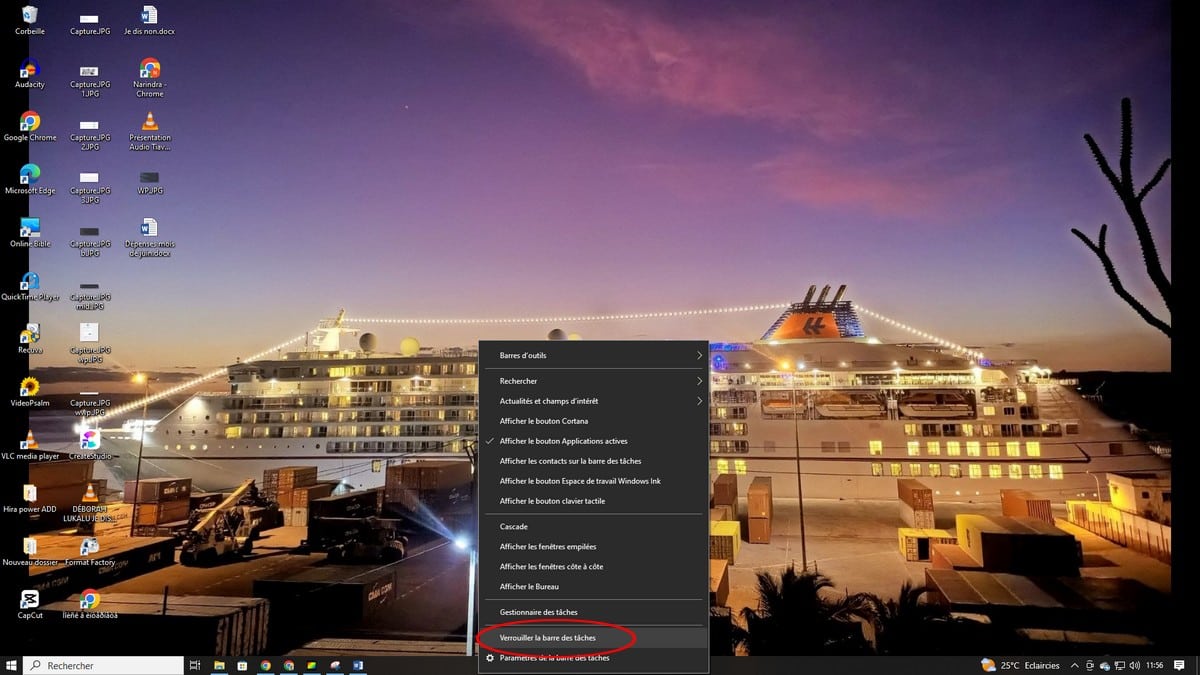
- もう一度やり直して 右クリック そして再びチェックを入れる すべてのタスクバーをロックする 新しいサイズを確定し、誤って移動してしまうのを防ぐためです。.
拡張されたツールバーには、より多くの’アイコン, 、これは、アプリをたくさんピン留めしている場合や、日常的に画面の見やすさを向上させたい場合に特に便利です。.
Windows 11でタスクバーを拡大する
の上 ウィンドウズ11, 、マウスを使ってタスクバーのサイズを変更することはできません。組み込みのカスタマイズ設定には、サイズを直接変更するオプションがありません。唯一確実な方法は、’レジストリエディタ (Regedit) および DWORD値 専用の。.
レジストリエディタを使用してサイズを変更する
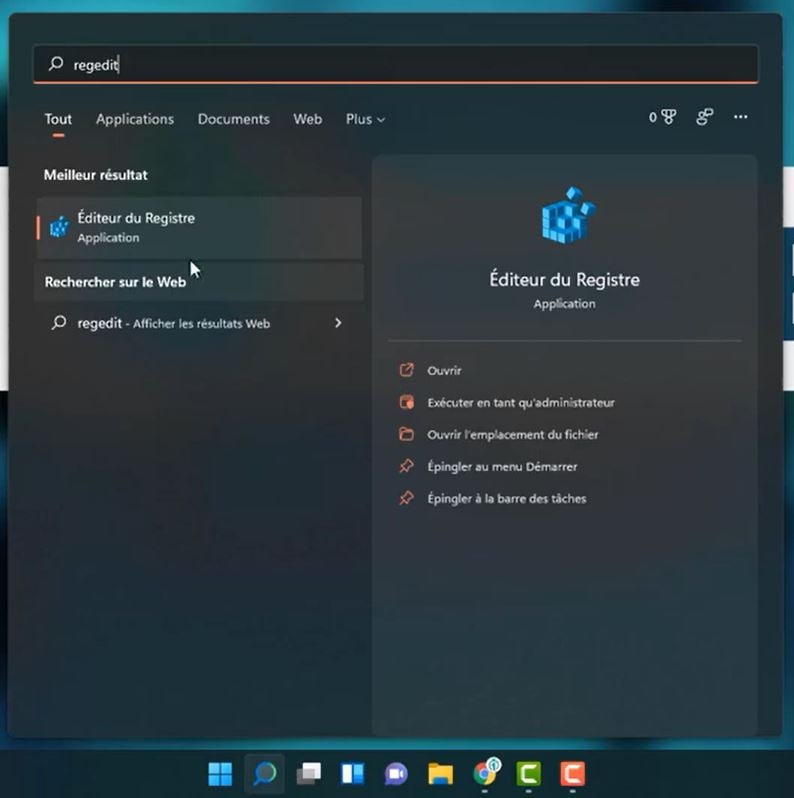
- テープ Regedit 検索バーの ウィンドウズ, 、そして’レジストリエディタ.
- こちらへ Current User → Software → Microsoft → Windows → Current Version → Explorer → Advanced または、リンクを直接コピーしてください: HKEY_CURRENT_USER\Software\Microsoft\Windows\CurrentVersion\Explorer\Advanced, 、その後、以下で確定します 入り口.
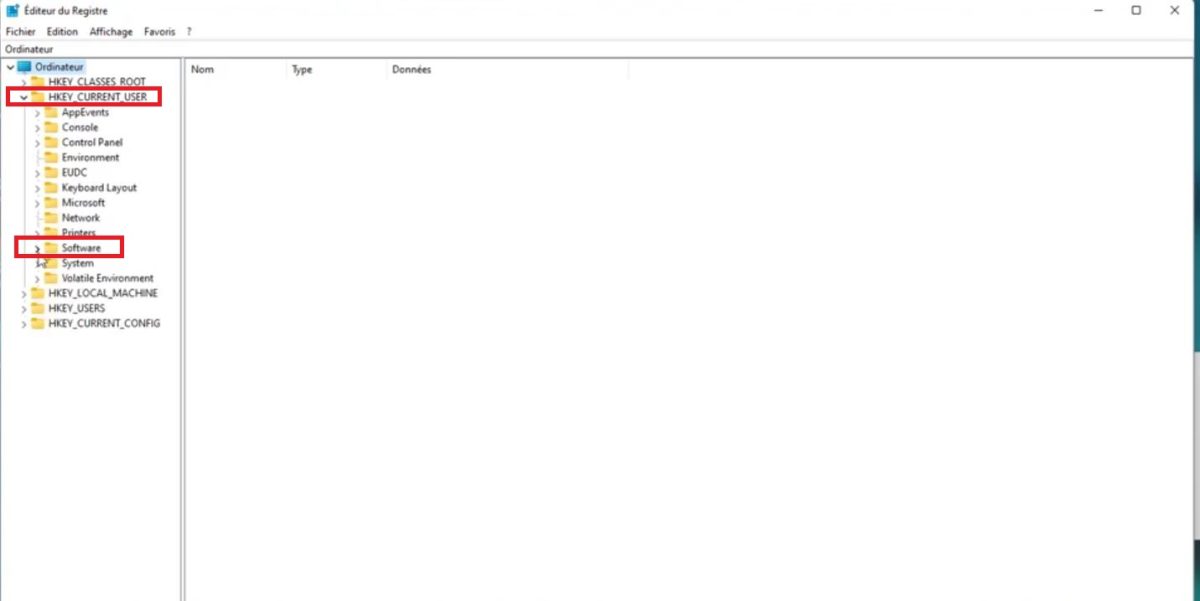
- 上部のアドレスバーに、以下のパスを正確に貼り付けてください: HKEY_CURRENT_USER\Software\Microsoft\Windows\CurrentVersion\Explorer\Advanced 検索バーに入力し、次に 入り口.
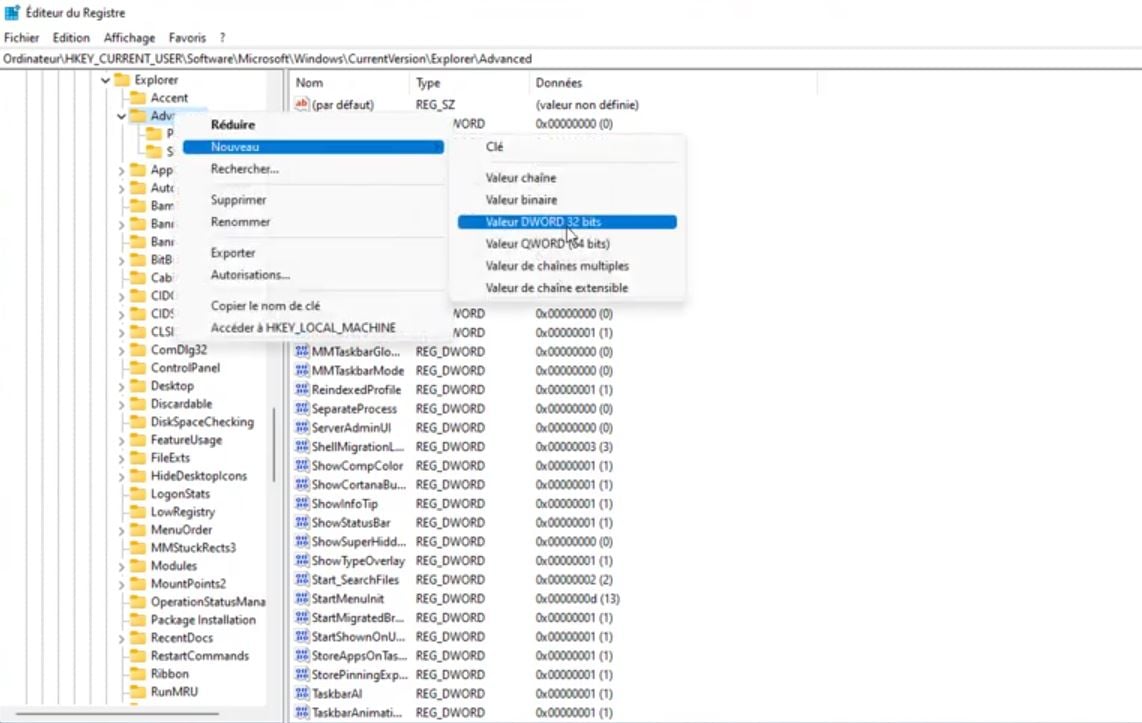
- を右クリックして Advanced, 選ばれた 新しい, その後、以下を選択します 32ビットDWORD値.
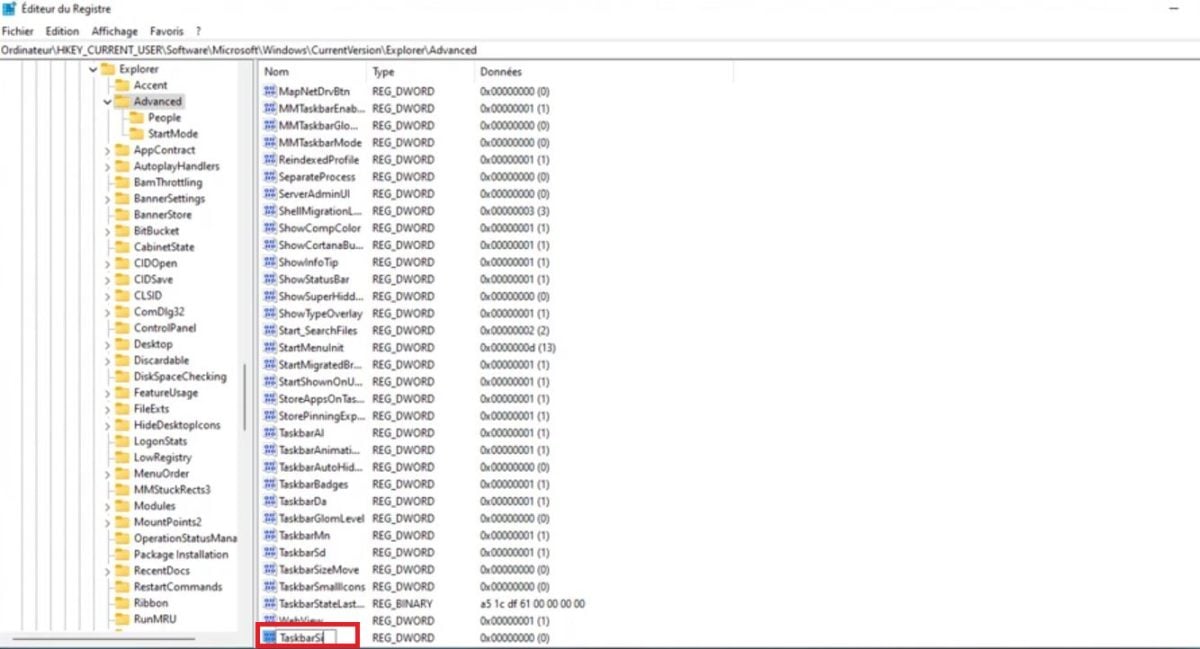
- 新しい値の名前を TaskbarSi. デフォルトでは存在しないため、手動で作成する必要がある。.
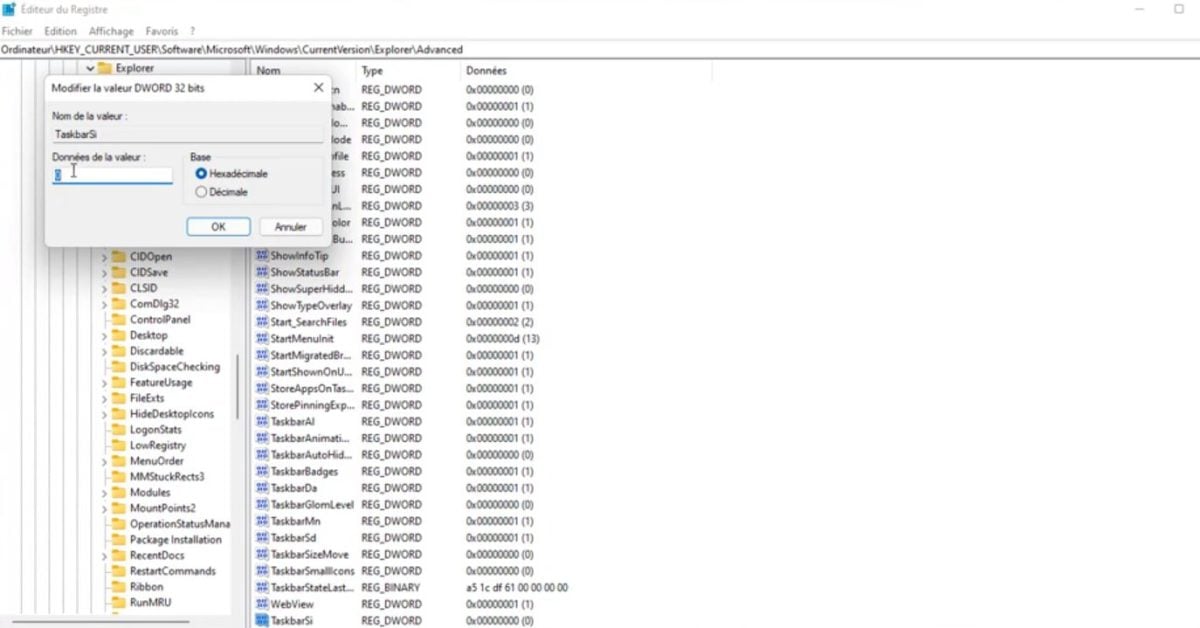
- それを右クリックして、次に 編集. そこで、値を変更することができます。.
入力した値によって、 バーの高さ および表示されるアイコンのサイズ:
- 0 : 小さなタスクバー。.
- 1 : デフォルトのサイズ(中)。.
- 2 : 大きなタスクバー。.
- 再起動して コンピュータ をクリックして変更を適用します。
アドバイス : これだけに触れる 正確な鍵. レジストリエディタはデリケートなツールであり、他の値を変更するとシステムでエラーが発生する可能性があります。.
このソリューションは、現在のバージョンの Microsoft Windows 11. 将来のアップデートでこの動作が変更された場合は、キー TaskbarSi システムによって常に認識されます。.
Alucareによるフランス語の解説ビデオ。. ビデオを見る (YouTubeの自動翻訳を使用できます)








 日本語
日本語