為に Dolby Atmosを有効にするには ウィンドウズ10, 、タスクバーの音量アイコンを右クリックして タスクバー, 開く 空間音, 、そして選択する Dolby Atmos for Headphones.
すると、Windowsはあなたを Microsoft Store アプリをインストールするには Dolby Access, 、無料で、トライアル期間付き 14日 ヘッドセットモジュール用。.
Dolby Atmos は、サラウンドサウンドの進化形である。信号はもはや固定されたチャンネルでミキシングされるのではなく、 3D空間 ヘッドフォンやスピーカーに送信される前に。.
PC版は以下から利用可能です 2017, 、この技術は 没入型のサウンド体験 ビデオゲームでもホームシアターでも、はるかに充実した体験をもたらします。それは 新たな音の次元 単なるステレオ音源と比較して。.
Windows 10でDolby Atmosを使用するには?
Dolby Atmos 特定のスピーカーシステムや専用レシーバーでのみ動作します。そのため、マイクロソフトはこの機能を組み込みました。 Dolby Atmos for Headphones Windows 10 Creators Update で、この制限を回避するには。.
このソフトウェア処理により、あなたは 没入型の空間オーディオ体験 物理的なAtmosレシーバーを使わず、ヘッドホンだけで。結果は非常に良好ですが、本物の代わりにはなりません。 ホームシアター 互換性がある。
アプリケーション Dolby Access は、以下のサイトから無料でダウンロードできます。 Microsoft Store. これがそのモジュールです Dolby Atmos for Headphones 有料で、 14日間無料トライアル 購入前に試してみるために。詳しくは Microsoft Store 現在の価格では。購入したライセンスは 一生 および以下の環境で利用可能 10台.
始める前に、これらを確認してください 前提条件 :
- 最新のWindows 10(少なくとも Creators Update)
- A ヘルメット またはいくつか Dolby Atmos対応スピーカー
- アプリケーション Dolby Access 設置済み
次に、以下の手順で Dolby Atmos お使いの Windows 10 では:
無料版をご利用になるには:
- まだアプリをお持ちでない場合は、Windowsからダウンロードするよう案内されます Dolby Access より Microsoft Store. それをインストールしてから、メニューに戻ってください。.
- をクリックする。 Open
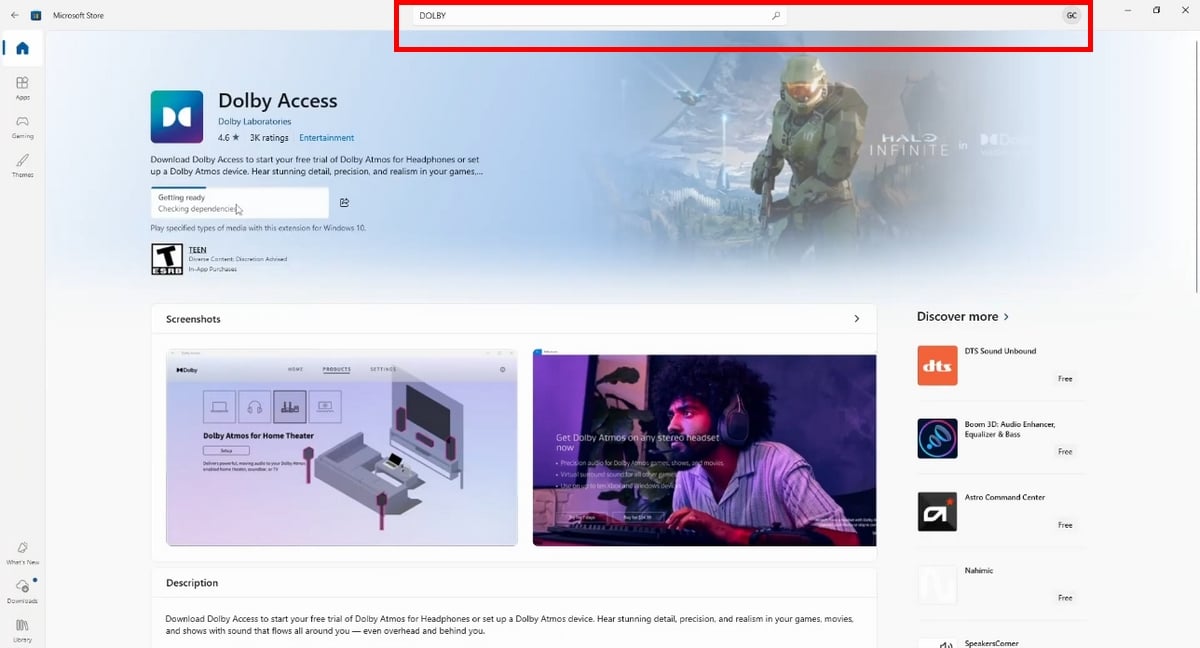
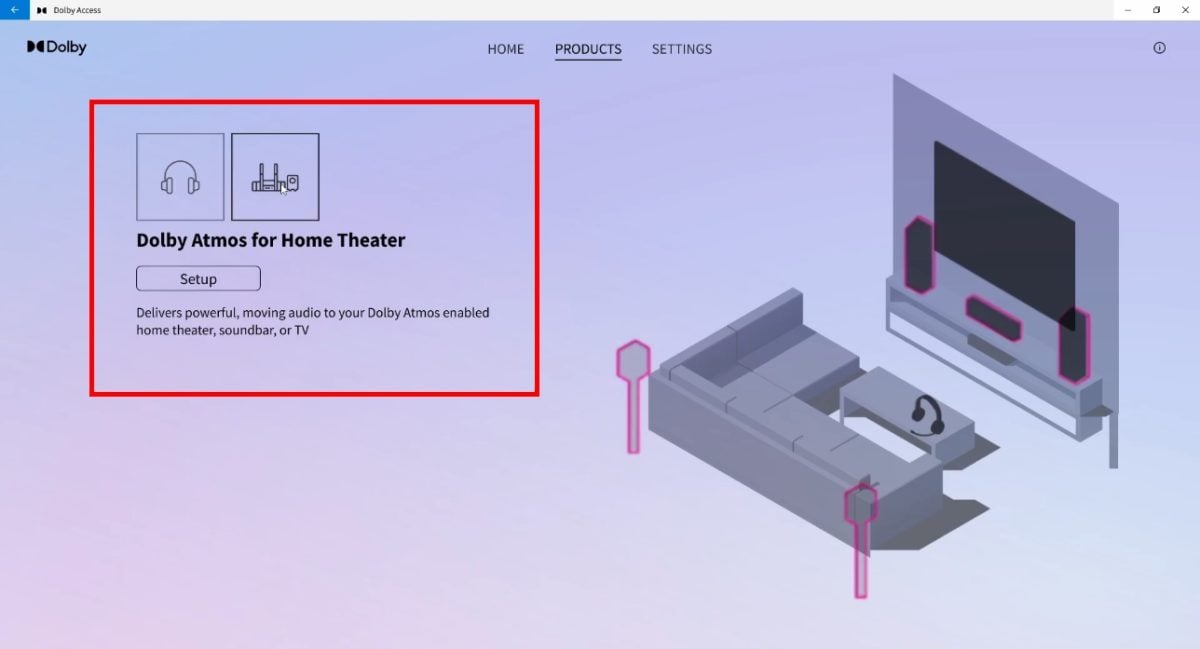
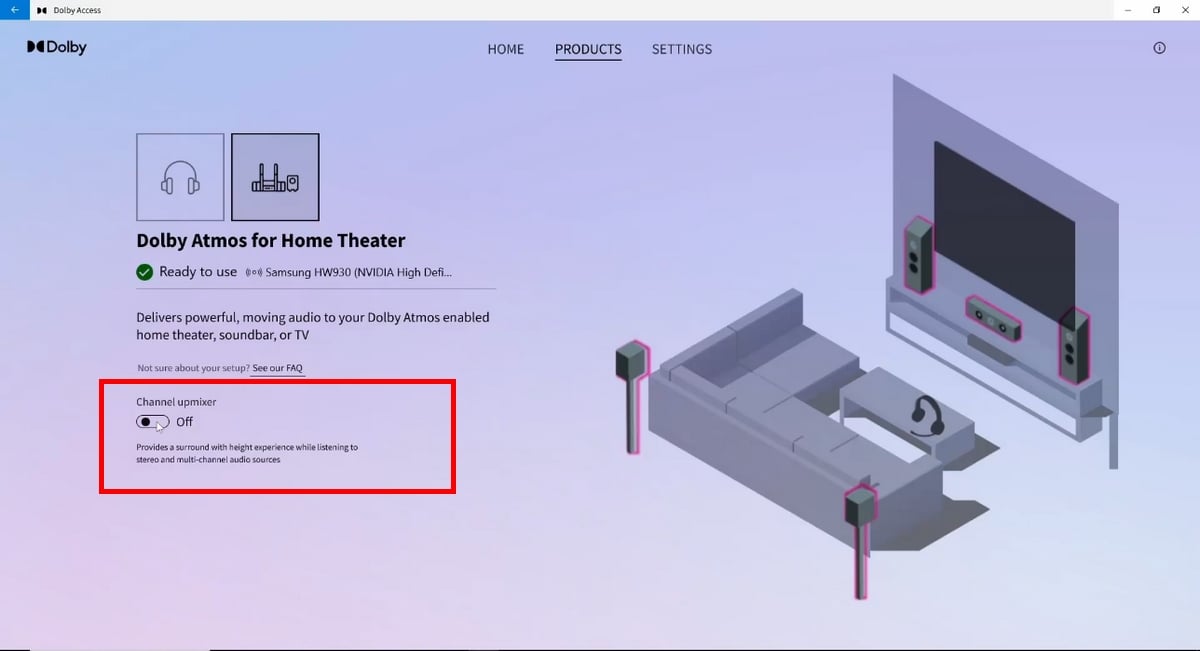
- 選択 Dolby Atmos for home theater (無料オプション)を選択し、[ ] をクリックします。 設定に移動 (Go to settings).
- Windows のサウンド設定で、[ お使いのオーディオ機器 / ホームシアターを選択し、そのプロパティを開きます。.
- 「空間オーディオ」セクション(Spatial sound), 選択 Dolby Atmos for home theater ドロップダウンメニューから選択し、次にクリックして 設定.
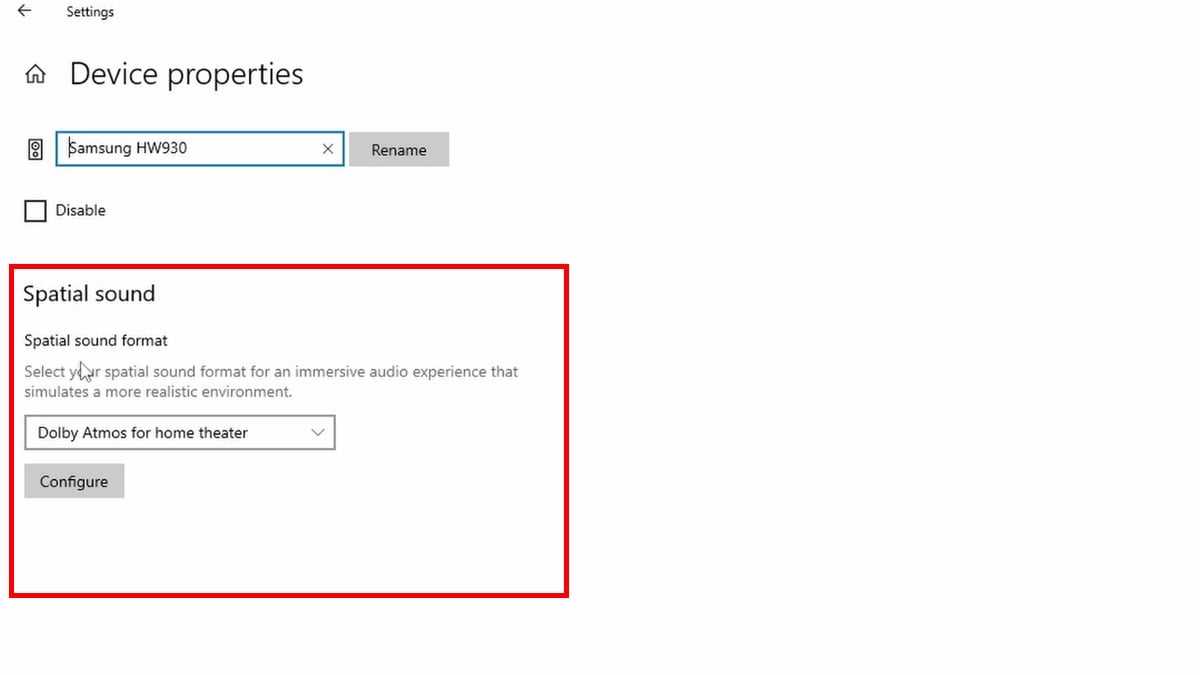
- チャンネルミキサー(channel mixer)のオプションが表示されている場合は、お好みに応じて有効にすることができます。.
有料版を選択するには:
- やってみて 右クリック タスクバーの音量アイコンをクリックします。.
- オープン 空間音, 、そして選択する Dolby Atmos for Headphones.
- まだアプリをお持ちでない場合は、Windowsからダウンロードするよう案内されます Dolby Access より Microsoft Store. それをインストールしてから、メニューに戻ってください。.
- Windows 10では、よく次のような要求が表示されます。 リスタート. PCを再起動したら、サウンドのアイコンをもう一度右クリックして、再度選択してください Dolby Atmos for Headphones 完了させるために。.
- の Dolby Access, 選択 14日間無料でお試しください または直接 買う.
無料トライアル期間中、アプリでは以下のことを提案します。’有効 Dolby Atmos ヘルメット用. クリックして PCの設定を行う, その後、以下を選択します Dolby Atmos for Headphones 「」のコーナーで 空間オーディオフォーマット. その後、あなたは カスタマイズ お使いのヘッドフォンやスピーカーに合わせて、オーディオ設定を調整してください。.
Windows 11でDolby Atmosを有効にするには?
手順はWindows 10とほぼ同じですが、以下の点で若干の違いがあります。 オーディオ設定.これがその方法だ:
- タスクバーにあるサウンドのアイコンを右クリックしてください。.
- 選択 空間音, 、そして選択する Dolby Atmos (以前は Dolby Atmos for Headphones).
- Windowsから、アプリケーションのインストールを求められます Dolby Access より Microsoft Store : https://apps.microsoft.com/detail/9n0866fs04w8.
- アプリケーションがインストールされたら、 PCを再起動して.
- 再起動後、音量アイコンをもう一度右クリックし、[ ] を選択してください。 Dolby Access どこ Dolby Atmos for Headphones オーディオ設定を開くには。.
「」を起動できます’14日間無料トライアル をクリックしてください。 無料体験, 、または直接購入に進む。オプションについては 100 %フリー, 選択 Windows Sonic 同じメニュー内で 空間音.
ドルビーアトモスの入手方法は?
出発点は、’応用 Dolby Access, 、以下から無料でダウンロードできます。 Microsoft Store.
これは、を有効化し、カスタマイズするための入り口としての役割を果たします。’空間オーディオ お使いの端末で。これがないと、そのオプションは Dolby Atmos for Headphones 「空間オーディオ」メニューにはまったく表示されません。.
- ダウンロード Dolby Access より Microsoft Store (ダウンロード 自由) : https://apps.microsoft.com/detail/9n0866fs04w8.
- アプリを起動してください。2つの選択肢があります:’14日間無料トライアル ヘッドセットで、または直接購入 Dolby Atmos for Headphones. こちらをご覧ください Microsoft Store 現在の価格では。.
- の場合 ホームシアター, 、アクセスは 自由. クリックして 設定 画面の指示に従ってください。.
- 次に、次の場所へ移動してください 設定 > システム > サウンド > 出力 > デバイスプロパティ > 空間サウンド そして、ドロップダウンメニューから自分に合ったオプションを選んでください。.
- プラットフォームやゲームを公開したら、以下の手順で適切なオーディオ設定を選択してください 設定 > サウンド > プリセット.
Dolby Atmosのコンテンツはどこで聴いたり見たりできますか?
Une fois le Dolby Atmos PCで有効化されていても、それを活用するには互換性のあるコンテンツが必要です。 没入型のサウンド体験. この技術に対応している主なプラットフォームは以下の通りです:
- Netflix : 数多くの映画やドラマが Dolby Atmos, 、ただしブラウザ経由のみ Microsoft Edge またはアプリケーション Netflix から Microsoft Store. 対応するサブスクリプションと Dolby Atmos対応スピーカー が必要です。.
- Amazon Prime Video : ここでは、多くの映画やドラマが Dolby Atmos. サブスクリプションと対応デバイスさえあれば、没入感のある体験を楽しめます。.
- Tidal と Apple Music : 音楽に関しては、これらのプラットフォームでは、ミックスされた楽曲を提供しており、 Dolby Atmos より豊かで立体感のあるサウンドを実現。.
また、音楽を聴くこともできます。 Dolby Atmos この形式で収録されたコンサートを、 ブルーレイ. その他のサービスやアプリでも、動画や音声など、対応するコンテンツが定期的に追加されています。.
WindowsでDolby Atmosを使う
PCでは、, Dolby Atmos ~のように機能する 空間音響シミュレーション. 再生品質は、コンテンツの互換性とオーディオ機器の品質という2つの要素によって決まります。.
実際には、音響の空間表現を真に最大限に活かしているコンテンツはほとんどありませんが、その’オーディオ体験 従来のステレオサウンドよりもはるかに没入感が高い。.
側 ビデオゲーム, 、特に以下の分野において、この技術に対応するタイトルがますます増えている。 シューティングゲーム. 次のようなゲーム Call of Duty その恩恵を大いに享受できる:空間音響により、従来のステレオよりもはるかに高い精度で、周囲の音の位置を特定することができる。.
ただし、注意が必要な点があります。結果はそのゲームによって異なります。一部のタイトルでは、音質の精細さが抜群です。一方で、他のタイトルでは効果が期待外れで、場合によってはこのオプションをオフにしたほうがよいこともあります。.
装備については、, Dolby Atmos ~でも同様に動作します ホームシアター 単なるステレオヘッドフォンとは異なり、一部のモデルだけが、音響的な細部をすべて再現しています。例えば、 ステレオヘッドホン Xbox.
PCが接続された Dolby Atmos対応スピーカー あるいはホームシアターの場合、多くの場合、 対応アンプ, 、サードパーティのメーカーが対応しています。.
もし完全に無料のソリューションを利用したいのであれば、, Windows Sonic はWindowsにネイティブに組み込まれています。設定画面で数回クリックするだけで有効化できます。 オーディオ設定, 、何もダウンロードする必要がなく、さらに 没入型のサウンド体験 ~のすぐ近く Dolby Atmos, 、購入を決める前に音場の広がりを試すのに最適です。.








 日本語
日本語