Per attivare Dolby Atmos su Windows 10, fai clic con il tasto destro sull'icona dell'audio nella barra delle applicazioni, apri Suono spaziale, poi scegli Dolby Atmos for Headphones.
Windows ti reindirizza quindi alla pagina Microsoft Store per installare l'applicazione Dolby Access, gratuita, con una versione di prova di 14 giorni per il modulo cuffie.
Dolby Atmos è una versione avanzata del suono surround: i segnali non vengono più mixati su canali fissi, ma distribuiti in uno spazio 3D prima di essere trasmessi alle cuffie o agli altoparlanti.
Disponibile su PC da 2017, questa tecnologia offre una esperienza sonora immersiva decisamente più ricca, sia per i videogiochi che per il cinema in casa. Offre una nuova dimensione sonora rispetto a un semplice suono stereo.
Come posso utilizzare Dolby Atmos con Windows 10?
Dolby Atmos è compatibile solo con alcuni sistemi di altoparlanti e ricevitori dedicati. Microsoft ha quindi integrato la funzione Dolby Atmos for Headphones in Windows 10 Creators Update per aggirare questa limitazione.
Grazie a questa soluzione software, potrai usufruire di un esperienza audio spaziale immersiva con delle semplici cuffie, senza un ricevitore Atmos fisico. Il risultato è ottimo, anche se non sostituisce un vero home cinema compatibile.
L'applicazione Dolby Access è scaricabile gratuitamente dal Microsoft Store. È il modulo Dolby Atmos for Headphones che è a pagamento, con un 14 giorni di prova gratuita per provarlo prima dell'acquisto. Consulta il Microsoft Store al prezzo attuale. La licenza acquistata è per la vita e utilizzabile su 10 dispositivi.
Prima di iniziare, dai un'occhiata a questi prerequisiti :
- Windows 10 aggiornato (almeno alla versione Aggiornamento Creators)
- UN casco o qualche diffusori compatibili con Dolby Atmos
- L'applicazione Dolby Access installata
Ecco quindi come attivare il Dolby Atmos sul tuo Windows 10:
Per utilizzare la versione gratuita:
- Se non hai ancora l'app, Windows ti invita a scaricarla Dolby Access da Microsoft Store. Installala, poi torna al menu.
- Fare clic su Open
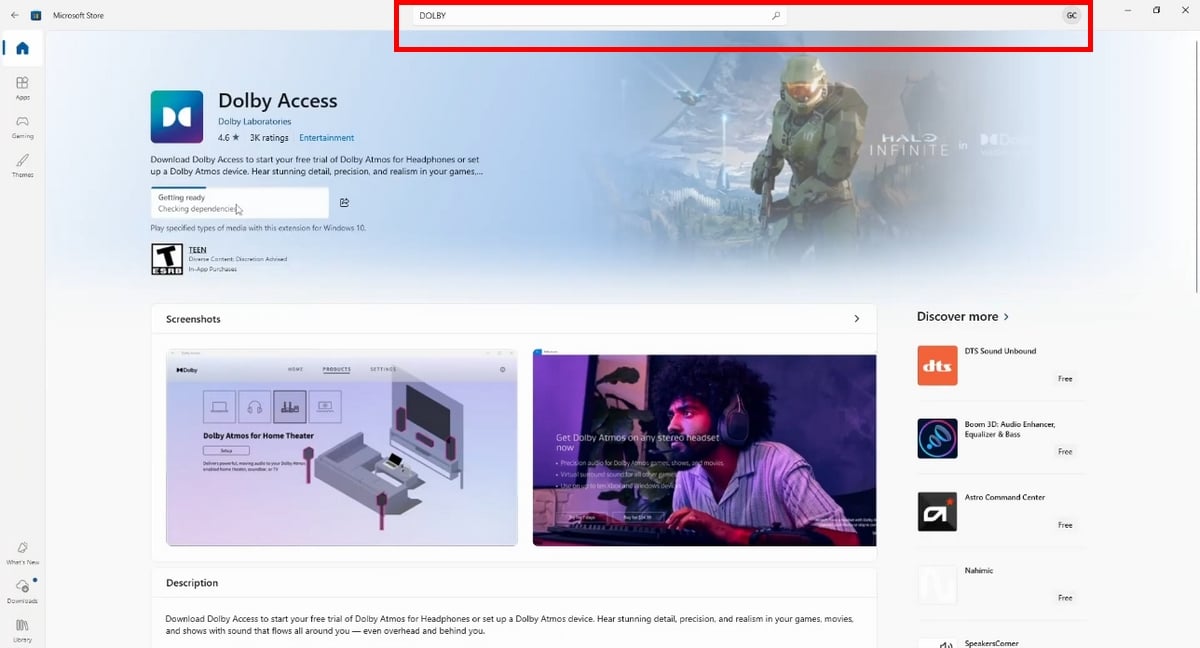
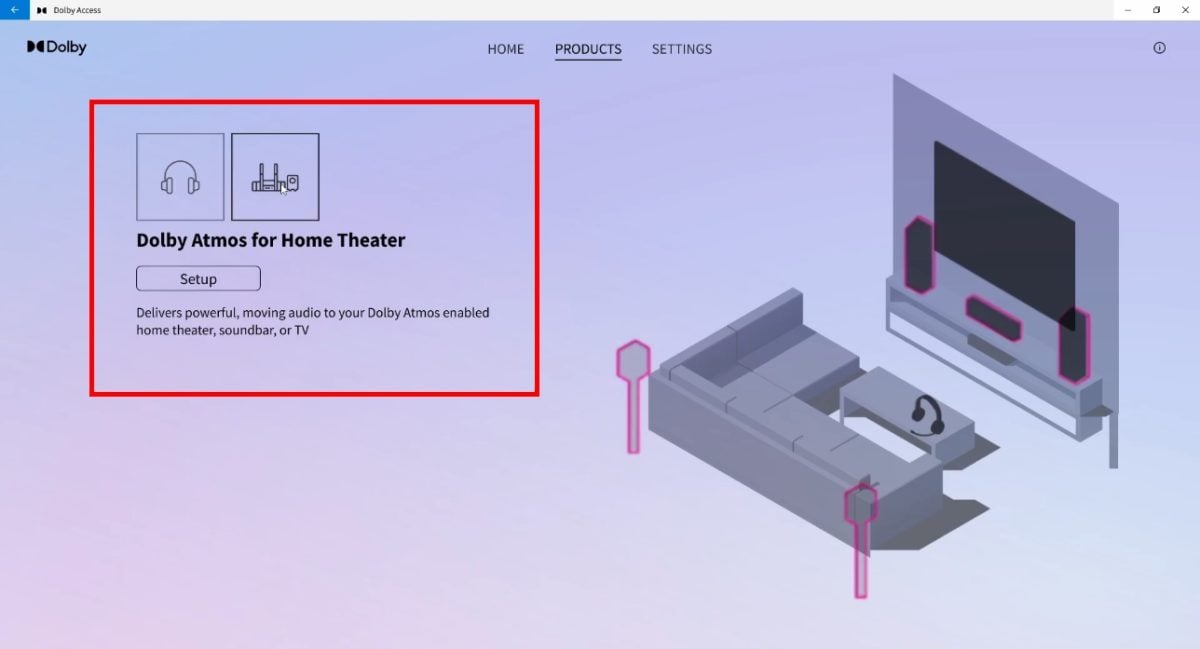
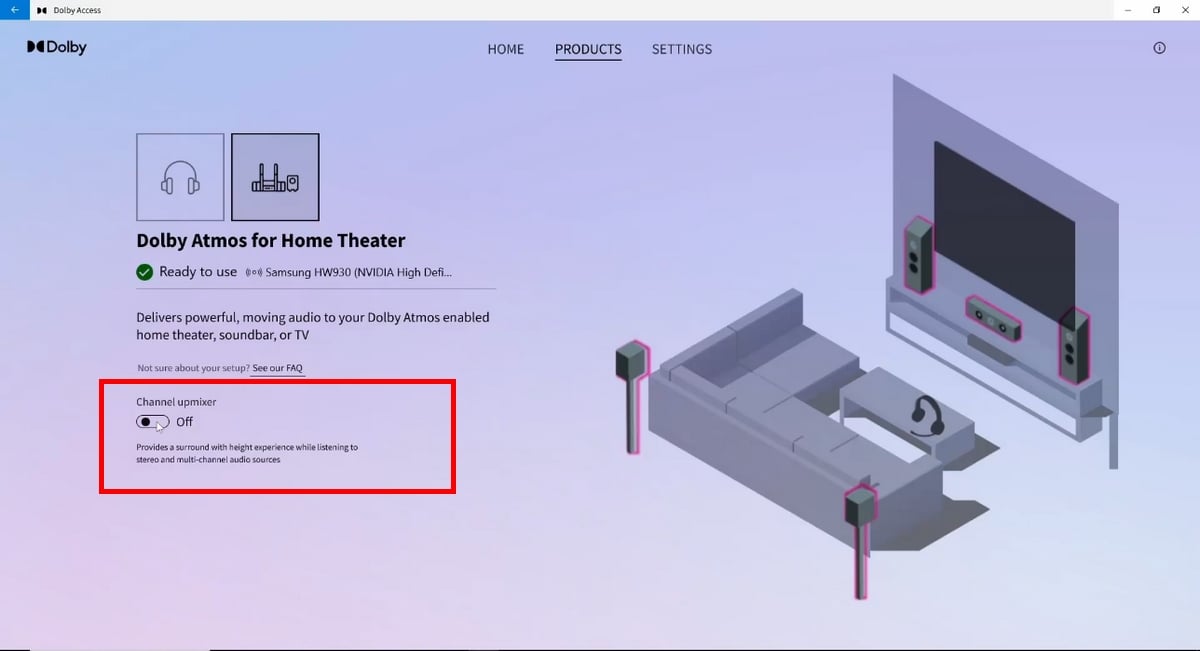
- Scegli Dolby Atmos for home theater (opzione gratuita) e clicca su Vai alle impostazioni (Go to settings).
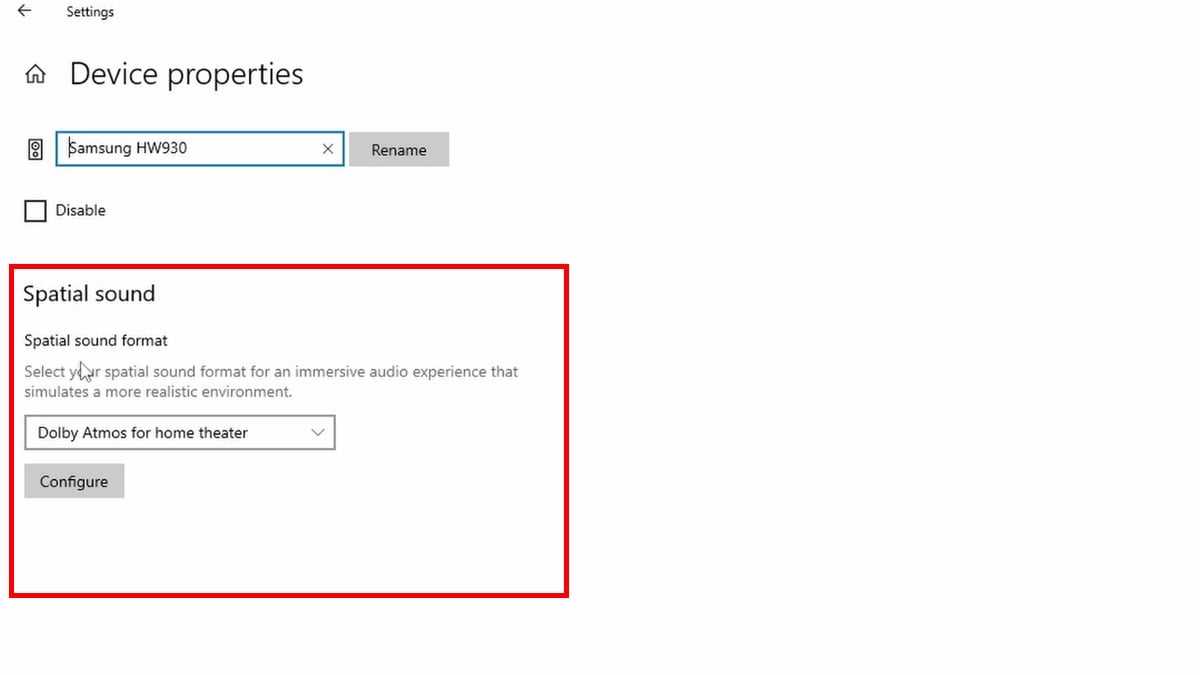
- Nelle impostazioni audio di Windows, selezionare il vostro dispositivo audio / home cinema, quindi apre le relative proprietà.
- Nella sezione "Audio spaziale" (Spatial sound), seleziona Dolby Atmos for home theater dal menu a tendina, quindi clicca su Configurare.
- Puoi attivare l'opzione di mixaggio dei canali (channel mixer) in base alle tue preferenze, se è disponibile.
Per scegliere la versione a pagamento:
- Fai un cliccate con il tasto destro del mouse sull'icona dell'audio nella barra delle applicazioni.
- Aperto Suono spaziale, poi scegli Dolby Atmos for Headphones.
- Se non hai ancora l'app, Windows ti invita a scaricarla Dolby Access da Microsoft Store. Installala, poi torna al menu.
- Windows 10 ti chiede spesso di riavvio. Una volta riavviato il PC, fai di nuovo clic con il tasto destro sull'icona dell'audio e seleziona nuovamente Dolby Atmos for Headphones per concludere.
- In Dolby Access, scegli Provalo gratuitamente per 14 giorni o direttamente Comperare.
Durante il periodo di prova gratuito, l'app ti propone di’abilitare Dolby Atmos per i caschi. Clicca su Configurare le impostazioni del PC, quindi seleziona Dolby Atmos for Headphones nella sezione Formato audio spaziale. A questo punto puoi personalizzare il tuo profilo audio in base alle tue cuffie o ai tuoi altoparlanti.
Come si attiva Dolby Atmos su Windows 11?
I passaggi sono simili a quelli di Windows 10, con alcune differenze nelle impostazioni audio. Ecco come:
- Fai clic con il tasto destro sull'icona dell'audio nella barra delle applicazioni.
- Seleziona Suono spaziale, poi scegli Dolby Atmos (in precedenza Dolby Atmos for Headphones).
- Windows ti chiede di installare l'applicazione Dolby Access da Microsoft Store : https://apps.microsoft.com/detail/9n0866fs04w8.
- Una volta installata l'applicazione, riavvia il PC.
- Dopo il riavvio, fai nuovamente clic con il tasto destro sull'icona dell'audio, quindi seleziona Dolby Access Dove Dolby Atmos for Headphones per aprire le impostazioni audio.
Puoi avviare l’14 giorni di prova gratuita facendo clic su Provatelo gratuitamente, oppure procedere direttamente all'acquisto. Per un'opzione 100 % libero, scegli Windows Sonic nello stesso menu Suono spaziale.
Come si ottiene il Dolby Atmos?
Il punto di partenza è l’applicazione Dolby Access, scaricabile gratuitamente dal Microsoft Store.
Funge da punto di accesso per attivare e personalizzare l’audio spaziale sul tuo dispositivo. Senza di essa, l'opzione Dolby Atmos for Headphones semplicemente non compare nel menu “Audio spaziale”.
- Scarica Dolby Access da Microsoft Store (download gratuito) : https://apps.microsoft.com/detail/9n0866fs04w8.
- Avvia l'app. Due opzioni: goditi l’14 giorni di prova gratuita con le cuffie, oppure acquistare direttamente Dolby Atmos for Headphones. Consulta il Microsoft Store al prezzo attuale.
- Per un home cinema, l'accesso è gratuito. Clicca su Configurare e segui le istruzioni sullo schermo.
- Poi vai su Impostazioni > Sistema > Audio > Uscita > Proprietà dispositivo > Audio spaziale e seleziona l'opzione che preferisci dal menu a tendina.
- Pubblica la tua piattaforma o il tuo gioco, quindi seleziona un’impostazione audio adeguata tramite Impostazioni > Suoni > Impostazioni predefinite.
Dove posso ascoltare e guardare contenuti Dolby Atmos?
Une fois le Dolby Atmos anche se è attivato sul tuo PC, servono comunque contenuti compatibili per poter usufruire di un esperienza sonora immersiva. Ecco le principali piattaforme che supportano questa tecnologia:
- Netflix : Sono disponibili numerosi film e serie TV in Dolby Atmos, ma solo tramite il browser Microsoft Edge o l'applicazione Netflix da Microsoft Store. Un abbonamento compatibile e dei diffusori compatibili con Dolby Atmos sono necessari.
- Amazon Prime Video : vi si trovano molti film e serie TV in Dolby Atmos. Bastano un abbonamento e un dispositivo compatibile per vivere un'esperienza coinvolgente.
- Tidal e Apple Music : Per quanto riguarda la musica, queste piattaforme offrono brani mixati in Dolby Atmos per un'ascolto più ricco e avvolgente.
Puoi anche ascoltare musica in Dolby Atmos attraverso concerti registrati in questo formato e trasmessi in Blu-ray. Altri servizi e applicazioni aggiungono regolarmente contenuti compatibili, sia video che audio.
Utilizzo di Dolby Atmos su Windows
Su PC, Dolby Atmos funziona come una simulazione del suono spaziale. Il risultato dipende da due fattori: la compatibilità dei contenuti e la qualità della tua attrezzatura audio.
In pratica, sono pochi i contenuti che sfruttano davvero appieno la spazializzazione del suono, ma l’esperienza audio è decisamente più coinvolgente rispetto a un suono stereo classico.
Lato videogiochi, sempre più titoli supportano questa tecnologia, in particolare nei giochi di tiro. Giochi come Call of Duty ne traggono enorme vantaggio: la spazializzazione ti permette di localizzare i suoni intorno a te con una precisione di gran lunga superiore rispetto allo stereo classico.
Attenzione però: il risultato varia da un gioco all’altro. In alcuni titoli, la precisione audio è eccezionale. In altri, l’effetto è deludente, al punto che a volte è meglio disattivare l’opzione.
Per quanto riguarda l'attrezzatura, Dolby Atmos funziona altrettanto bene con un home cinema rispetto a un semplice auricolare stereo. Solo alcuni modelli riproducono tutti i dettagli sonori, come il cuffie stereo Xbox.
Su un PC collegato a dei diffusori compatibili con Dolby Atmos o un sistema home cinema, spesso ti serve un amplificatore compatibile, gestiti da produttori terzi.
Se preferisci optare per una soluzione completamente gratuita, Windows Sonic è integrato nativamente in Windows. Si attiva con pochi clic nelle impostazioni audio, senza dover scaricare nulla, e offre una esperienza sonora immersiva molto vicino al Dolby Atmos, ideale per provare la spazializzazione prima di acquistare.








 Italiano