Zum Dolby Atmos aktivieren auf Windows 10, klicke mit der rechten Maustaste auf das Sound-Symbol in der Taskleiste, öffne Räumlicher Klang, und wähle dann Dolby Atmos for Headphones.
Windows leitet dich dann weiter zum Microsoft Store um die App zu installieren Dolby Access, kostenlos, mit einer Testphase von 14 jours für das Kopfhörermodul.
Dolby Atmos ist eine Weiterentwicklung des Surround-Sounds: Die Signale werden nicht mehr auf feste Kanäle gemischt, sondern in einem 3D-Raum bevor sie an dein Headset oder deine Lautsprecher weitergeleitet werden.
Seitdem für den PC erhältlich 2017, diese Technologie bietet eine eindrucksvolles Klangerlebnis deutlich vielfältiger, sowohl bei Videospielen als auch beim Heimkino. Sie bietet eine neue Klangdimension im Vergleich zu einem einfachen Stereoklang.
Wie kann man Dolby Atmos mit Windows 10 nutzen?
Dolby Atmos ist nur mit bestimmten Lautsprechersystemen und speziellen Empfängern kompatibel. Microsoft hat daher die Funktion integriert Dolby Atmos for Headphones im Windows 10 Creators Update, um diese Einschränkung zu umgehen.
Dank dieser Software-Lösung profitierst du von einer ein immersives räumliches Klangerlebnis mit einem einfachen Kopfhörer, ohne physischen Atmos-Empfänger. Das Ergebnis ist sehr gut, auch wenn es einen echten nicht ersetzen kann Heimkino kompatibel.
Die Anwendung Dolby Access kann kostenlos heruntergeladen werden unter Microsoft Store. Das ist das Modul Dolby Atmos for Headphones das kostenpflichtig ist, mit einem kostenloser 14-tägiger Test um das Produkt vor dem Kauf zu testen. Schau dir das Microsoft Store zum aktuellen Preis. Die erworbene Lizenz ist lebenslang und einsetzbar auf 10 Geräte.
Bevor du anfängst, schau dir diese an voraussetzungen :
- Aktuelle Version von Windows 10 (mindestens die Creators Update)
- EIN Helm oder einige Dolby Atmos-kompatible Lautsprecher
- Die Anwendung Dolby Access installiert
Im Folgenden wird beschrieben, wie Sie das Dolby Atmos auf deinem Windows 10:
So nutzen Sie die kostenlose Version:
- Falls du die App noch nicht hast, fordert Windows dich auf, sie herunterzuladen Dolby Access seit dem Microsoft Store. Installiere sie und kehre dann zum Menü zurück.
- Klicke auf Open
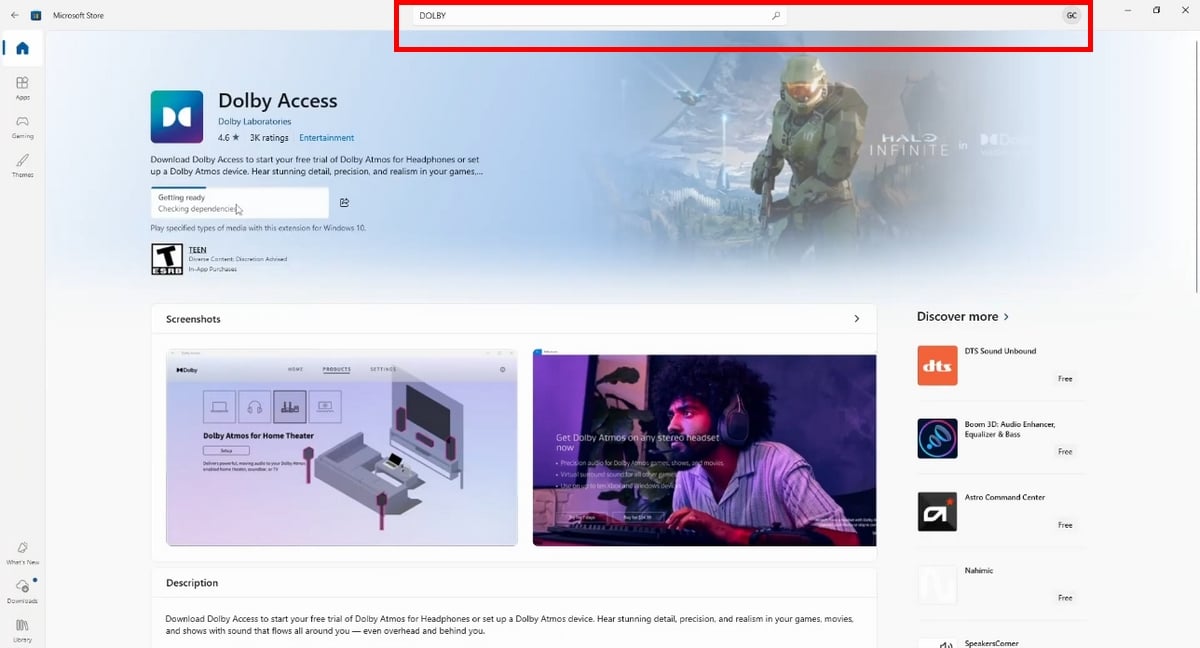
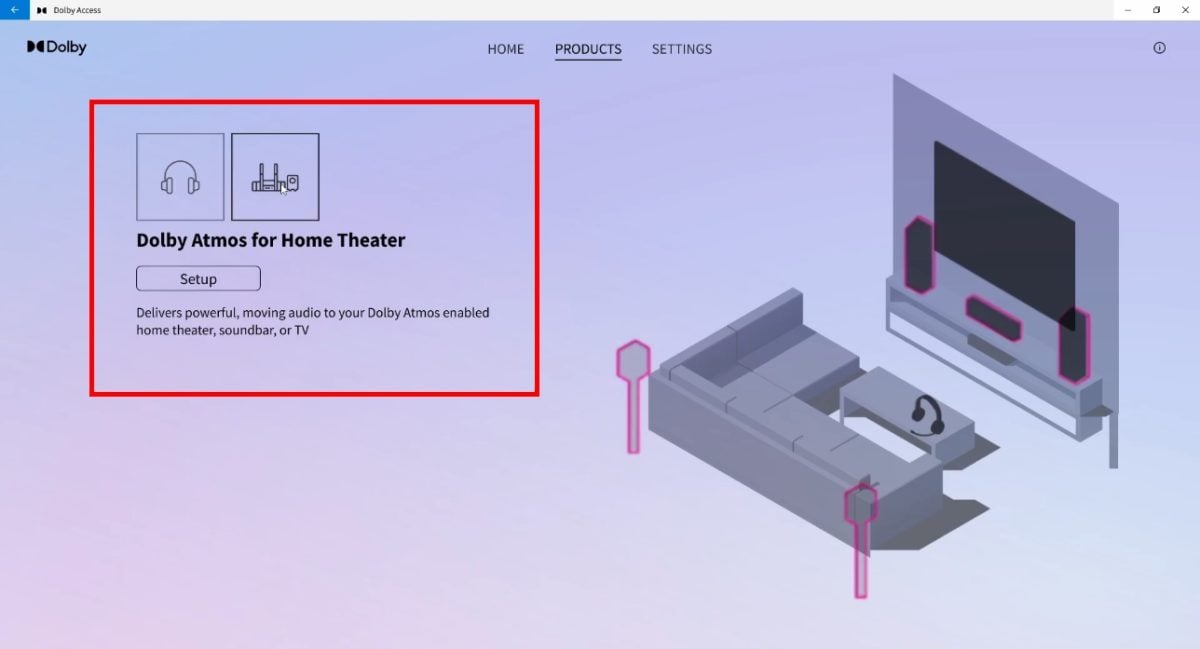
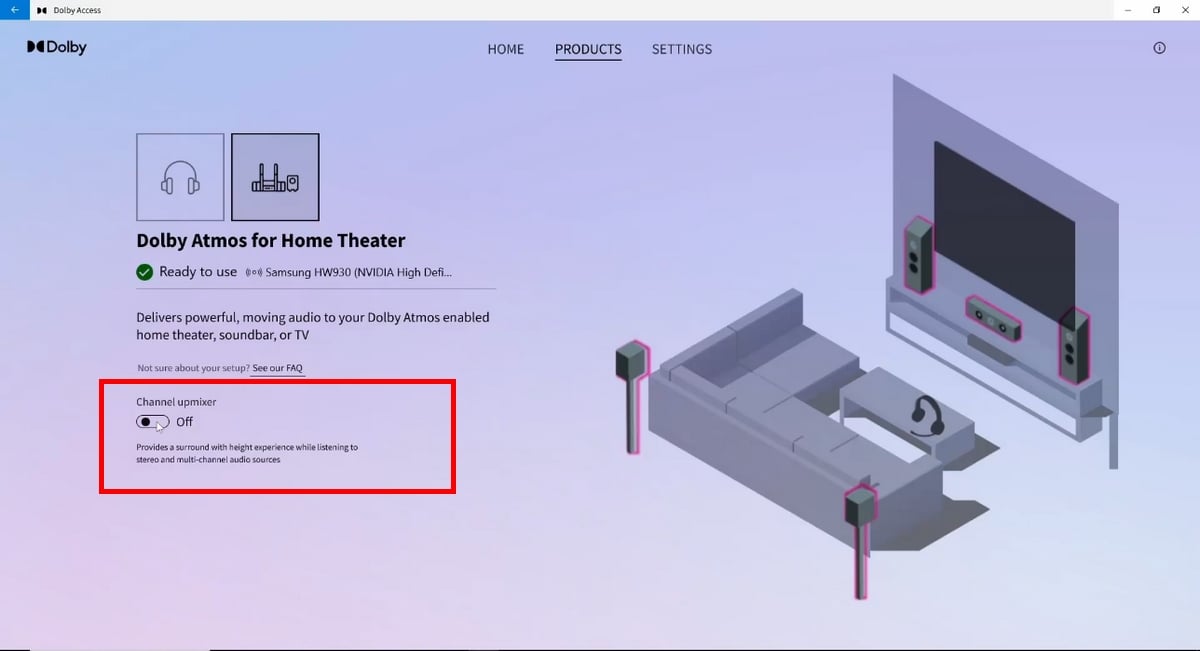
- Wähle Dolby Atmos for home theater (kostenlose Option) und klicke auf Gehe zu den Einstellungen (Go to settings).
- Wählen Sie in den Windows-Soundeinstellungen Folgendes aus: Ihr Audiogerät / Heimkino und öffnet anschließend dessen Eigenschaften.
- Im Abschnitt „Raumklang“ (Spatial sound), wähle Dolby Atmos for home theater im Dropdown-Menü und klicke dann auf Einrichten.
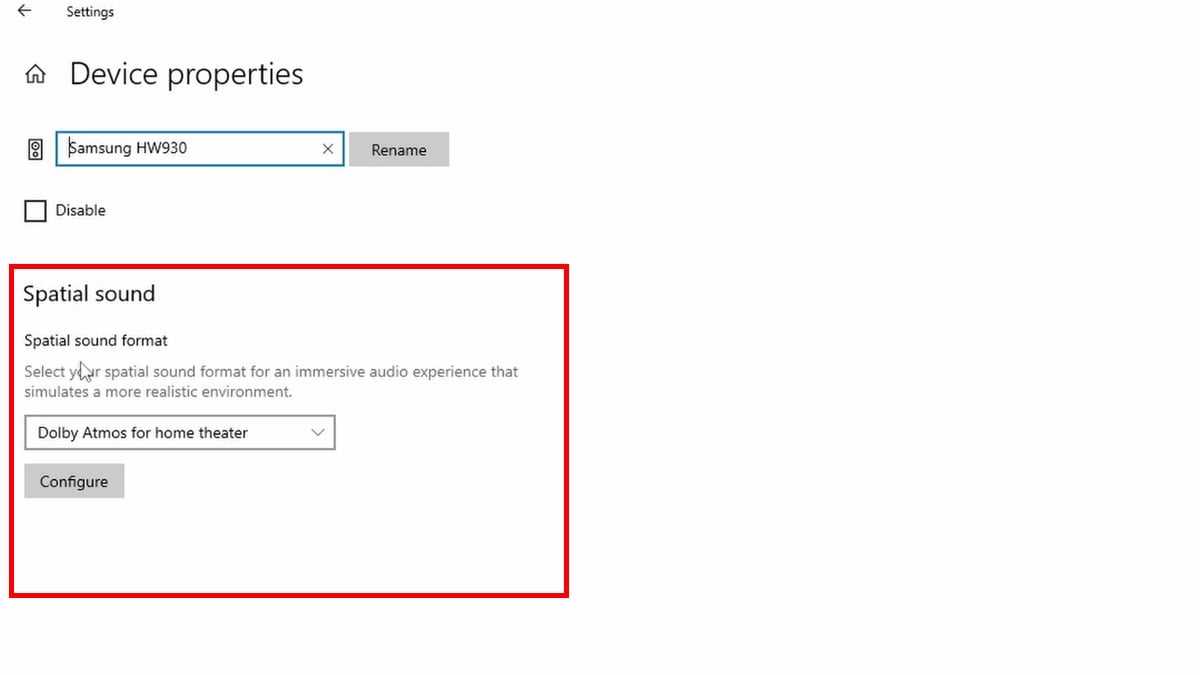
- Du kannst die Option „Channel Mixer“ nach deinen Vorlieben aktivieren, sofern sie angeboten wird.
So entscheiden Sie sich für die kostenpflichtige Version:
- Mach ein Rechtsklick auf das Lautstärkesymbol in der Taskleiste.
- Öffnet Räumlicher Klang, und wähle dann Dolby Atmos for Headphones.
- Falls du die App noch nicht hast, fordert Windows dich auf, sie herunterzuladen Dolby Access seit dem Microsoft Store. Installiere sie und kehre dann zum Menü zurück.
- Windows 10 fordert dich oft auf, neu starten. Sobald der PC neu gestartet ist, klicke erneut mit der rechten Maustaste auf das Sound-Symbol und wähle die Option erneut aus Dolby Atmos for Headphones zum Abschluss.
- Im Dolby Access, ausgewählt 14 Tage lang kostenlos testen oder direkt Kaufen.
Während der kostenlosen Testphase bietet dir die App an,’ermöglichen Dolby Atmos für Helme. Klicke auf PC-Einstellungen konfigurieren, und wähle dann Dolby Atmos for Headphones in der Rubrik Räumliches Tonformat. Anschließend kannst du anpassen dein Audio-Profil entsprechend deinem Kopfhörer oder deinen Lautsprechern.
Wie kann ich Dolby Atmos unter Windows 11 aktivieren?
Die Schritte ähneln denen unter Windows 10, mit einigen Unterschieden bei den Audioeinstellungen. Gehen Sie wie folgt vor :
- Klicke mit der rechten Maustaste auf das Sound-Symbol in der Taskleiste.
- Auswählen Räumlicher Klang, und wähle dann Dolby Atmos (früher Dolby Atmos for Headphones).
- Windows fordert dich auf, die Anwendung zu installieren Dolby Access seit dem Microsoft Store : https://apps.microsoft.com/detail/9n0866fs04w8.
- Sobald die Anwendung installiert ist, Starte deinen PC neu.
- Klicke nach dem Neustart erneut mit der rechten Maustaste auf das Sound-Symbol und wähle dann Dolby Access Wo Dolby Atmos for Headphones um die Audioeinstellungen zu öffnen.
Du kannst das’kostenloser 14-tägiger Test durch Anklicken von Kostenlos ausprobieren, oder direkt zum Kauf übergehen. Für eine Option 100 % kostenlos, ausgewählt Windows Sonic im selben Menü Räumlicher Klang.
Wie bekomme ich Dolby Atmos?
Der Ausgangspunkt ist das’Anwendung Dolby Access, kostenlos zum Herunterladen auf der Microsoft Store.
Sie dient als Einstiegsmöglichkeit, um die’räumlicher Klang auf deinem Gerät. Ohne sie ist die Option Dolby Atmos for Headphones erscheint im Menü „Raumklang“ einfach nicht.
- Herunterladen Dolby Access seit dem Microsoft Store (Download frei): https://apps.microsoft.com/detail/9n0866fs04w8.
- Starte die App. Es gibt zwei Möglichkeiten: Nutze die’kostenloser 14-tägiger Test über den Kopfhörer oder direkt kaufen Dolby Atmos for Headphones. Siehe den Microsoft Store zum aktuellen Preis.
- Für einen Heimkino, der Zugang ist frei. Klicke auf Einrichten und befolge die Anweisungen auf dem Bildschirm.
- Gehe anschließend zu Einstellungen > System > Ton > Ausgabe > Geräteeigenschaften > Raumklang und wähle im Dropdown-Menü die für dich passende Option aus.
- Starte deine Plattform oder dein Spiel und wähle dann über Einstellungen > Töne > Voreinstellungen.
Auf welcher Plattform kann man Inhalte in Dolby Atmos hören und sehen?
Une fois le Dolby Atmos auf deinem PC aktiviert, aber du brauchst trotzdem kompatible Inhalte, um in den Genuss einer eindrucksvolles Klangerlebnis. Hier sind die wichtigsten Plattformen, die diese Technologie unterstützen:
- Netflix : Zahlreiche Filme und Serien sind verfügbar in Dolby Atmos, allerdings nur über den Browser Microsoft Edge oder die Anwendung Netflix aus Microsoft Store. Ein kompatibles Abonnement und Dolby Atmos-kompatible Lautsprecher sind erforderlich.
- Amazon Prime Video : Viele Filme und Serien werden dort in Dolby Atmos. Ein Abonnement und ein kompatibles Gerät reichen für ein fesselndes Erlebnis aus.
- Tidal und Apple Music : Was die Musik angeht, bieten diese Plattformen gemixte Titel in Dolby Atmos für ein reichhaltigeres und räumlicheres Hörerlebnis.
Du kannst auch Musik hören, indem du Dolby Atmos durch Konzerte, die in diesem Format aufgezeichnet und ausgestrahlt werden Blu-ray. Weitere Dienste und Anwendungen fügen regelmäßig kompatible Inhalte hinzu, sowohl in Form von Videos als auch von Audiodateien.
Verwendung von Dolby Atmos unter Windows
Auf dem PC, Dolby Atmos funktioniert wie eine Raumklangsimulation. Die Wiedergabe hängt von zwei Faktoren ab: der Kompatibilität der Inhalte und der Qualität deiner Audioausrüstung.
In der Praxis nutzen nur wenige Inhalte die räumliche Klangwiedergabe wirklich voll aus, aber die’Klangerlebnis ist weitaus eindringlicher als herkömmlicher Stereoklang.
Seite Videospiele, immer mehr Titel unterstützen diese Technologie, insbesondere in den Schießspiele. Spiele wie Call of Duty davon profitieren enorm: Dank der Raumklangwiedergabe kannst du Geräusche um dich herum viel präziser lokalisieren als mit herkömmlichem Stereoklang.
Allerdings ist Vorsicht geboten: Das Ergebnis variiert von Spiel zu Spiel. Bei manchen Titeln ist die Klangpräzision außergewöhnlich gut. Bei anderen ist der Effekt enttäuschend, sodass es manchmal besser ist, die Option zu deaktivieren.
Was die Ausrüstung betrifft, Dolby Atmos funktioniert genauso gut mit einem Heimkino als mit einem einfachen Stereokopfhörer. Nur bestimmte Modelle geben alle klanglichen Details wieder, wie zum Beispiel das Stereo-Kopfhörer Xbox.
Auf einem PC, der an Dolby Atmos-kompatible Lautsprecher oder ein Heimkino – dafür brauchst du oft ein kompatibler Verstärker, die von Drittanbietern übernommen werden.
Wenn du lieber bei einer komplett kostenlosen Lösung bleiben möchtest, Windows Sonic ist nativ in Windows integriert. Es lässt sich mit wenigen Klicks in den Audioeinstellungen, ohne etwas herunterladen zu müssen, und bietet eine eindrucksvolles Klangerlebnis ganz in der Nähe des Dolby Atmos, ideal, um die Raumklangwiedergabe zu testen, bevor man sich eine Anlage anschafft.








 Deutsch