Zum Den Startbildschirm unter Windows 10 ändern, mach ein Rechtsklick auf dem Desktop, öffne die Anzeigeeinstellungen, wähle den richtigen Monitor aus und setze dann ein Häkchen bei «Diesen Bildschirm als Hauptbildschirm festlegen».
Erklärendes Video in Französisch von Alucare, ideale Ergänzung zur Seite. Video ansehen (you can use YouTube's automatic translation)

Wie kann man den Startbildschirm seines Computers ändern?
Zunächst einmal muss dein Computer deine beiden Monitore erkennen. Überprüfe, ob jeder Kabel (oft in HDMI) ist tatsächlich an den richtigen Anschluss angeschlossen Hafen deiner Grafikkarte. Sobald die Bildschirme angeschlossen sind, erfolgt die Bedienung vollständig über die Anzeigeeinstellungen von Windows.
Hier sind die Schritte dazu einen Bildschirm als Hauptbildschirm festlegen :
- Mach ein Rechtsklick auf dem Desktop und wähle dann Anzeigeeinstellungen. Du kannst auch über Start > Einstellungen > System > Anzeige.

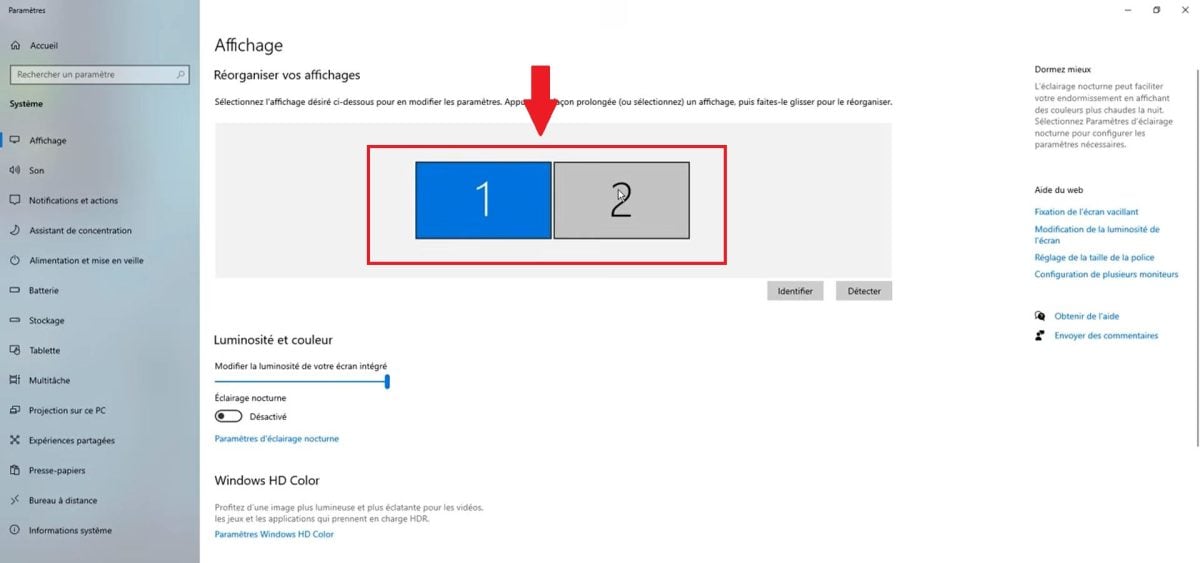
- Oben zeigt Windows eine Übersicht mit deinen nummerierten Bildschirmen an. Wähle den Bildschirm aus, den du als Hauptbildschirm festlegen möchtest.
Zu beachten : Klicke auf „Identifizieren“, um zu erfahren, welche Nummer welchem Bildschirm entspricht. Wenn ein zweiter Monitor nicht angezeigt wird, klicke auf „Erkennen“, um die Erkennung zu erzwingen. Wenn das Problem weiterhin besteht und du ein schwarzer Bildschirm, überprüfe das Kabel, probiere einen anderen Anschluss aus und aktualisiere den Treiber deiner Grafikkarte.
- Scrolle bis zum Abschnitt Mehrere Anzeigen, und setzt dann ein Häkchen in das Kästchen Diesen Bildschirm als Startbildschirm festlegen.
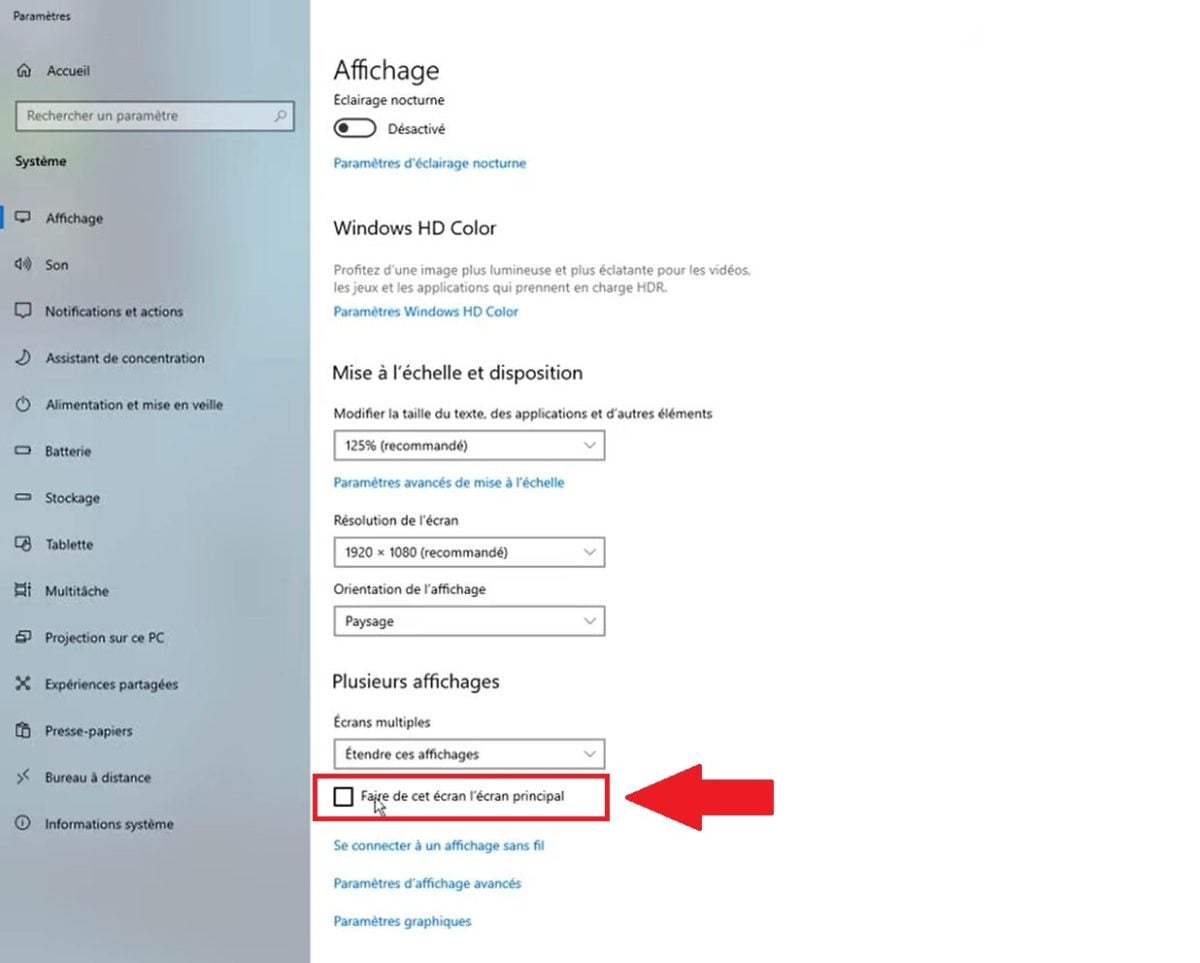
Auf dieser Startbildschirm dass standardmäßig die Taskleiste, deine Symbole und die meisten deiner Apps.
Du willst doch nur duplizieren Wo ausdehnen das Bild anzeigen, ohne den Hauptbildschirm zu wechseln? Verwende die Tastenkombination Windows + P auf deiner Tastatur. Dieses Schnellmenü bietet vier Optionen:
- Nur PC-Bildschirm
- Duplizieren
- Erweitern
- Nur zweiter Bildschirm
Es ersetzt zwar nicht die vollständigen Anzeigeeinstellungen zur Festlegung des Hauptmonitors, eignet sich aber perfekt für einen schnellen Wechsel. Denk auch daran, deinen Bildschirm in den Ruhemodus versetzen wenn du es nicht benutzt, um Energie zu sparen.
Im selben Fenster kannst du deine Bildschirme neu anordnen, indem du die Quadrate verschiebst, um ihre Position und ihre Orientierung (Quer- oder Hochformat) je nach Verwendungszweck.
Wie kann man die Bildschirmauflösung ändern?
Das Auflösung Bestimmt die Schärfe der Anzeige und die Menge der auf dem Bildschirm sichtbaren Inhalte. Eine höhere Auflösung zeigt feineren Text an und bietet mehr Platz auf dem Desktop. Eine niedrigere Auflösung vergrößert die Symbole, was die Lesbarkeit verbessert, aber den Arbeitsbereich verringert.
So ändern Sie die Auflösung auf Windows 10 :
- Mach ein Rechtsklick auf dem Desktop und wähle dann Anzeigeeinstellungen.
- Wenn mehrere Bildschirme angeschlossen sind, klicke zunächst auf den betroffener Ausbilder (Jeder Bildschirm ist mit einer Nummer versehen).
- Scrolle bis zum Abschnitt Bildschirmauflösung.
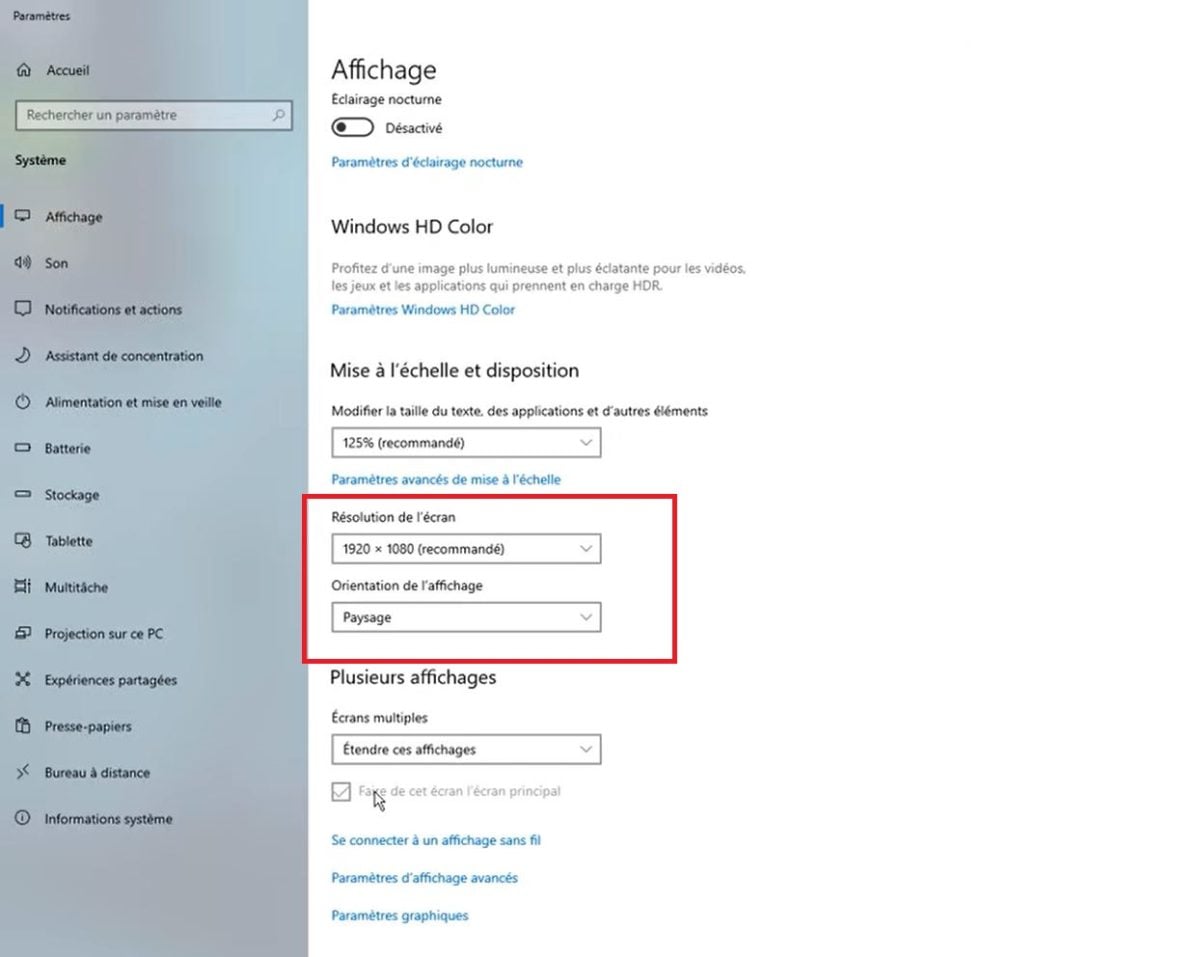
- Öffne das Dropdown-Menü und wähle den gewünschten Wert aus (bevorzuge den markierten «empfohlen»).
Jeder Monitor kann seine eigene Auflösung beibehalten. Das ist besonders nützlich, wenn du einen Laptop und einen großen externen Bildschirm, die nicht dieselbe native Auflösung haben.
Die Auswahl einer nicht nativen Auflösung kann dazu führen, dass das Bild leicht unscharf wird.








 Deutsch