За Изменить главный экран в Windows 10, сделай правый клик на рабочем столе, открой их Параметры отображения, выберите нужный монитор, а затем установите флажок «Сделать этот экран главным».
Объяснительное видео на французском языке от Alucare, идеальное дополнение к странице. Смотреть видео (Вы можете воспользоваться автоматическим переводом YouTube)

Как изменить рабочий стол на компьютере?
Прежде всего, твой компьютер должен распознать оба монитора. Убедись, что каждый кабель (часто в HDMI) действительно подключен к нужному порт твоей графическая карта. После подключения мониторов управление осуществляется полностью через параметры отображения в Windows.
Вот шаги для установить экран в качестве основного :
- Сделай правый клик на рабочем столе, а затем выбери Параметры отображения. Ты также можешь воспользоваться «Пуск» > «Настройки» > «Система» > «Экран».

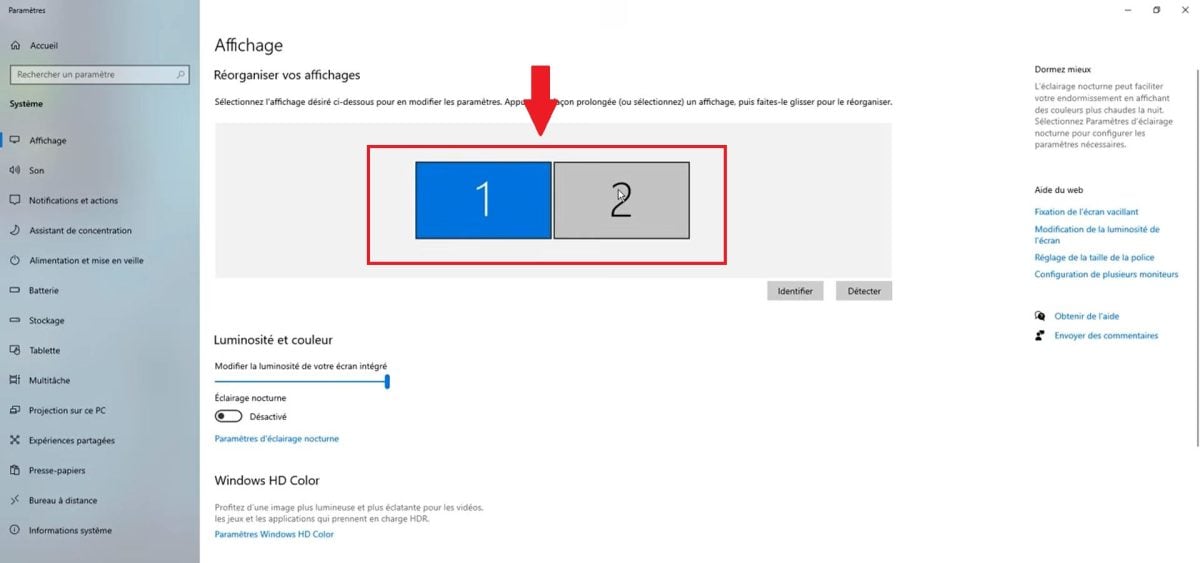
- Вверху Windows отображает схему с пронумерованными мониторами. Выбери тот экран, который хочешь сделать основным.
Стоит отметить : Нажми «Идентифицировать», чтобы узнать, какой номер соответствует какому экрану. Если второй монитор не отображается, нажми «Обнаружить», чтобы запустить принудительное обнаружение. Если проблема не устранилась и ты видишь чёрный экран, проверь кабель, попробуй подключить устройство к другому порту и обнови драйвер видеокарты.
- Прокрутите вниз до раздела Несколько дисплеев, а затем ставит галочку в поле Сделать этот экран главным.
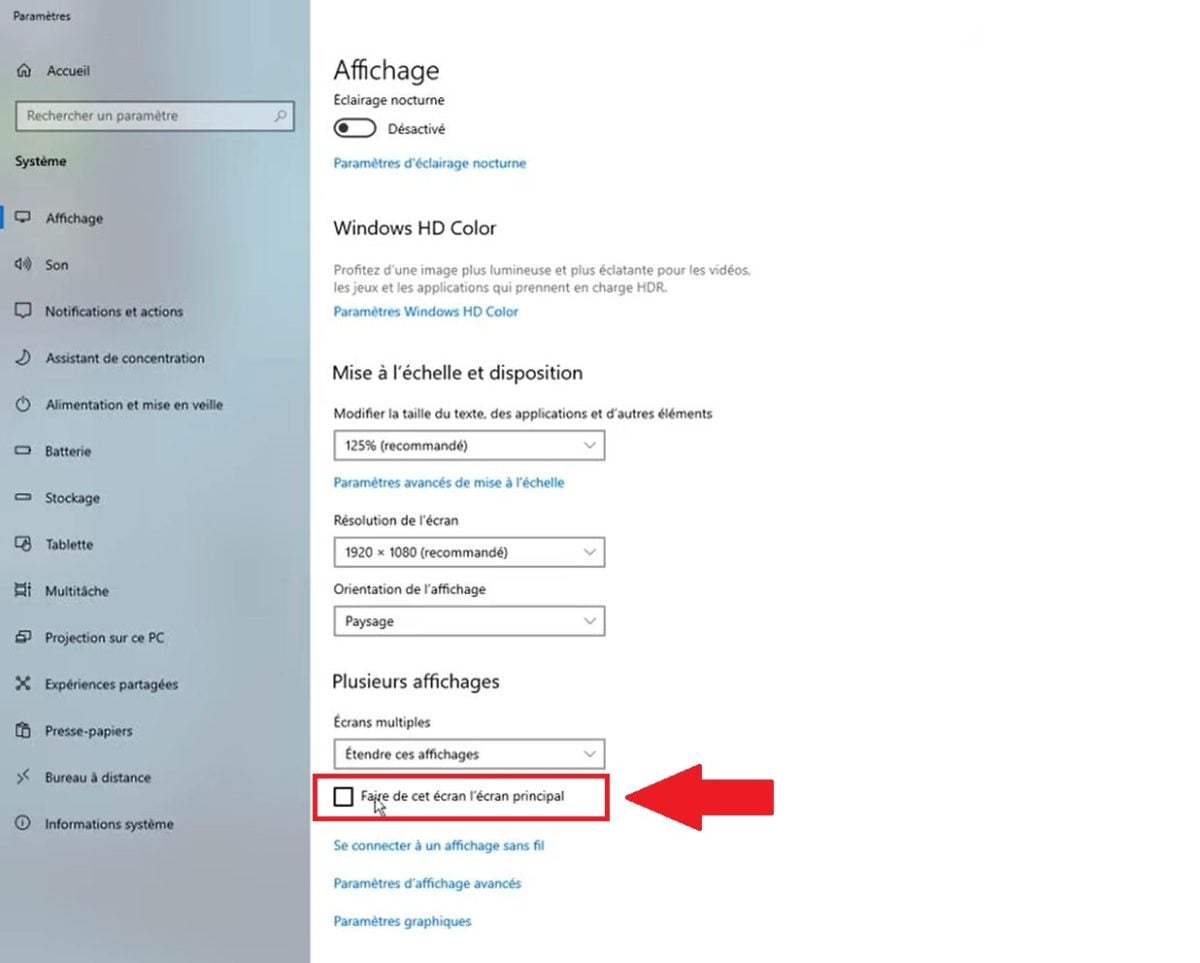
Именно на этом главный экран которые будут отображаться по умолчанию в панель задач, твои значки и большинство твоих приложений.
Ты просто хочешь дублировать Где расширять просмотреть изображение, не переключаясь с главного экрана? Воспользуйся ярлыком Windows + P на клавиатуре. В этом контекстном меню доступны четыре варианта:
- Только экран ПК
- Дубликат
- Продлевать
- Только второй экран
Это не заменяет полные настройки отображения для выбора основного монитора, но отлично подходит для быстрого переключения. Также не забудь перевести экран в режим ожидания когда ты им не пользуешься, чтобы сэкономить энергию.
В том же окне ты можешь изменить расположение экранов, перетаскивая квадраты, чтобы настроить их позиция и их ориентация (в альбомной или книжной ориентации) в зависимости от того, как ты будешь использовать устройство.
Как изменить разрешение экрана?
La резолюция определяет четкость изображения и объем отображаемого на экране контента. Более высокое разрешение позволяет отображать более мелкий текст и обеспечивает больше места на рабочем столе. Более низкое разрешение увеличивает размер значков, что облегчает чтение, но уменьшает рабочее пространство.
Вот как изменить разрешение на Windows 10 :
- Сделай правый клик на рабочем столе, а затем выбери Параметры отображения.
- Если подключено несколько мониторов, сначала щелкните по соответствующий инструктор (каждый экран имеет свой номер).
- Прокрутите вниз до раздела Разрешение экрана.
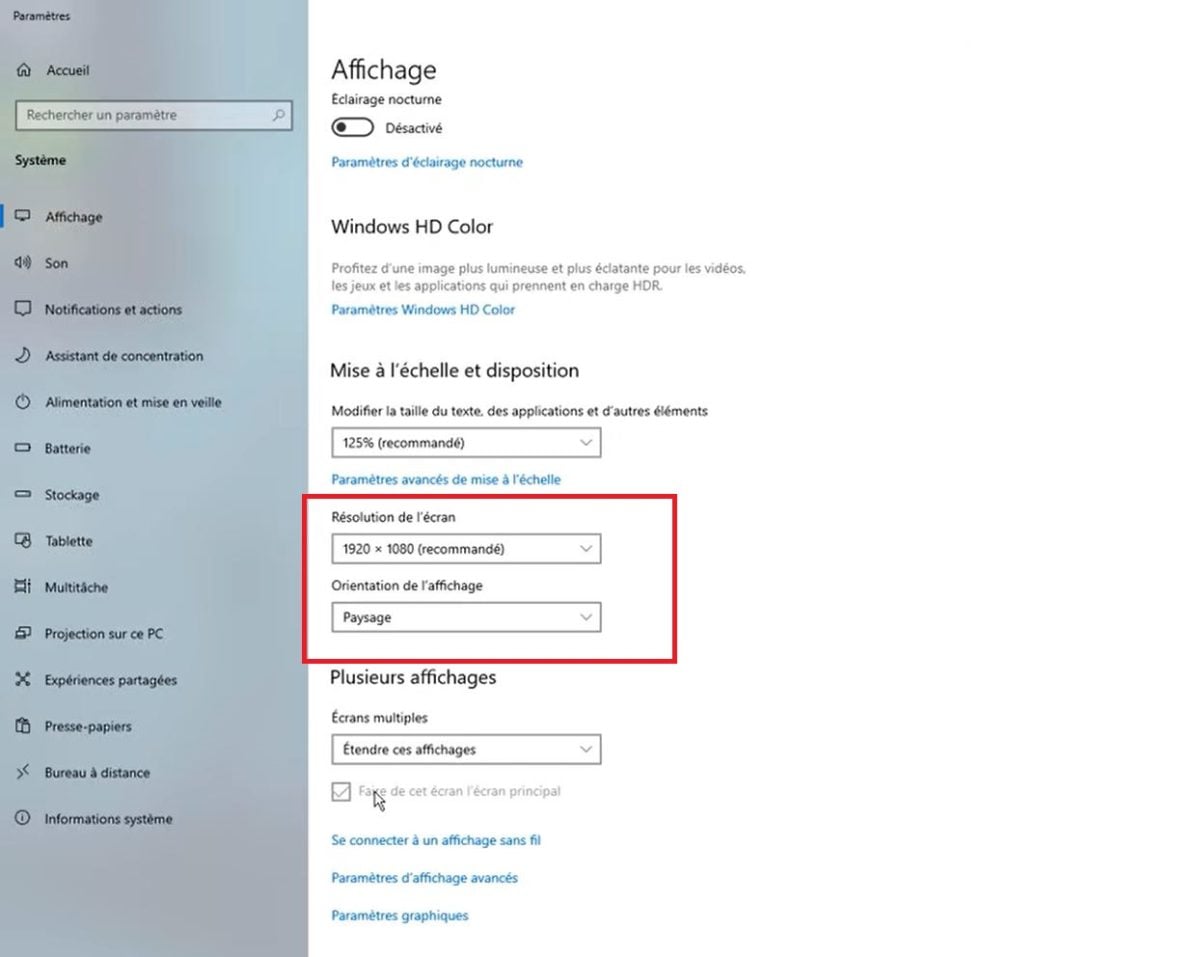
- Открой выпадающий список и выбери нужное значение (предпочтительно то, которое отмечено «рекомендуется»).
Каждый монитор может иметь собственное разрешение. Это особенно полезно, когда ты используешь несколько портативный компьютер и большой внешний экран, которые имеют разное собственное разрешение.
Выбор неродного разрешения может привести к небольшой размытости изображения.








 Русский