Ты удалил приложение с главного экрана и теперь не можешь его найти? Хорошая новость: оно по-прежнему установлено на твоём телефоне, просто находится в другом месте.
Достаточно найти её, чтобы быстро перейти и за несколько секунд снова вставить её на место.
Добавление приложения на главный экран Android
На андроид, приложение никуда не исчезло: оно просто скрыто с главного экрана. Оно находится в панель приложений, также называемый “Все приложения”.
Чтобы открыть этот ящик, у тебя есть два варианта:
- Проведи пальцем в сторону высокая с главного экрана (или вниз, в зависимости от модели).
- Нажми на маленькую кнопку центральная иконка расположенная в самом низу экрана.
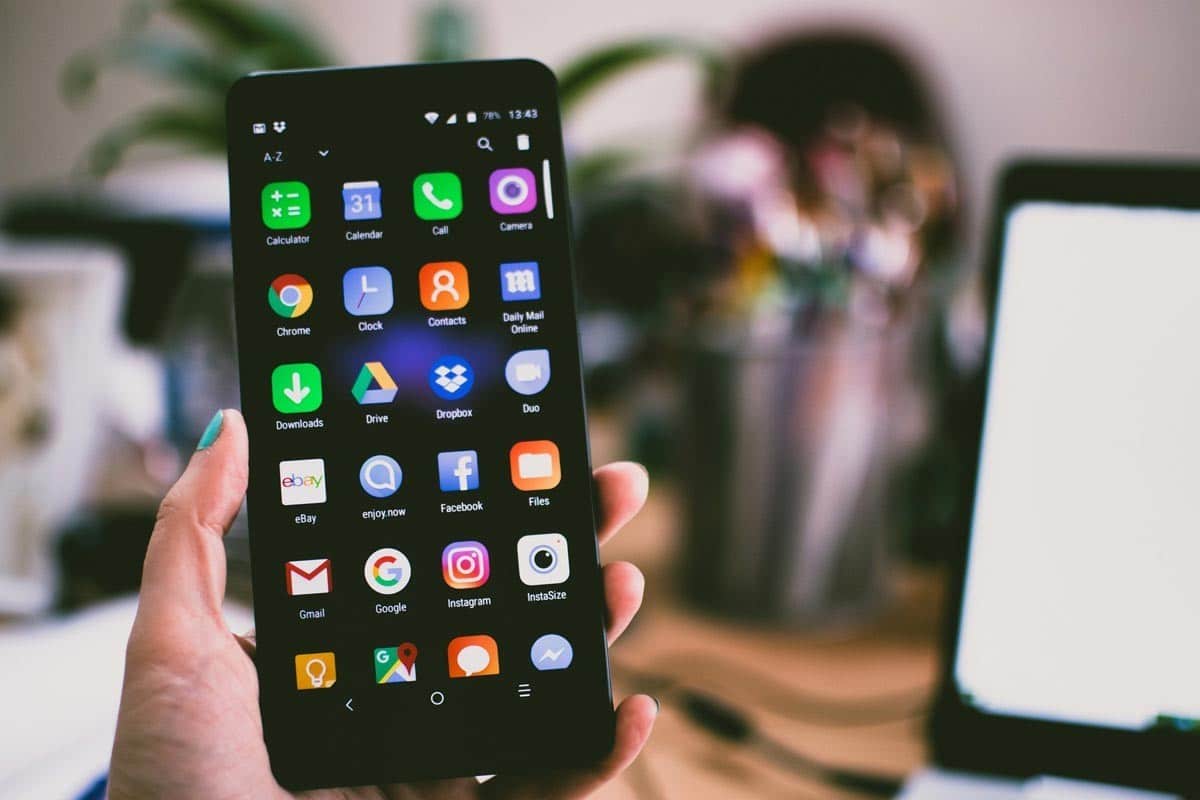
Как только ящик откроется, действуйте следующим образом: добавить приложение на главный экран Android :
- Найдите нужное приложение в списке.
- Нажми на него в течение длительного времени, а затем перетащи приложение на главный экран.
- Отпусти палец на пустое место в нужное место.
- Чтобы затем переместить приложение, нажми ещё раз долго пока устройство не начнёт вибрировать, а затем перетащи его туда, куда хочешь.
Этот жест просто создает ярлык на главном экране. Приложение по-прежнему остаётся в панели приложений. Если значок случайно исчезнет, повтори то же самое действие из панели приложений, чтобы снова добавить ярлык.
«Удалить» или «деинсталлировать»: в чём разница?
Удаление приложения с главного экрана — это не то же самое, что удалить. Если приложение действительно было удалено, оно больше не отображается в списке. В таком случае его нужно будет заново загрузить с Play Store. Чтобы узнать, сколько раз было скачано приложение, ты также можешь заглянуть в количество загрузок прямо в его анкете.
Если ты хочешь удалить приложение окончательно, переходит в настройки на своём устройстве, перейди в раздел “Приложения”, затем нажми на нужное приложение и выбери “Удалить”.
Samsung Galaxy: панель приложений
На устройствах Samsung Galaxy, панель приложений работает точно так же. Проведите пальцем вверх по главному экрану, чтобы отобразить все доступные приложения. Если эта функция не включена, откройте настройки главного экрана (длительное нажатие на пустое место, затем “Настройки”) и открывает панель приложений.
Добавить виджет на главный экран Android
Les виджеты — это интерактивные элементы, которые можно добавлять прямо на главный экран в дополнение к значкам приложений. Виджет на главном экране отображает информацию в режиме реального времени (прогноз погоды, календарь, текущая музыка и т. д.).
Чтобы добавить виджет:
- Нажмите и удерживайте кнопку пустое место на главном экране.
- Нажми “Виджеты” в появившемся меню.
- Найдите нужный виджет в списке, а затем нажмите и удерживайте его.
- Перетащи виджет в нужное место, а затем отпусти палец.
Затем ты можешь переместить виджет или изменить его размер, нажав и удерживая его. Это хороший способ упорядочить главный экран и быстро получать доступ к полезной информации.
Организация и настройка главного экрана Android
Чтобы изменить расположение приложений, нажмите и удерживайте значок, пока устройство не завибрирует. Перетащите его в нужное место. Вы также можете переместить его на другой экран, перетащив к правому или левому краю экрана.
За создать папку, перетащите одно приложение на другое: папка создастся автоматически. Вы можете переименовать её, нажав на неё, а затем на её название. Это полезный совет, который поможет вам упорядочить приложения по категориям и настроить главный экран в соответствии со своими потребностями.
Вернуть приложение на главный экран iPhone (iOS)
На айфон, начиная с iOS 14, приложение, удаленное с главного экрана, оказывается в Библиотека приложений, где собраны все твои доступные приложения.
Добавить приложение из библиотеки приложений
Вот шаги для добавить приложение на главный экран на iPhone:
- На главном экране, сметает влево пока не пролистаешь последнюю страницу. Ты попадаешь в «Библиотеку приложений».
- Нажми на строка поиска вверху, затем найдите приложение по названию или просмотрите отображаемые категории.
- Как только приложение найдено, держи палец нажмите и удерживайте его значок, пока не появится меню.
- Выбери вариант “Добавить на главный экран”.
Приложение сразу же вернётся на твои главные экраны. Затем ты можешь нажать долго щелкните по его значку и перетащите его в любое удобное для вас место, чтобы упорядочить и настройка настройте экран по своему усмотрению.
Добавить виджет на главный экран iPhone
На iPhone ты также можешь добавить виджет на главном экране, чтобы просматривать информацию напрямую, не запуская приложение.
Чтобы добавить виджет:
- Нажмите и удерживайте кнопку пустое место на главном экране, пока значки не начнут двигаться.
- Нажми на кнопку “+” в левом верхнем углу экрана.
- Найдите приложение, соответствующее нужному виджету.
- Выбери размер виджета, а затем нажми “Добавить виджет”.
- Перетащи виджет в нужное место, а затем нажми «Завершено».
Это простой способ изменить вид главного экрана и сделать повседневное использование устройства более удобным.
Упорядочивание стартовых экранов на iPhone
На iPhone можно перегруппировать несколько главных экранов. Нажмите и удерживайте пальцем пустое место, пока значки не начнут двигаться, а затем нажмите на очки внизу экрана.
Отобразится обзор всех твоих экранов: ты можешь изменить их порядок, перетаскивая их, или скрыть те, которые тебе не нужны.
Чтобы переместить приложение с одного экрана на другой, нажмите и удерживайте его значок, а затем перетащите его к правому краю экрана.
Ты также можешь создать файл перетащив один значок на другой. Переименуй папку, нажав на её название, чтобы лучше упорядочить свои приложения.
А что, если приложение было удалено с iPhone?
Если она была удалено, она больше не отображается в Библиотеке приложений. В этом случае откройте’App Store, найдите приложение по названию, а затем загрузите его заново. Этот шаг прост и занимает всего несколько секунд.
Если хотите узнать больше, ознакомьтесь с нашим руководством по смене обои с твоего iPhone или научись делать скриншот твоего нового, хорошо организованного экрана главного меню.









 Русский