ホーム画面からアプリを削除してしまったのに、どこにも見当たらない? 朗報です。そのアプリは、まだスマホにインストールされたままです。ただ、別の場所に移動しているだけです。.
彼女を見つけさえすれば、そこで すばやくアクセスする そして、ほんの数秒で元の場所に戻す。.
Androidのホーム画面にアプリを追加する
の上 アンドロイド, 、アプリは消えたわけではありません。単にホーム画面から非表示になっているだけです。アプリは アプリ引き出し, 、別名「すべてのアプリ」。.
この引き出しを開けるには、2つの方法があります:
- 指を 高い ホーム画面から(機種によっては下にスワイプして)。.
- 小さなボタンを押して 中央のアイコン 画面の一番下にある。.
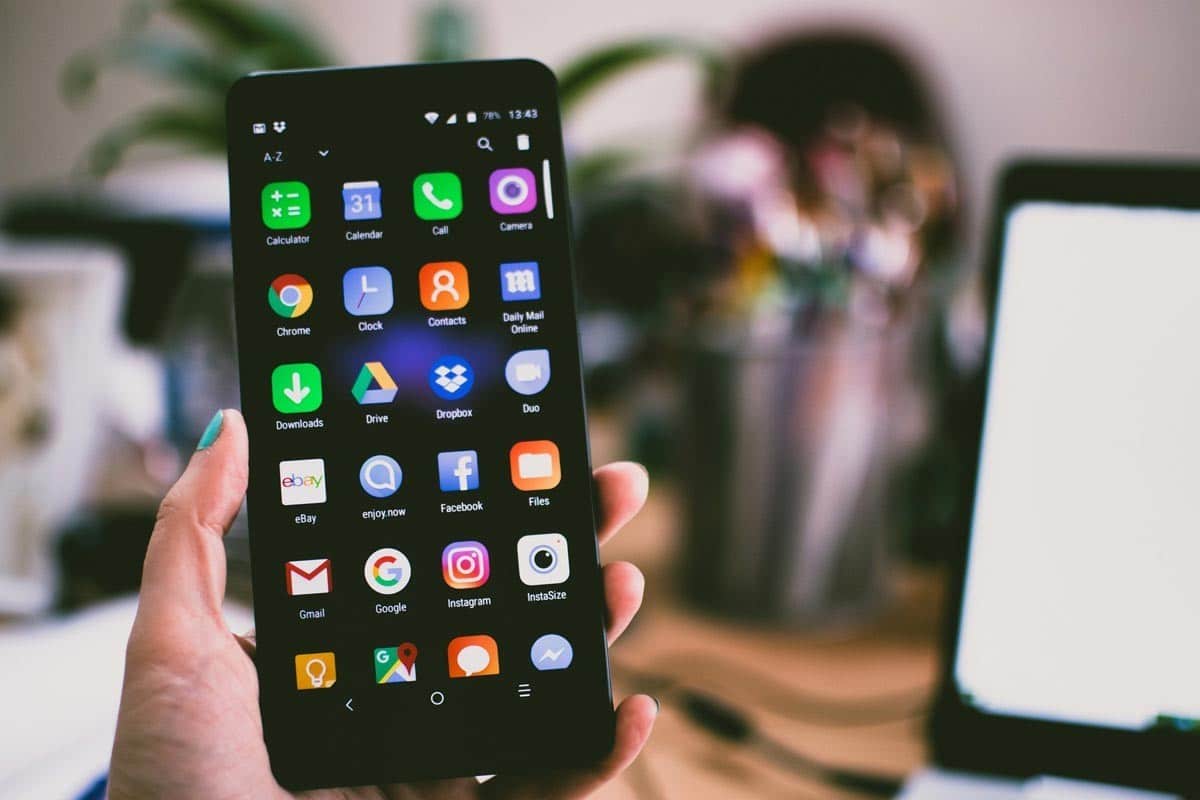
引き出しを開けたら、次のようにします Androidのホーム画面にアプリを追加する :
- リストから目的のアプリを見つけてください。.
- それを押してください 長期間にわたり, 、その後、アプリをホーム画面へドラッグします。.
- 指を離して 空白 希望の場所に。.
- その後、アプリを移動するには、もう一度タップしてください 長く 端末が振動するまで押し続け、その後、好きな場所にドラッグしてください。.
この操作は単に ショートカット ホーム画面上。アプリはアプリドロワーにそのまま残っています。誤ってアイコンが消えてしまった場合は、アプリドロワーから同じ操作を繰り返して、ショートカットを再度追加してください。.
「削除」と「アンインストール」:その違いは?
ホーム画面からアプリを削除する …とは同じことではない アンインストール. もし本当にアンインストールされていれば、リストには一切表示されなくなります。その場合は、 Play Store. アプリが何回ダウンロードされたかを確認するには、次のページも参照できます。 ダウンロード数 その詳細ページで直接。.
もし望むなら アプリを削除する 間違いなく、~へ進む 設定 端末の「アプリ」セクションを開き、該当するアプリをタップして「アンインストール」を選択してください。.
Samsung Galaxyのケース:アプリドロワー
端末について Samsung Galaxy, 、アプリドロワーも同様に機能します。ホーム画面を上方向にスワイプすると、利用可能なすべてのアプリが表示されます。このオプションが有効になっていない場合は、 ホーム画面の設定 (何もない場所を長押しし、次に「設定」を選択)して、アプリドロワーを開きます。.
Androidのホーム画面にウィジェットを追加する
The ウィジェット は、アプリのアイコンに加えて、ホーム画面に直接追加できるインタラクティブな要素です。ホーム画面上のウィジェットは、リアルタイムの情報(天気、カレンダー、現在再生中の音楽など)を表示します。.
ウィジェットを追加するには:
- を長押しして 空白 ホーム画面の。.
- を押して “「ウィジェット」” 表示されるメニューで。.
- リストから目的のウィジェットを探し、それを長押しします。.
- ウィジェットを好きな場所にドラッグして、指を離してください。.
その後、ウィジェットを長押しすることで、移動したりサイズを変更したりできます。これは、ホーム画面を整理し、必要な情報に素早くアクセスするための良い方法です。.
Androidのホーム画面を整理・カスタマイズする
アプリの配置を変更するには、アイコンを長押しして、端末が振動するまで待ちます。その後、希望の位置までドラッグします。また、画面の右端または左端に向かってドラッグすることで、別の画面に移動させることもできます。.
為に フォルダを作成する, 、あるアプリを別のアプリの上にドラッグすると、自動的にフォルダが作成されます。フォルダをタップして、その名前をタップすれば、名前を変更できます。これは、アプリをカテゴリ別に整理したり、自分の好みに合わせてホーム画面をカスタマイズしたりするのに役立つテクニックです。.
iPhoneのホーム画面にアプリを戻す(iOS)
の上 iPhone, 、以来 iOS 14, ホーム画面から削除されたアプリは、 アプリライブラリ, 、利用可能なすべてのアプリが一堂に集まったスペースです。.
アプリライブラリからアプリを追加する
以下の手順に従ってください。 ホーム画面にアプリを追加する iPhoneでは:
- ホーム画面から、, 左へスワイプ 最後のページを過ぎるまで進みます。すると、「アプリライブラリ」が表示されます。.
- を押して 検索バー 上部で、アプリ名を検索するか、表示されているカテゴリを閲覧してください。.
- アプリが見つかったら、, 指を離さないで そのアイコンを、メニューが表示されるまでタップし続けます。.
- オプションを選択してください “「ホーム画面に追加」”.
アプリはすぐにホーム画面に戻ります。その後、タップして 長く そのアイコンをタップして、好きな場所にドラッグして整理し、 カスタマイズ お好みの通りに画面を設定してください。.
iPhoneのホーム画面にウィジェットを追加する
iPhoneでは、さらに ウィジェット ホーム画面で、アプリを開かずに直接情報を表示できます。.
ウィジェットを追加するには:
- を長押しして 空白 ホーム画面で、アイコンが動き出すまで。.
- ボタンを押してください “「+」” 画面の左上。
- 希望するウィジェットに対応するアプリを検索します。.
- ウィジェットのサイズを選択し、次に “「ウィジェットを追加」”.
- ウィジェットを希望の位置までドラッグし、次にタップしてください 「終了」.
これは、ホーム画面をカスタマイズして、日々の端末の使い勝手を向上させる簡単な方法です。.
iPhoneのホーム画面を整理する
iPhoneでは、複数のホーム画面を再配置することができます。アイコンが動き出すまで空いている場所を長押しし、次に ポイント 画面の下部。
すべての画面の概要が表示されます。ドラッグして配置を変更したり、不要な画面を非表示にしたりできます。.
アプリをある画面から別の画面に移動するには、そのアイコンを長押しして、画面の右端までドラッグします。.
また、次のようなものを作成することもできます。 ファイル あるアイコンを別のアイコンの上にドラッグします。フォルダ名をタップして名前を変更し、アプリを整理しましょう。.
もしiPhoneからアプリがアンインストールされてしまった場合は?
もし彼女が……だったとしても 削除, 、アプリライブラリに表示されなくなります。その場合は、’App Store, 、アプリ名を検索して、再度ダウンロードしてください。この手順は簡単で、ほんの数秒で完了します。.
さらに詳しく知りたい場合は、設定を変更する方法に関するガイドをご覧ください。 壁紙 iPhoneで、あるいはその作り方を学んで スクリーンショット 整理整頓された新しいホーム画面を。.









 日本語
日本語