の上 Windows、, を押す Windows + Impr. écran スクリーンショットを撮り、それを「画像」フォルダに直接保存するには。.
の上 マック, 、そのショートカットは Maj + Commande + 3. ここでは、キャプチャしたい内容に応じて利用できるすべてのショートカットと、キャプチャしたファイルの保存場所について説明します。.
Windowsでキーボードを使ってスクリーンショットを撮る
について Windows-PC, 3 キーボードショートカット スクリーンショットを撮ることができます。コピーしたい場合、保存したい場合、あるいは特定の領域を選択したい場合など、用途に応じてそれぞれ使い分けられます。.
- 印刷画面 (キー PrtScn) :画面全体をクリップボードにコピーします。その後、編集アプリに画像を貼り付けて、保存します。以下で ウィンドウズ11, 、ファイルが自動的に保存されることもあります。.
- Windows + Impr. écran : キャプチャと 直接記録する 画像を、切り貼りする工程なしに直接貼り付けます。これは日常的に使うには最も手っ取り早い方法です。.
- Windows + Maj + S : を開く’スクリーンショットツール に組み込まれている マイクロソフト・ウィンドウズ キャプチャする領域を選択します。キーボードに「Print Screen」キーがない場合や、特定の領域をスクリーンショットで撮りたい場合に最適です。.
一部のノートパソコンでは、 Fn + 画面を印刷 キーを有効にするには。何も起こらない場合は、まずこのキーの組み合わせを試してみてください。.

について QWERTYキーボード, これらは同じキーです: 印刷画面 なる Print Screen と シフト なる Shift. また、次の方法もあります PCでキーボードの言語を変更する 必要であれば。.
~を使うときは Windows + Maj + S, 、画面が暗くなり、上部にオプションバーが表示されます。その後、以下の選択肢から選んでください 4つの撮影モード :
| スクリーンショットの種類 | その仕事内容 |
|---|---|
| 捕獲 自由形式 | 絵を描いているの? どんな形でも ある物体の周囲をフリーハンドで描く。. |
| 捕獲 四角い | カーソルをスライドさせて 矩形を作る 目的の領域の周囲。. |
| 捕獲 ウィンドウ | 1つだけ選んでください ウィンドウ, 、例えばダイアログボックスなど。. |
| キャプチャは フルスクリーン | キャプチャする 画面全体 突然。. |
スクリーンショットは クリップボード. 右下のプレビューをクリックして注釈を付け、それから’登録 任意のフォルダに。.
Macでキーボードを使ってスクリーンショットを撮る
Alucareによるフランス語の解説ビデオ。. ビデオを見る (YouTubeの自動翻訳を使用できます)

の上 Mac, 、キーボードショートカットは、目的の結果によって異なります。画面全体から単一のウィンドウまで、スクリーンショットを撮る3つの方法をご紹介します。.
スクリーンショット全体
キャプチャするには 画面全体 一気に、その組み合わせを使う Maj + Commande + 3.
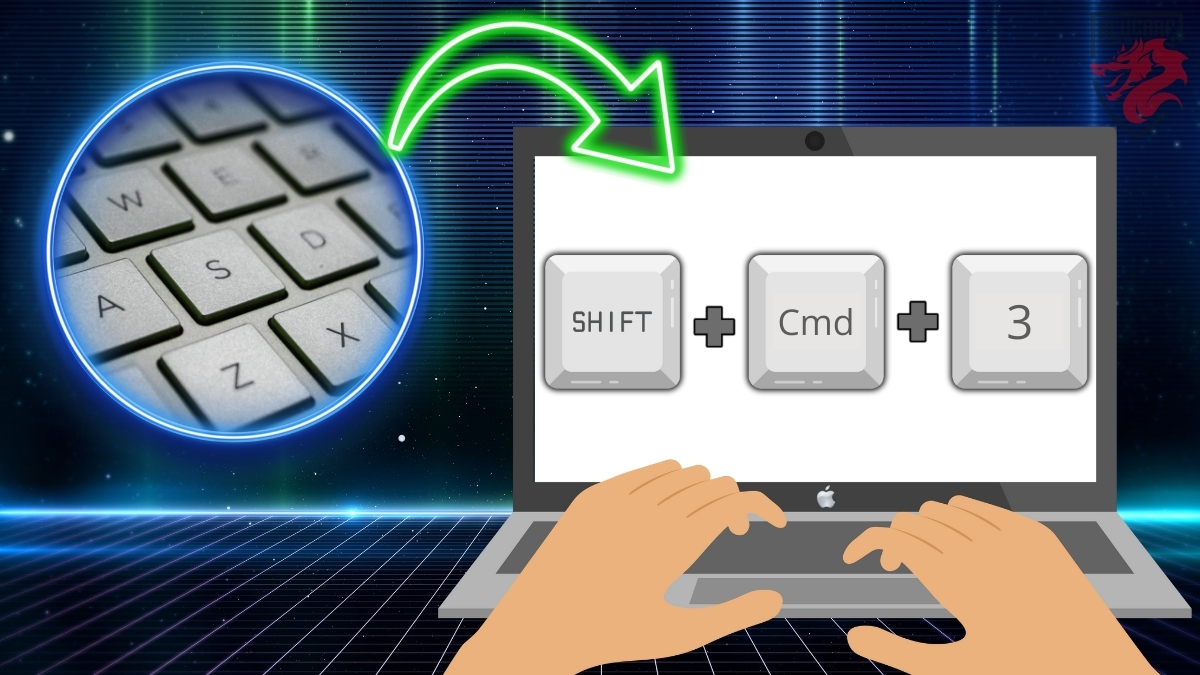
その映像は’デスクトップに自動的に保存する。あ ミニチュア 画面の隅に数秒間表示されます。クリックしてすぐにキャプチャを編集するか、そのままにしておいて後でファイルを開くこともできます。.
ヒント:もし Contrôle このショートカットを使用すると、スクリーンショットが クリップボード デスクトップに保存される代わりに。.
画面の一部をキャプチャする
1つだけをキャプチャするには 特定の領域その方法はこうだ:
- 次の3つのキーを押し続けてください: Maj + Commande + 4.
- A 十字形のポインター が表示されます。これを使って、キャプチャしたい部分を選択してください。.
- マウスを離すと キャプチャを承認する.

いくつかの 便利なオプション 選考中:
- 領域を移動させながら、 スペースキーを押したまま, 、次に選択した部分をドラッグします。.
- を押して Échap 為に 取り消す いつでも。
ウィンドウまたはメニューのスクリーンショット
をキャプチャするには ウィンドウまたはメニュー はっきりと、次のように行います:
- 押し下げたまま: Maj + Commande + 4 + スペースキー.
- あなたのポインタが カメラのアイコン.
- 単にその ウィンドウまたはメニュー カーソルをドラッグせずにキャプチャする。.
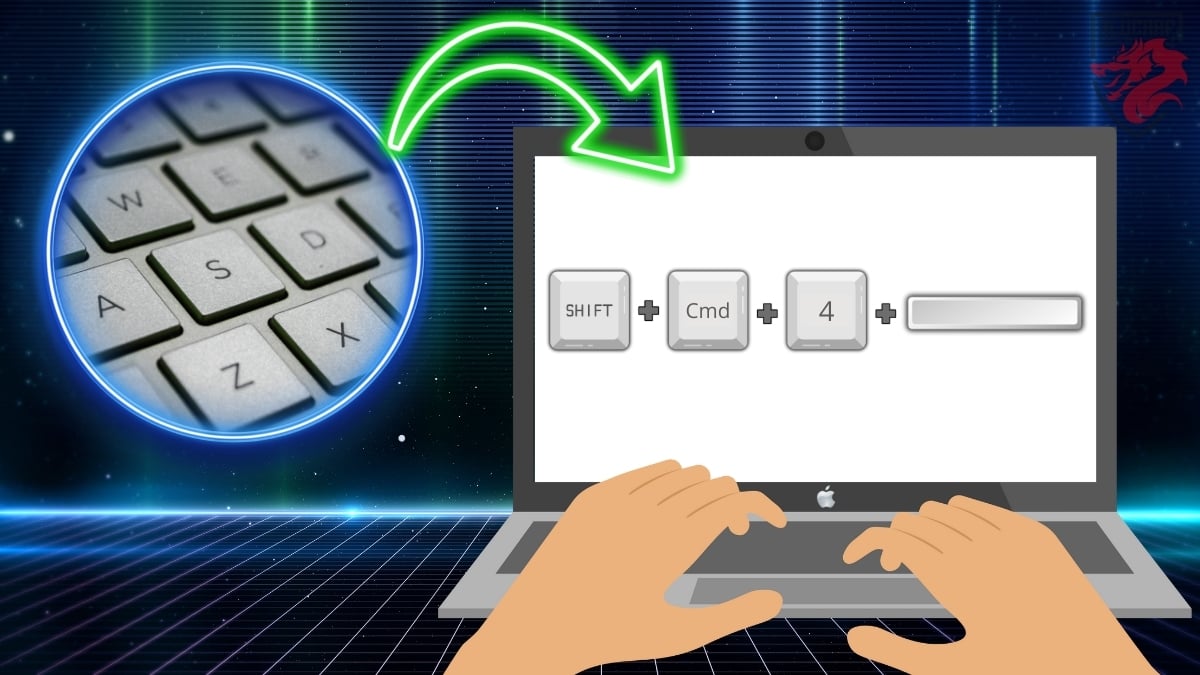
キャプチャが完了すると、その ミニチュア これで、直接レタッチ作業に進むことができます。.
よくある質問
プリントスクリーンボタンが機能しないのはなぜですか?
時には、君は 「Print Screen」キーを押す それを使う前に。以下に、その手順を説明します。 ウィンドウズ10 と ウィンドウズ11 :
- 開く 設定 お使いのPCから。.

PC上の設定オプション。 ©Antonin for Alucare.fr - をクリックする。 人間工学に基づくオプション.

PCの設定にある「アクセシビリティ」オプション。©Antonin for Alucare.fr - 左側の部分を下にスクロールして、次の項目を見つけてください キーボード.
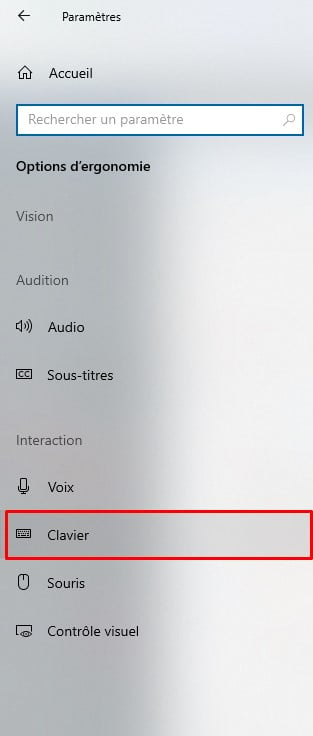
PCのキーボード設定を示すセクション。©Antonin for Alucare.fr - 「」オプションが有効になっていることを確認してください。“「画面を印刷」ボタンを使用して、スクリーンショットを開く”が有効になっています。有効になっていない場合は、有効にしてください。.
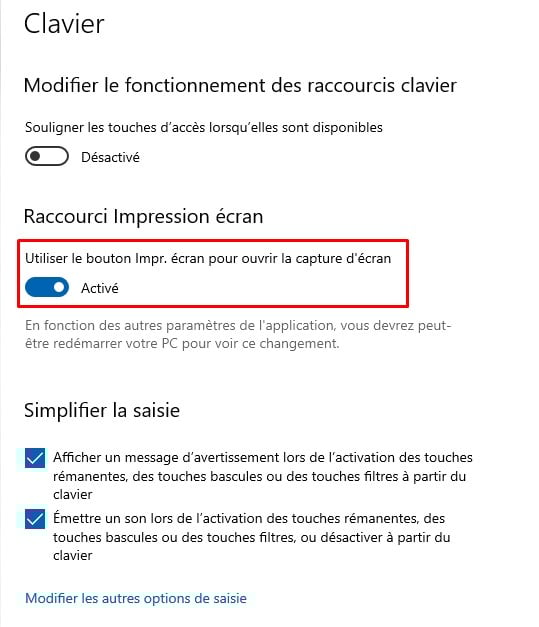
PCで「Print Screen」キーの機能を有効にする。 ©Antonin for Alucare.fr
それでもキーが反応しない場合は、以下の方法を試してみてください:
- 一部のノートパソコンでは、このキーは Fn + 画面を印刷 : この組み合わせを試してみて。.
- 以下がないことを確認する キーボードのキャプチャやカスタマイズを行うソフトウェア バックグラウンドで動作し、キーをロックすることはありません。.
- 「」を実行する’トラブルシューティングツール Windowsのキーボードの。.
- 洗浄 キーボード:ほこりのせいでキーが引っかかっている可能性があります。.
- 閉じる アプリ およびバックグラウンドでの処理。.
- 再起動 君の機械。.
- これを使って ビジュアルキーボード Windowsのトラブルシューティング。.
スクリーンショットはどこで見つけられますか?
表示される場所は、お使いのデバイスによって異なります。PCとMacそれぞれの注意点をご紹介します。.
PCの場合
最速:を開く’ファイルエクスプローラー 以来 タスクバー, へ進む 画像、 それから スクリーンショット. で記録されたすべてのキャプチャ Windows + Impr. écran そこにある。.
また、次の項目を検索して変更することもできます。 登録書類 設定から:
- 「スタート」メニューを開き、次に 設定.
PC上の設定オプション。©Antonin for Alucare.fr - をクリックする。 ゲーム.
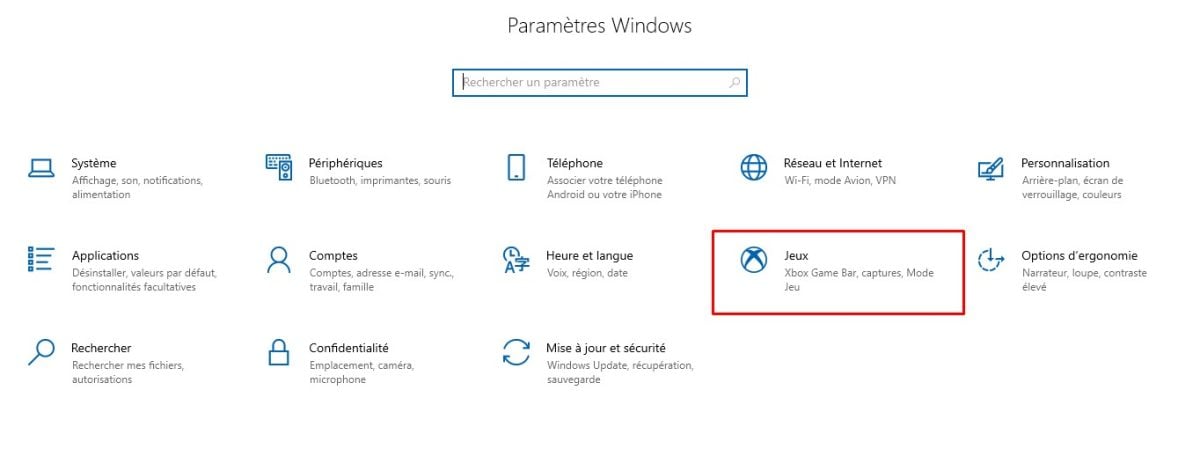
PCの設定にある「ゲーム」オプション。 ©Antonin for Alucare.fr - 選択 キャプチャー (~に関連するセクション) Xbox Game Bar).

「スクリーンショット」セクションから、PC上のスクリーンショットにアクセスできます。 ©Antonin(Alucare.fr) - 「捕獲場所」の下にある「」をクリックして、“フォルダを開く“。.

「フォルダを開く」オプションを選択すると、PCに保存されたスクリーンショットを確認できます。 ©Antonin for Alucare.fr - そうすれば、すべての スクリーンショットの画像.
マック
キャプチャは自動的に オフィス. この場所を変更するには:
- 開く オプションメニュー スクリーンショットツールの。.

Macのスクリーンショット機能。©Antonin(Alucare.fr提供) - を編集する’場所 記載の通り。.

Macでスクリーンショットを撮る際の撮影位置。©Antonin(Alucare.fr提供)
また、次のこともできます サムネイルをドラッグする フォルダやドキュメントに直接保存して、好きな場所に整理できます。.
スクリーンショットを撮る理由は何ですか?
The スクリーンショット これにより、その正確な全体像を把握することができます。 表示されているコンテンツ 画面に表示して、思い出としてフォルダに保存したり、あるいは シェア 他の人々と。仕事上の場面では、これは特に以下の点で役立ちます。 3つの理由 :
| 利点 | 詳細 |
|---|---|
| コラボレーションを促進する |
|
| 業務を迅速化する |
|
| コンピュータの問題を解決する |
|
その他の実用ガイドについては、こちらのページをご覧ください 実用的なウェブサイト.
じゃあ、君はどんな キーボードショートカット 画面をキャプチャするとき、一番よく使っているのはどれですか?コメント欄で教えてください。 コメント !








 日本語
日本語