上 Windows,, 按下 Windows + Impr. écran 以截取屏幕截图并直接将其保存到你的“图片”文件夹中。.
上 苹果电脑, ,快捷方式是 Maj + Commande + 3. 以下是根据你要截取的内容所对应的快捷键,以及截图文件后续的存储位置。.
在Windows系统上使用键盘截屏
在一个 视窗电脑, ,三 键盘快捷键 可用于截屏。每种方式的用途各不相同,具体取决于你是想复制、保存还是选取特定区域。.
- 打印屏幕 (按键 PrtScn) :将整个屏幕截图复制到剪贴板。随后将图片粘贴到编辑应用中,然后保存。在 视窗 11, ,文件也可以自动保存。.
- Windows + Impr. écran : 捕获和 直接录制 直接处理图像,无需拼贴步骤。这是日常使用中最快捷的方法。.
- Windows + Maj + S : 打开’截图工具 集成于 微软视窗 以选择要截图的区域。如果你的键盘上没有“Print Screen”键,或者你想截取特定区域的屏幕截图,这是一种理想的选择。.
在某些笔记本电脑上,需要按住 Fn + 屏幕截图 以激活该按键。如果没有任何反应,请先尝试这个组合键。.

在一个 QWERTY键盘, ,这些按键是一样的: 打印屏幕 成为 Print Screen 和 轮班 成为 Shift. 你也可以 在电脑上更改键盘语言 如果有必要。.
当你使用 Windows + Maj + S, ,屏幕变暗,顶部会出现一条选项栏。然后你可以从以下选项中选择 四种拍摄模式 :
| 截图类型 | 他的工作内容 |
|---|---|
| 捕获 自由形态 | 你在画画 任何形式 围绕某个物体进行自由手绘。. |
| 捕获 矩形 | 拖动滑块以 成矩形 在目标区域周围。. |
| 捕获 窗口 | 你只选一个 窗口, ,例如一个对话框。. |
| 截图于 全屏 | 你捕捉 全屏 一下子。. |
您的截图已复制到 纸镇. 点击右下角的预览图进行标注,然后别忘了’登记 保存在你选择的文件夹中。.
在 Mac 上使用键盘截屏
由 Alucare 制作的法语解释视频,是该网页的理想补充。. 观看视频 (您可以使用 YouTube 的自动翻译功能)

上 Mac, ,键盘快捷键会根据你想要的结果而有所不同。以下是三种截图方法,从全屏截图到单个窗口截图。.
完整屏幕截图
为了捕捉 全屏 一次性使用该组合 Maj + Commande + 3.
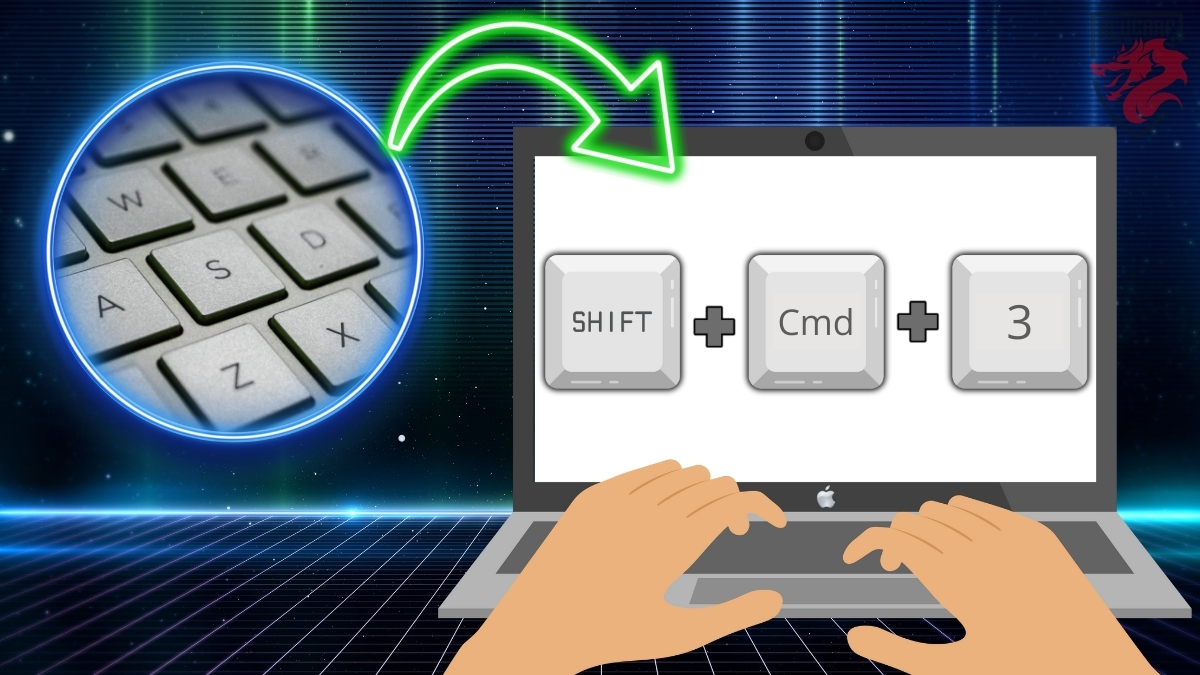
截图……’自动保存到桌面。 A 缩微 会在屏幕角落显示几秒钟:点击它即可立即编辑截图,或者保留它以便稍后查找该文件。.
小贴士:如果你添加 Contrôle 使用该快捷键后,截图将被复制到 纸镇 而不是保存在桌面上。.
截取屏幕的一部分
若要仅捕获一个 特定区域方法如下
- 请同时按住以下三个按键: Maj + Commande + 4.
- 一个 十字形指针 将显示出来。请使用它来选择要截取的区域。.
- 松开鼠标以 确认截图.

一些 实用选项 在筛选过程中:
- 移动该区域,同时保持 按住空格键, ,然后拖动所选部分。.
- 点击 Échap 为了 取消 随时。
截取窗口或菜单
要捕获一个 窗口或菜单 非常清楚,操作步骤如下:
- 按住以下按键: Maj + Commande + 4 + 空格键.
- 你的指针变成了 相机图标.
- 只需点击 窗口或菜单 进行截图,无需拖动光标。.
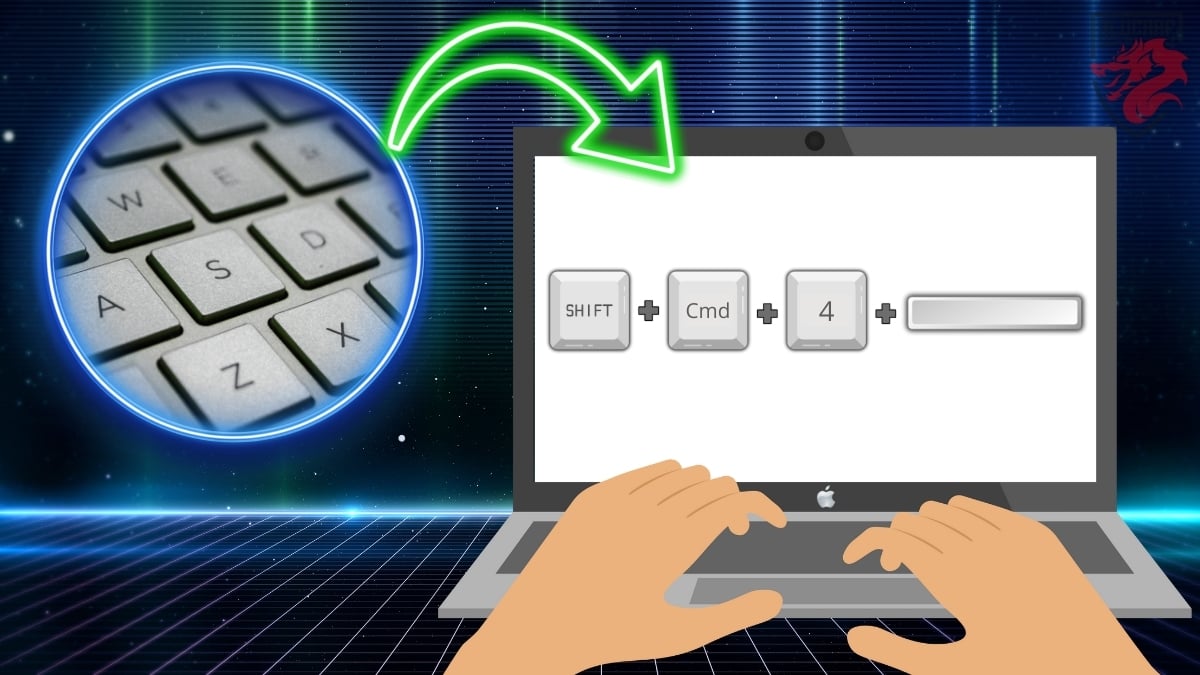
截图完成后,该 缩微 可直接进入修图功能。.
常见问题
为什么打印屏幕按钮不起作用?
有时候,你必须 按下“屏幕截图”键 才能使用它。以下是在 视窗 10 和 视窗 11 :
- 打开这些 设置 你的电脑上。.

PC上的设置选项。©Antonin 供Alucare.fr使用 - 点击 人体工学选项.

PC设置中的“辅助功能”选项。©Antonin 供Alucare.fr使用 - 在左侧区域向下滚动即可找到 键盘.
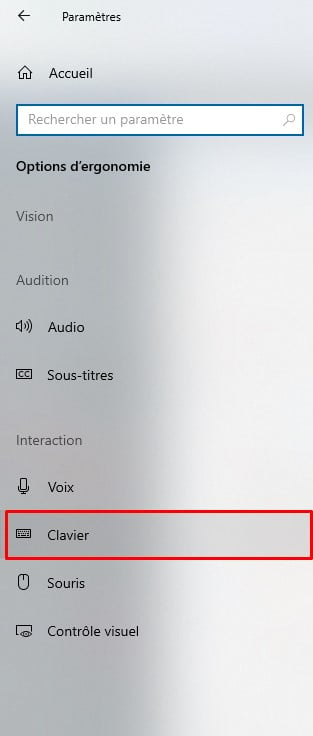
显示PC键盘设置的选项卡。©Antonin 提供给 Alucare.fr - 请确认“使用“打印屏幕”按钮打开屏幕截图”已启用。如果未启用,请将其启用。.
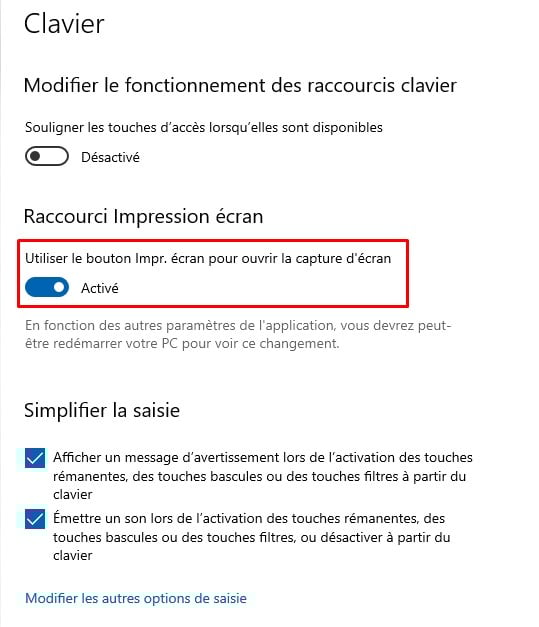
在电脑上启用“Print Screen”键功能。©Antonin 提供给 Alucare.fr
如果按键仍然没有反应,请尝试以下其他方法:
- 在某些笔记本电脑上,该按键可通过以下方式激活: Fn + 屏幕截图 : 试试这套搭配。.
- 检查是否没有 键盘录制或自定义软件 在后台运行,且不会锁定按键。.
- 启动’故障排除工具 Windows 键盘上的。.
- 清洁 你的键盘:按键可能因积尘而卡住。.
- 关闭它们 应用 以及后台进程。.
- 重新启动 你的机器。.
- 使用该 视觉键盘 Windows 的故障排除。.
在哪里可以找到屏幕截图?
具体位置因设备而异。以下是关于PC和Mac的相关说明。.
在个人电脑上
最快的方法:打开’文件浏览器 自 任务栏, 进入 图片, 然后 屏幕截图. 所有使用 Windows + Impr. écran 就在那里。.
你还可以查找并修改该 注册文件 通过设置:
- 进入“开始”菜单,然后 设置.
PC上的“设置”选项。©Antonin 供 Alucare.fr 使用 - 点击 游戏.
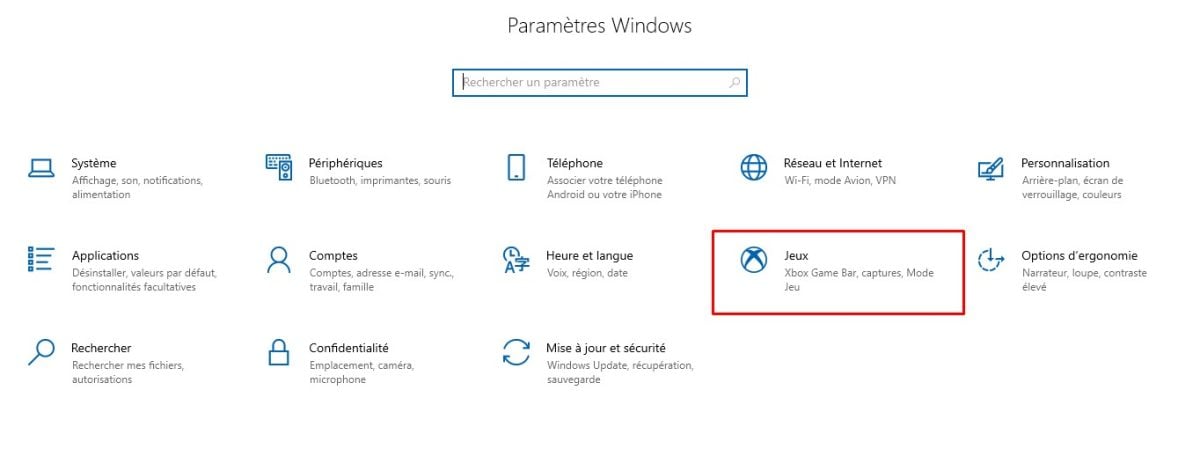
PC端设置中的“游戏”选项。©Antonin 供 Alucare.fr 使用 - 选择 捕获 (与……相关的部分) Xbox Game Bar).

“截图”栏目,用于查看电脑上的截图。©Antonin 供 Alucare.fr 使用 - 在“捕获位置”下,点击“打开文件夹“。.

“打开文件夹”选项,用于查看保存在电脑上的截图。©Antonin 供 Alucare.fr 使用 - 这样你就可以访问你所有的 屏幕截图.
在 Mac 上
截图会自动保存到 办公室. 要更改此位置:
- 打开 选项菜单 屏幕截图工具的。.

Mac上的截图选项。©Antonin 供 Alucare.fr 使用 - 修改’地点 如上所述。.

Mac 上可选择的截图位置。©Antonin 供 Alucare.fr 使用
你也可以 拖动缩略图 直接拖放到文件夹或文档上,将其存放在你想要的位置。.
为什么要截屏?
这 屏幕截图 让你能够准确了解 显示的内容 放在你的屏幕上,保存在文件夹里,作为纪念,或者…… 份额 与他人一起。在职业环境中,它特别有助于 三个原因 :
| 优点 | 细节 |
|---|---|
| 促进协作 |
|
| 加快一项操作 |
|
| 解决计算机问题 |
|
如需查看其他实用指南,请访问我们的页面 实用网站.
那你呢,什么 键盘快捷键 你通常用什么工具来截屏?请在 注释 !








 简体中文
简体中文