上 Windows, 按下 Alt + Shift 在已安装的两种语言之间切换。.
捷径 Windows + 空格 通过显示键盘布局列表也能实现相同功能。如果你要查找的语言尚未安装,可以通过设置快速添加。.
本指南涵盖 Windows 10 和 Windows 11, ,以及在 Android (Samsung) 以及在 iPhone.
更改键盘语言的视频教程 Windows
下面的视频将以从一种语言切换到另一种语言为例,向你展示如何添加新语言, 鼠标 法语 (AZERTY) 朝键盘方向 英语 (QWERTY), ,反之亦然。.
由 Alucare 制作的法语解释视频,是该网页的理想补充。. 观看视频 (您可以使用 YouTube 的自动翻译功能)
![如何更改键盘语言?[WINDOWS教程]](https://www.alucare.fr/wp-content/cache/flying-press/b5c69dba0da33459bce4fc5ed87cc6f1.jpg)
你更喜欢按照文字步骤操作吗?紧随其后的图文教程详细介绍了整个配置过程,无论是在 Windows 10 仅在 Windows 11.
为什么要更改键盘语言?
键盘布局决定了输入时显示哪些字符。配置为 AZERTY (法语) 键盘上的字母排列方式与普通键盘不同 QWERTY (英语)。如果你日常使用多种语言,调整输入设置就变得必不可少。.
最常见的使用场景如下:
- 用其他语言(英语、西班牙语、阿拉伯语、俄语)撰写文本时,确保特殊字符不丢失。.
- 使用在国外购买的实体键盘,其布局与默认布局不同。.
- 在国际化的职场环境中工作,该环境中多种语言交替使用。.
- 在键盘之间切换 AZERTY 有一个 QWERTY 在编写代码时,技术符号在英文布局下更易于使用。.
操作系统 Windows 通过语言和地区设置进行管理,无需任何第三方软件。.
在以下位置更改键盘语言: Windows
该方法适用于 操作系统 Windows 10 关于 Windows 11. 它允许你添加一个新的 键盘布局 或者删除一个你不再使用的。.
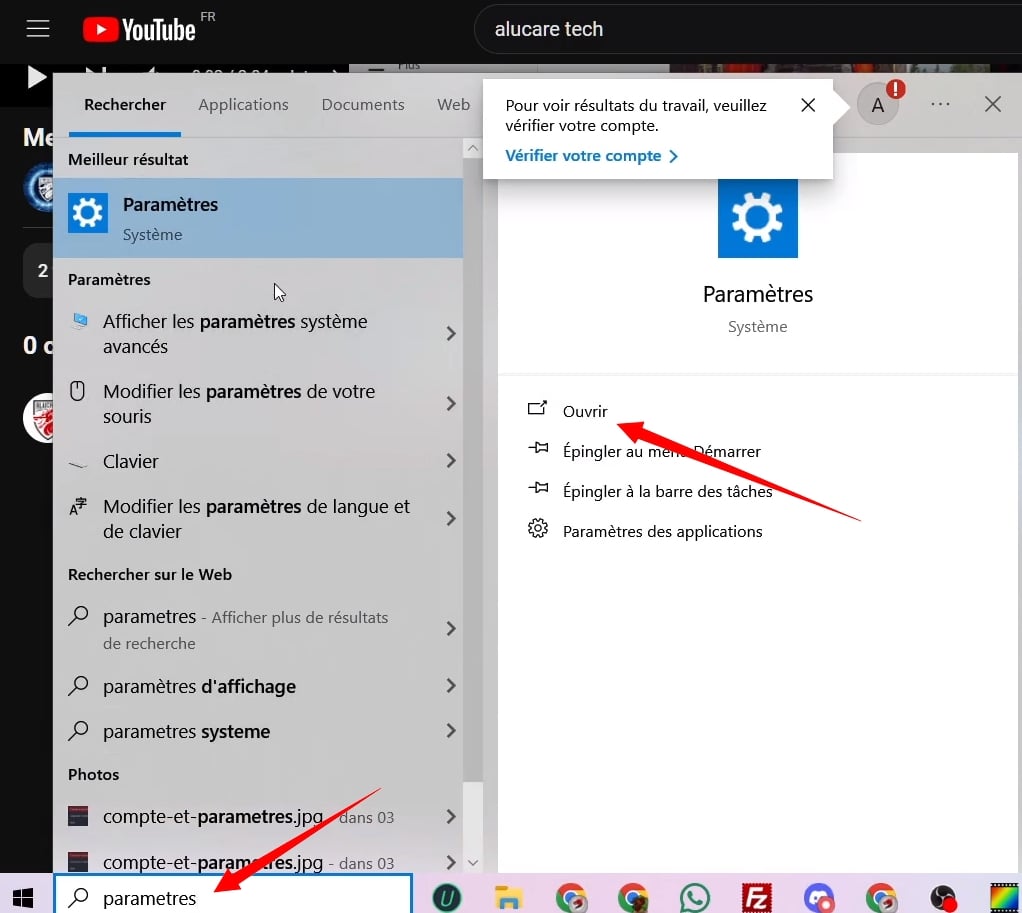
步骤 1:打开设置
胶带 "参数 在里面 搜索栏 Windows, ,然后点击相应的图标。.
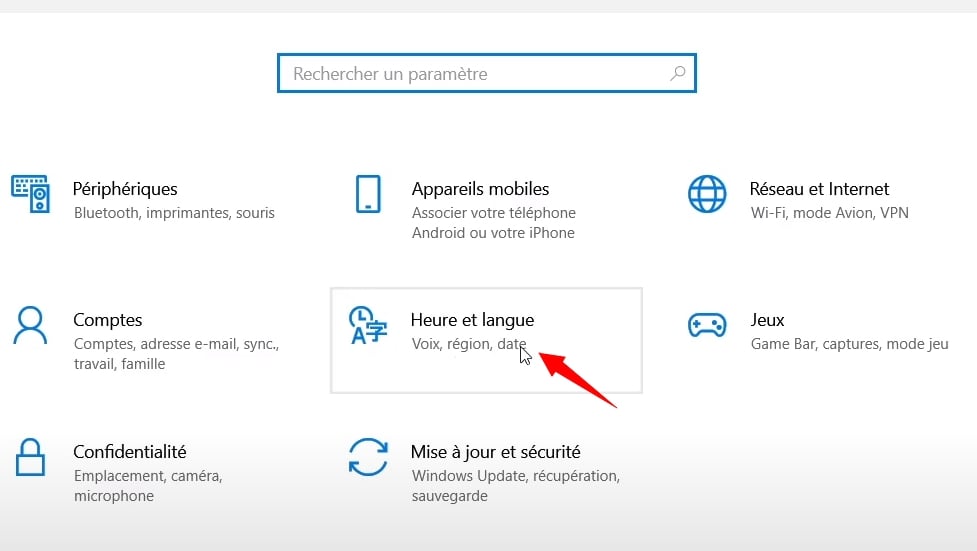
步骤 2:进入«日期和时间»
在设置窗口中,选择该部分 «时间与语言». 这里就是你管理 语言, 这 地区 和 键盘布局 已安装在你的系统上。.
步骤 3:打开«语言»菜单»
在左侧面板中,点击 «语言» (在哪里 «语言与地区» 根据 Windows 11). 此时你会看到电脑中已安装的语言和布局列表。.

第4步:添加或打开某种语言的选项
若要添加未列出的语言,请点击 «添加语言» 并选择你想要的语言(英语、西班牙语、阿拉伯语、俄语……)。如果该语言已安装,请先选中它,然后点击 «选项» 为了管理其 键盘布局.

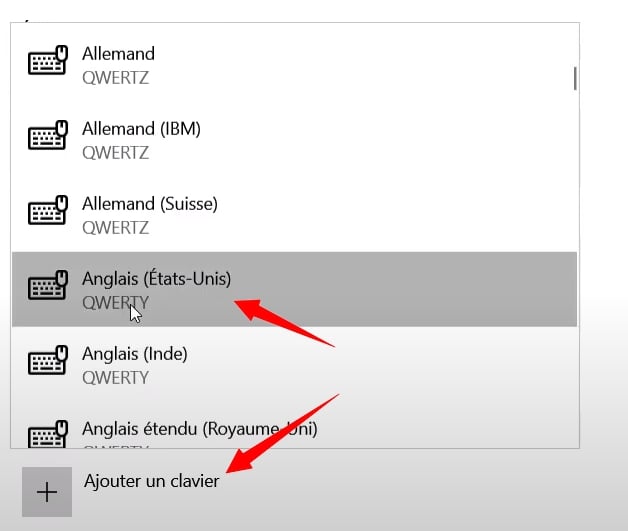
第5步:添加所需的键盘布局
在“选项”中,进入 «键盘» 然后点击 «添加键盘». 选择所需的布局,例如 鼠标 QWERTY 英语. 你也可以在这里删除不再使用的布局:点击该布局,然后点击 删除.
第6步:在键盘之间切换
安装了多个布局后,你可以通过’语言图标, ,位于时间显示的左侧,在 任务栏. 点击它以显示列表,并选择你想要使用的布局。此外,还有两个键盘快捷键可以实现相同功能:
- Alt + Shift : 在你最近使用的两种输入语言之间直接切换。.
- Windows + 空格 : 将所有已安装的布局以列表形式显示出来。.
- Ctrl + Shift :某些版本的 Windows 用于切换键盘语言。.

删除键盘布局 Windows
如果你安装的布局太多,可以轻松删除其中一些。具体步骤如下:
- 打开这些 设置, 然后 时间和语言.
- 点击 语 (在哪里 语言和地区 根据 Windows 11).
- 选择所需语言,点击三个点,然后点击 语言选项.
- 在 键盘, ,点击要删除的布局,然后点击 删除.
如果你不想删除整个语言,而只想删除一种布局,这种方法可以让你在系统中保留该语言,同时仅移除不再使用的输入法配置。.
在以下设备上启用阿拉伯语键盘(及其他非拉丁语系语言): Windows
添加阿拉伯语、俄语或汉语等语言的流程与拉丁语系语言相同。但有几点具体事项需要注意。.
- 前往 “设置” > “日期与时间” > “语言”, ,然后点击 添加语言.
- 胶带 阿拉伯语 在搜索栏中输入并选择所需地区(例如: 阿拉伯语(沙特阿拉伯)).
- 勾选所需的语言选项,然后点击 安装. Windows 自动下载语言模块。.
- 安装完成后,你会看到该布局出现在列表中。请使用’任务栏中的语言图标 或快捷方式 Alt + Shift 以切换。.
对于使用非拉丁字母书写的语言,, Windows 通常提供多种排版方式(例如:带标点和不带标点的阿拉伯文)。请选择符合你使用需求的那一种。.
故障排除:如果无法正常工作该怎么办?
以下是最常见的问题及其解决方案。.
键盘快捷键无法更改语言
捷径 Alt + Shift 在“高级设置”中,该选项有时会被禁用或替换为其他选项。要检查或修改该选项:
- 前往 “设置” > “日期与时间” > “语言”.
- 点击 高级输入设置 (页脚)。.
- 点击 修改语言栏的快捷键.
- 选择你要使用的快捷键,然后确认。.
任务栏中未显示语言图标
如果你在桌面右下角看不到语言图标,通常是因为只安装了一种键盘布局。请通过设置添加第二种语言:只要启用了至少两种键盘布局,该图标就会自动显示。.
新键盘布局未显示
添加完成后,如果列表中未显示该布局,请重启电脑。某些语言需要在系统中完全生效后才需重启。.
尽管设置正确,键盘却输入了错误的字符
如果输入的字符与所选布局不符,请检查在 任务栏 确实与你想使用的那个相符。.
有时,某个应用程序会独立于系统保留自己的语言设置。在这种情况下,可直接在应用程序中更改语言(例如在 Word) 是必要的。.
在以下位置更改键盘语言: Windows 通过控制面板
在某些旧版本的 Windows 10,也可以通过 控制面板 经典方法。这种方法虽然使用较少,但仍然有效。.
- 打开 控制面板 在搜索栏中输入他的名字。.
- 点击 时钟和地区然后 地区.
- 转到该选项卡 键盘和语言, ,然后点击 修改键盘布局.
- 在弹出的窗口中,点击 添加, ,选择所需的语言和布局,然后确认。.
这种方法得出的结果与使用现代参数的方式相同。如果你使用的是 Windows 其中,参数界面未显示所有选项。.
如何更改键盘语言 Android (Samsung)
在手机上 Samsung, ,你添加一条新 键盘语言 通过设置,只需几秒钟即可完成。路径经过 综合管理,那么 输入语言. 以下是图文并茂的操作步骤。.
- 打开这些 设置 你的手机。.
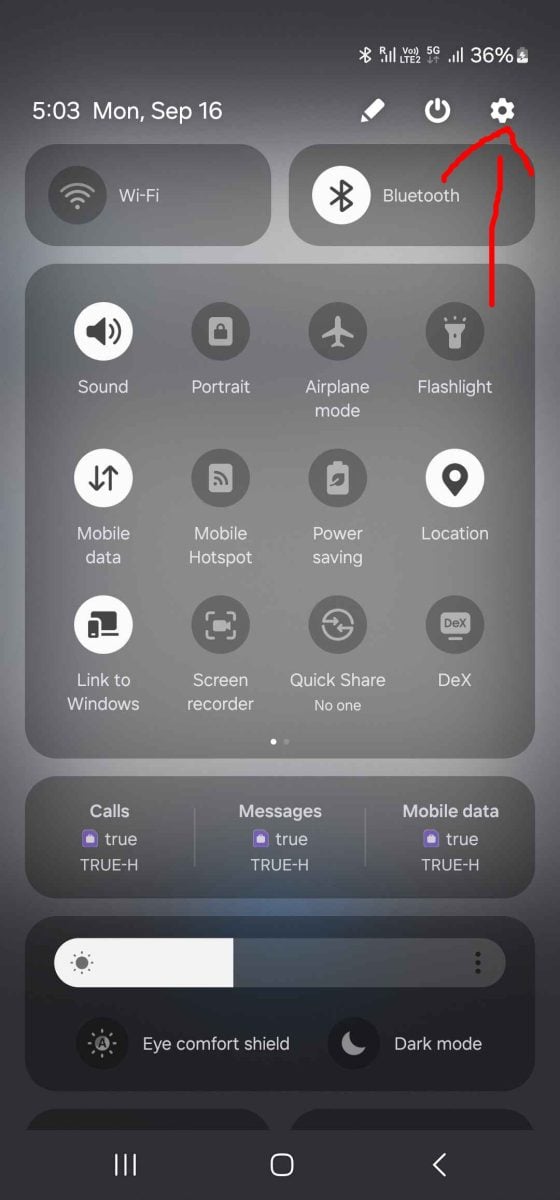
- 前往 综合管理 (根据版本不同,也称为“全面管理”)。.

- 选择 语.
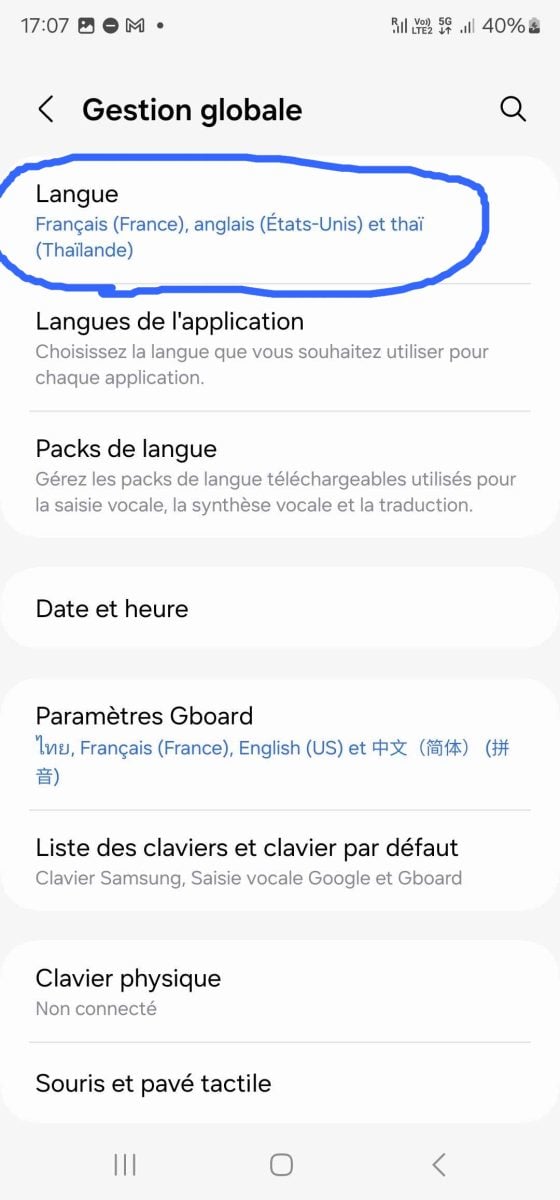
- 点击 添加语言 然后从列表中选择所需的语言(法语、英语、西班牙语、阿拉伯语……)。.

- 打开任意带键盘的应用程序,点击’行星图标(地球) 看着你的键盘在不同语言之间切换。必须至少安装了 两种语言 这样才能正常运行。.
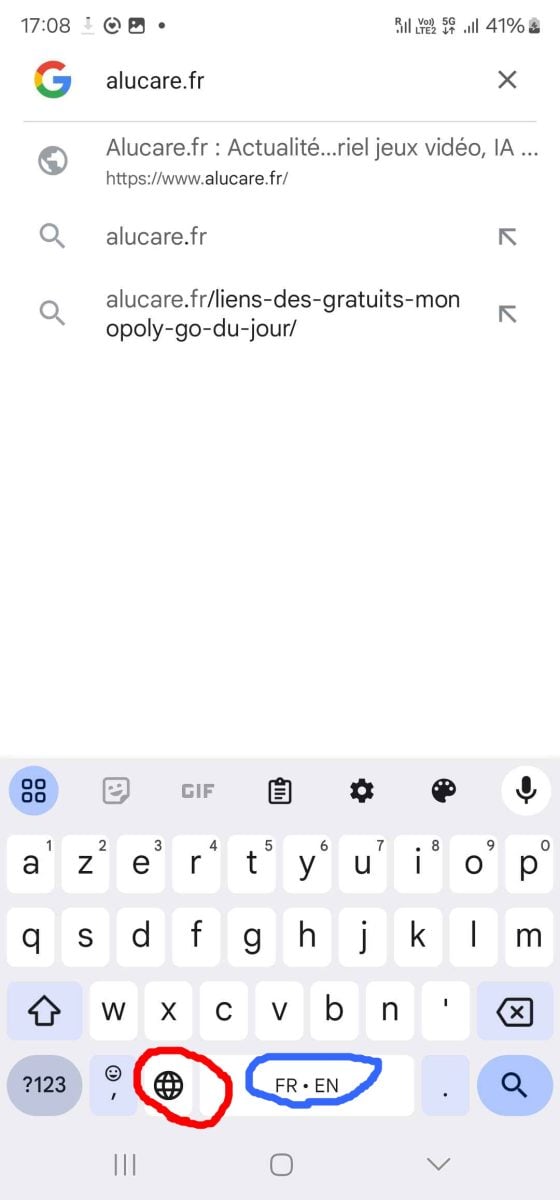
此路径适用于 Samsung. 在其他设备上 Android (Pixel, Xiaomi……),原理是一样的,但需要通过键盘操作 Gboard.
使用以下方法更改键盘语言 Gboard 上 Android
Gboard 是这些设备上的默认键盘 Google Pixel, Xiaomi 以及许多其他品牌 Android. 以下是添加语言的方法:
- 前往 “设置” > “系统” > “语言与输入法” > “屏幕键盘” > Gboard.
- 点击 语言 以查看当前生效的规定。.
- 选择 添加键盘, ,输入所需语言的名称并确认。.
添加完成后,只需轻按’地球图标 让你可以在输入时在已安装的语言之间切换。.
如何更改键盘语言 iOS (iPhone Apple)
上 iPhone, ,一切都在 设置 系统。以下是添加和修改键盘语言的确切路径。.
- 打开应用程序 设置 的语气 iPhone.
- 选择 一般情况.
- 点击 键盘然后 键盘.
- 选择 添加新键盘.
- 输入所需语言的名称,例如 英语, 西班牙语 在哪里 阿拉伯语, ,然后选中它。.
你的短篇小说 键盘布局 已准备就绪。要在两种语言之间切换,请打开任意一个带有键盘的应用程序,然后点击’地球图标 左下角。轻点一下即可依次切换语言。一个 长按 点击同一按键可显示完整菜单,直接选择所需语言或第三方键盘。.
如果你还需要在某款特定软件中更改语言,操作步骤如下: Word 操作方式略有不同,值得单独写一篇教程。你还可以学习如何制作一个 复制粘贴 或一个 屏幕截图 直接通过键盘。.









 简体中文
简体中文