为了 在Word中更改语言, 进入 文件 > 选项 > 语言, ,选择所需语言,点击 设为默认 然后重新启动软件。你可以分别设置菜单语言和拼写检查器的语言。.
本教程适用于 Word 2016 以及后续版本,其中包括 Microsoft 365.
本视频将详细向你展示在 Word :
由 Alucare 制作的法语解释视频,是该网页的理想补充。. 观看视频 (您可以使用 YouTube 的自动翻译功能)
如何更改Word中的语言?
不同版本中的措辞可能略有差异,但操作步骤始终相同。以下是每个步骤的详细说明。.
- 打开文档 或者直接运行 Word.
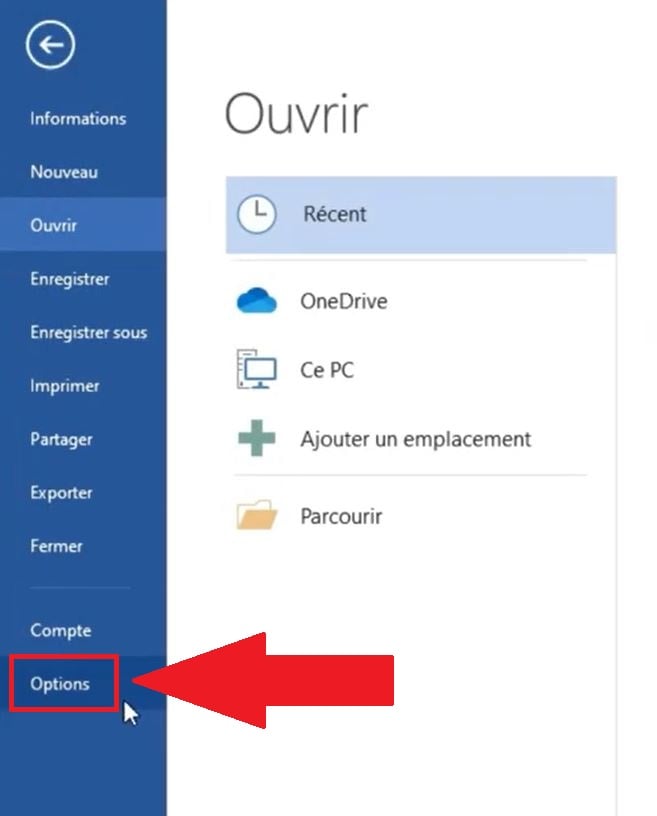
- 点击’“文件”选项卡 左上角(或 File (英文版)。.

- 在左侧菜单中,向下滚动到最底部,然后点击 选项.
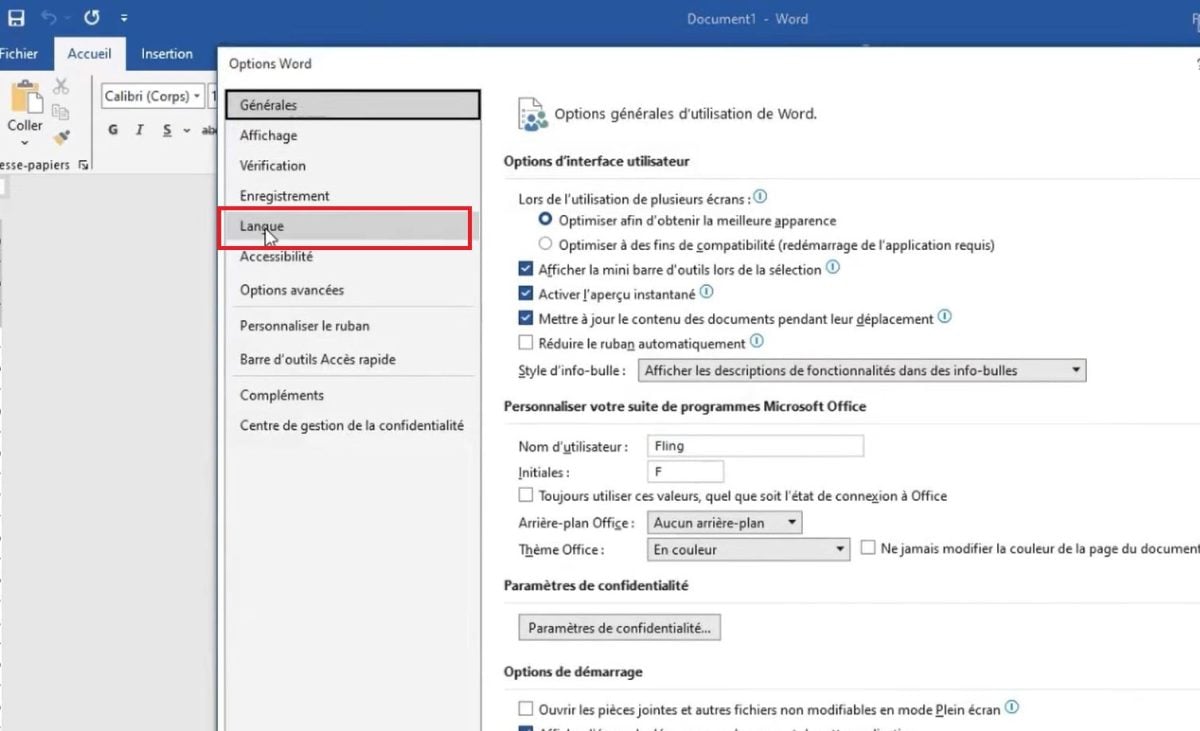
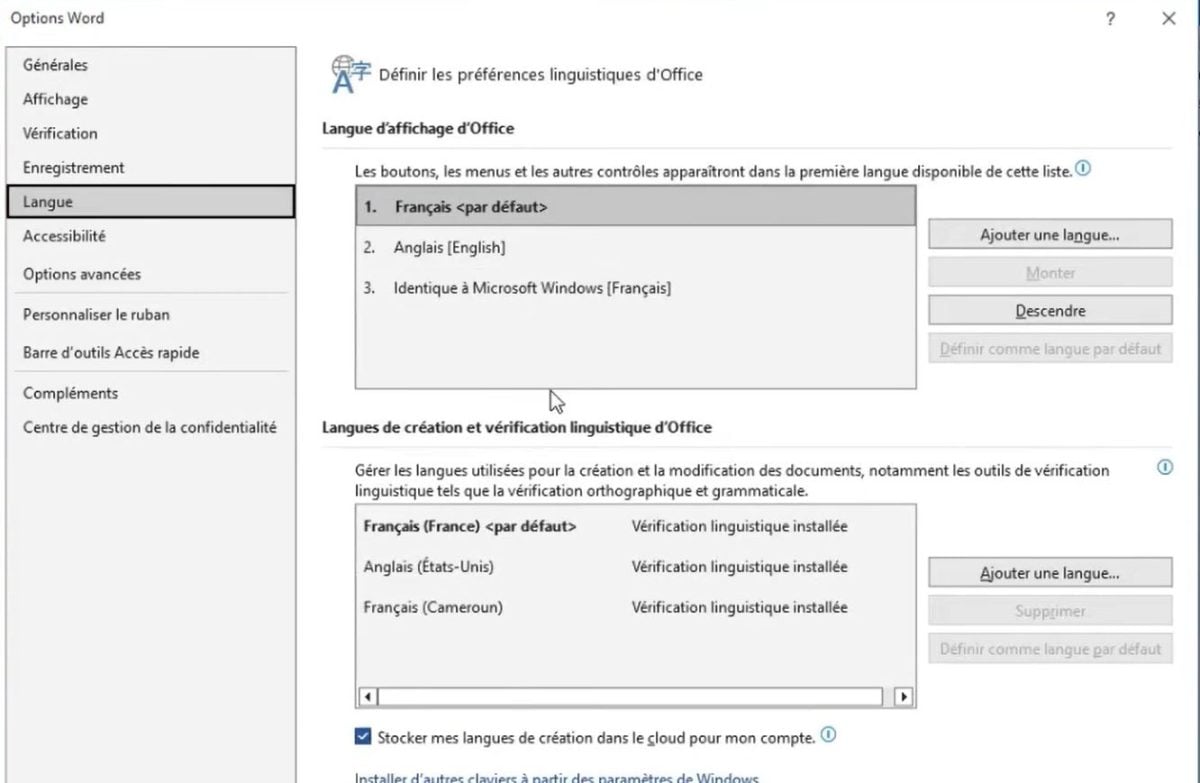
在对话框中 选项 Word, ,点击 语 在左侧菜单中。此时你会看到两个不同的部分,这种区分很重要:很多人会把它们混淆。.
- 这 显示语言 :它负责管理菜单、功能区和界面’Office.
- 这 开发和验证语言 (表述可能因版本而异):它负责管理 拼写检查, 、语法和文本修改。.
你可以完全保留一个界面,使用 法语 在撰写一份文档的同时 英语, ,并配以相应的校对工具。.
如果列表中没有你想要的语言,你可以轻松地将其添加进来:
- 点击 添加显示语言 (在哪里 Add a language (英文版)。.
- 选择 所需语言 在显示的列表中。.
- 点击 安装 下载语言包。.
一旦该语言可用,请将其设为默认语言 默认情况下 以便它能自动应用于你所有的新的文档:
- 从列表中选择语言。.
- 点击 设为默认.
- 适用于 好的.
- 重新启动 Word 以实施该变更。.
如果更改未生效,请完全关闭应用程序,然后重新打开。同时请确认语言设置是否正确 已安装 而不仅仅是添加。某些语言包取决于 设置 Windows 或你的 帐户 Microsoft : 如果某种语言仍不可用,请检查一下。.
修改现有文档的校对语言
上述设置适用于新文档。对于已撰写的文档,需直接对文本进行修改。.
- 使用以下方式选中所有文本: Ctrl+A.
- 转到该选项卡 修订 在功能区中。.
- 点击 语然后 设置校对语言.
- 请从列表中选择所需的语言。.
- 适用于 好的.
拼写检查功能现将根据所选语言的语法规则对整份文档进行检查。.
在 Mac、Word Online、Excel 和 PowerPoint 中更改语言
在其他应用程序中,操作步骤类似 Microsoft Office.
上 苹果电脑, ,验证语言可通过菜单进行设置 工具 > 语言. 界面显示语言取决于系统设置中的 macOS.
上 Word Online, ,显示语言取决于你的设置 帐户 Microsoft. 你可以通过账户设置进行修改,具体路径为 Microsoft 365. 验证语言可在“选项卡”中选择 修订, ,就像桌面版一样。.
上 Excel 和 PowerPoint, 路径完全相同: 文件 > 选项 > 语言. 语言设置适用于整个套件 Office.
如需更多技巧,还可查看:








 简体中文
简体中文