Por alterar o idioma no Word, vai para Ficheiro > Opções > Idioma, selecione o idioma pretendido, clique em Definir como predefinição e, em seguida, reinicia o programa. Podes definir separadamente o idioma dos menus e o idioma do corretor ortográfico.
Este tutorial aplica-se a Word 2016 e nas versões seguintes, incluindo Microsoft 365.
Este vídeo mostra-te em pormenor os métodos práticos para alterar o idioma em Word :
Vídeo explicativo em francês por Alucare, complemento ideal da página. Ver vídeo (pode utilizar a tradução automática do YouTube)
Como mudar o idioma no Word?
Os textos podem variar ligeiramente de uma versão para outra, mas o procedimento é sempre o mesmo. Aqui estão os passos em pormenor.
- Abrir um documento ou basta executar Word.
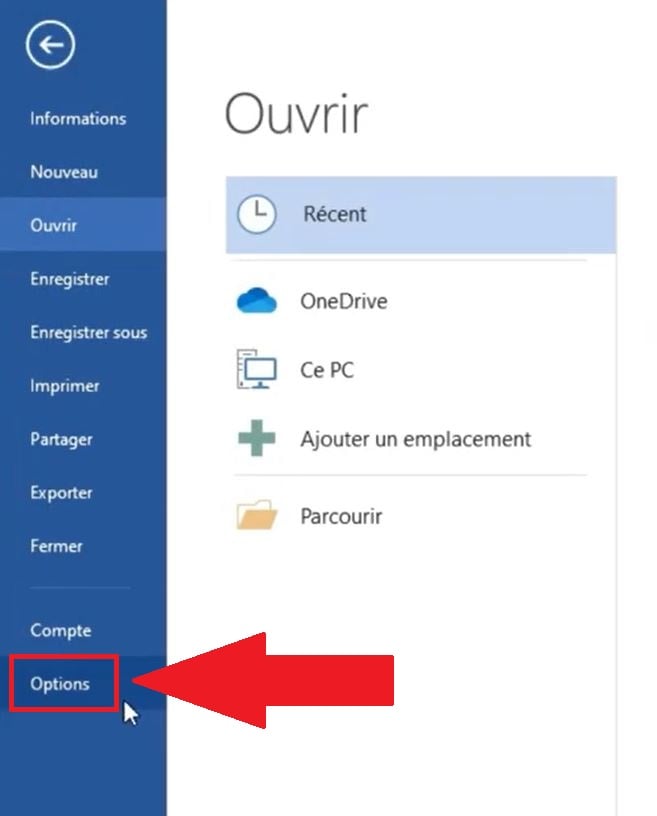
- Clica no’separador «Ficheiro» no canto superior esquerdo (ou File (na versão em inglês).

- No menu da esquerda, desce até ao fim e clica em Opções.
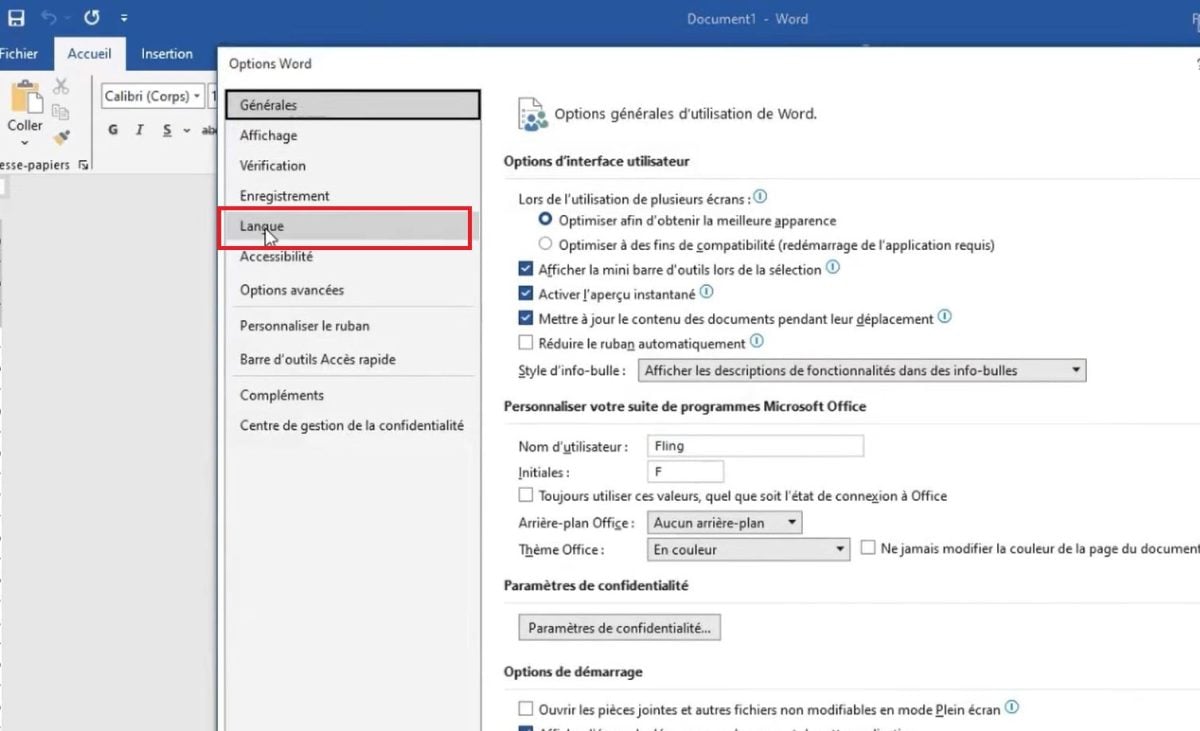
Na caixa de diálogo Opções Word, clica em Linguagem no menu da esquerda. Verás então duas secções distintas, e essa distinção é importante: muitas pessoas confundem-nas.
- o idioma de visualização : gere os menus, a faixa de opções e a interface de’Office.
- o linguagem de criação e verificação (formulação que pode variar consoante a versão): gere a verificação ortográfica, a gramática e a correção do texto.
Podes perfeitamente manter uma interface em francês ao mesmo tempo que redige um documento em Inglês, com o corretor adequado.
Se o idioma que procuras não constar da lista, podes adicioná-lo facilmente:
- Clique em Adicionar um idioma de visualização (Onde Add a language (na versão em inglês).
- Escolhe a idioma pretendido na lista que aparece.
- Clique em Instalar para descarregar o pacote de idiomas.
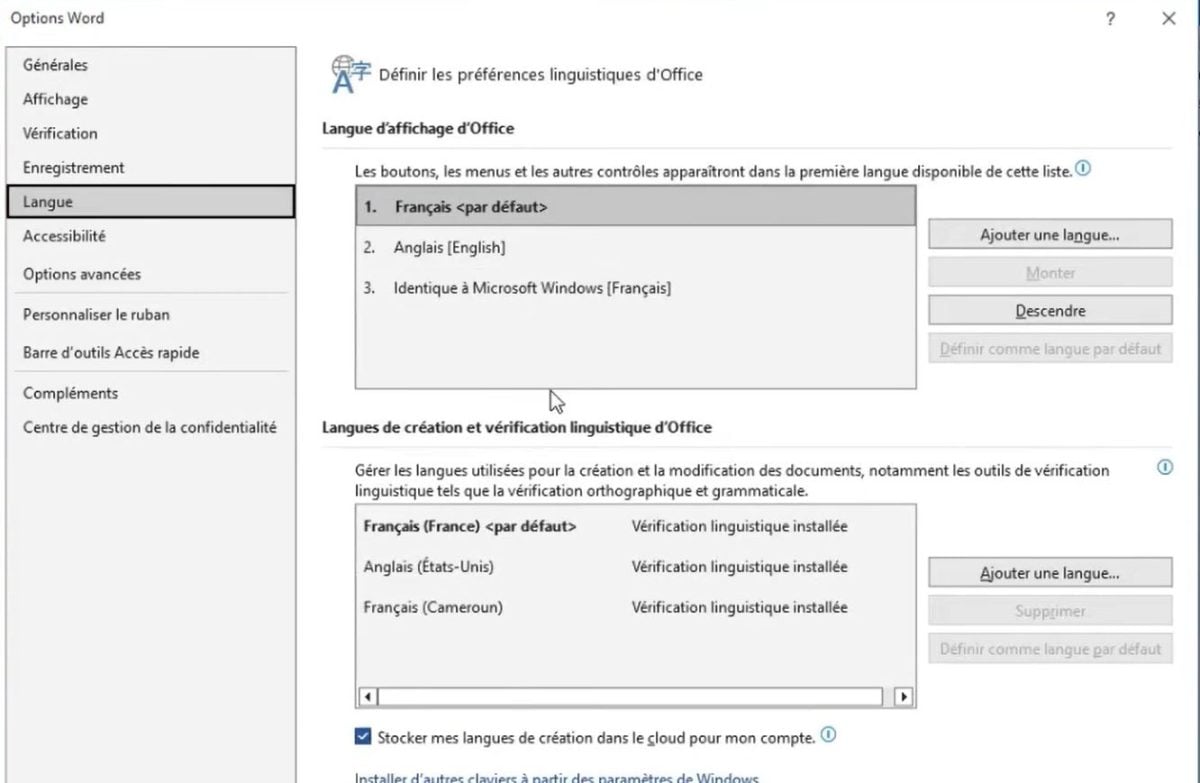
Assim que o idioma estiver disponível, define-o por defeito para que se aplique automaticamente a todos os teus novos documentos:
- Selecione o idioma na lista.
- Clique em Definir como predefinição.
- Válido com OK.
- Reiniciar Word para implementar a mudança.
Se a alteração não entrar em vigor, fecha completamente a aplicação e volta a abri-la. Verifica também se o idioma está corretamente definido instalada e não apenas adicionada. Alguns pacotes linguísticos dependem dos configurações Windows ou do teu conta Microsoft : verifique se alguma língua continua indisponível.
Alterar o idioma de revisão de um documento existente
A configuração anterior aplica-se aos novos documentos. No caso de um documento já redigido, é necessário efetuar as alterações diretamente no texto.
- Seleciona todo o texto com Ctrl+A.
- Vai ao separador Revisão na barra de ferramentas.
- Clique em Linguagemem seguida Definir o idioma de verificação.
- Selecione o idioma pretendido na lista.
- Válido com OK.
O corretor ortográfico utiliza agora as regras linguísticas da língua selecionada para todo o documento.
Alterar o idioma no Mac, no Word Online, no Excel e no PowerPoint
O procedimento é semelhante nas outras aplicações Microsoft Office.
Sobre Mac, o idioma de verificação configura-se através do menu Ferramentas > Idioma. O idioma de exibição da interface depende das definições do sistema de macOS.
Sobre Word Online, o idioma de exibição está associado às tuas definições conta Microsoft. Podes alterá-la nas definições da conta em Microsoft 365. O idioma de verificação seleciona-se no separador Revisão, tal como na versão para computador.
Sobre Excel e PowerPoint, o procedimento é o mesmo: Ficheiro > Opções > Idioma. As definições linguísticas aplicam-se a toda a suíte Office.
Para mais dicas, descobre também:








 Português