Sobre Windows, prima Alt + Shift para alternar entre dois idiomas já instalados.
o atalho Windows + Espaço faz o mesmo ao apresentar a lista de disposições de teclado. Se o idioma que procuras ainda não estiver instalado, podes adicioná-lo rapidamente através das definições.
Este guia aborda Windows 10 e Windows 11, bem como a alteração do idioma em Android (Samsung) e em iPhone.
Tutorial em vídeo para alterar o idioma do teclado Windows
O vídeo abaixo mostra-te como adicionar um novo idioma, tomando como exemplo a mudança de um teclado francês (AZERTY) para um teclado inglês (QWERTY), e vice-versa.
Vídeo explicativo em francês por Alucare, complemento ideal da página. Ver vídeo (pode utilizar a tradução automática do YouTube)
![Como é que altero o idioma do meu teclado? [Tutorial WINDOWS]](https://www.alucare.fr/wp-content/cache/flying-press/b5c69dba0da33459bce4fc5ed87cc6f1.jpg)
Prefere seguir os passos por escrito? O tutorial ilustrado que se segue detalha toda a configuração, tanto em Windows 10 que sobre Windows 11.
Por que razão se deve alterar o idioma do teclado?
A disposição do teclado determina quais os caracteres que aparecem quando escreves. Um teclado configurado em AZERTY (francês) dispõe as letras de forma diferente de um teclado QWERTY (inglês). Se utilizas várias línguas no dia a dia, é essencial alterar as definições de introdução de texto.
Os casos de utilização mais comuns são os seguintes:
- Escrever textos noutra língua (inglês, espanhol, árabe, russo) sem perder os caracteres especiais.
- Utilizar um teclado físico comprado no estrangeiro com um layout diferente do instalado por predefinição.
- Trabalhar num contexto profissional internacional onde se utilizam várias línguas alternadamente.
- Mudar de teclado AZERTY tem um QWERTY para programar, uma vez que os símbolos técnicos são mais acessíveis no layout inglês.
O sistema operativo Windows gere isso através das definições de idioma e região, sem qualquer software de terceiros.
Alterar o idioma do teclado para Windows
Este método funciona no sistema operativo Windows 10 como em Windows 11. Permite-te adicionar uma nova disposição do teclado ou eliminar uma que já não uses.
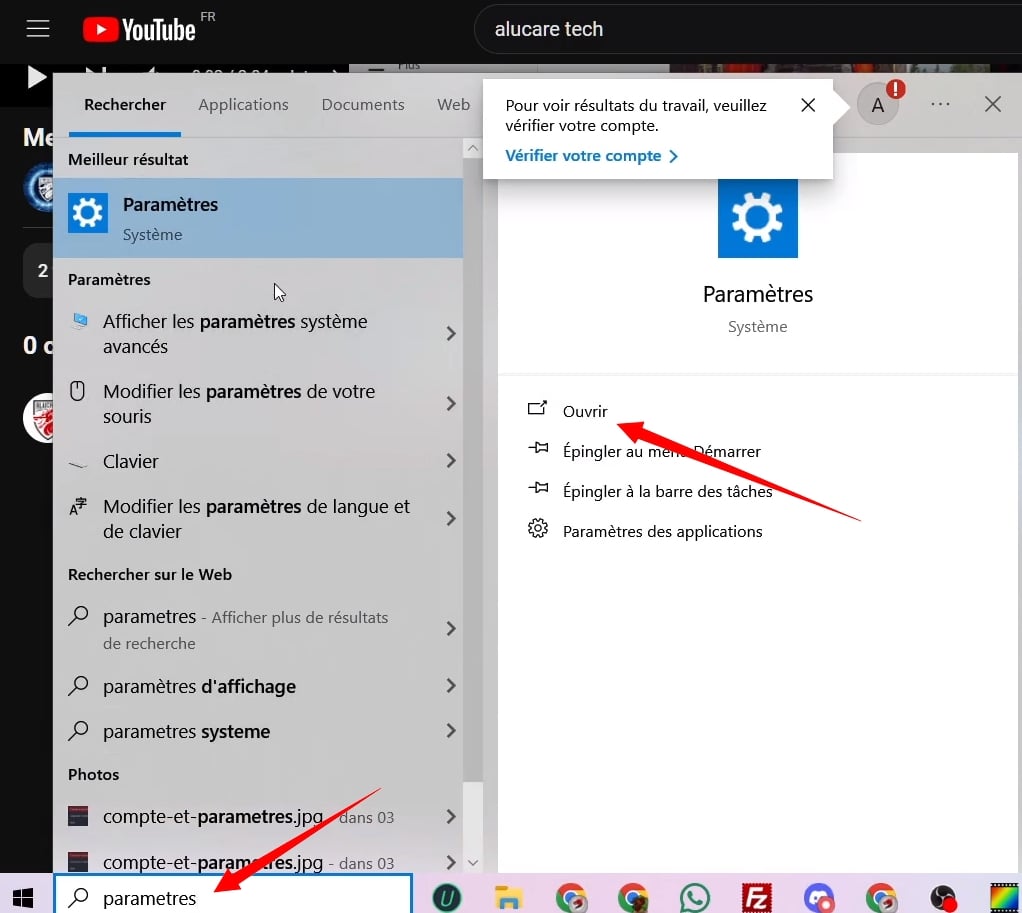
Passo 1: abre as definições
Fita adesiva "Parâmetros no barra de pesquisa Windows, e depois clica no ícone correspondente.
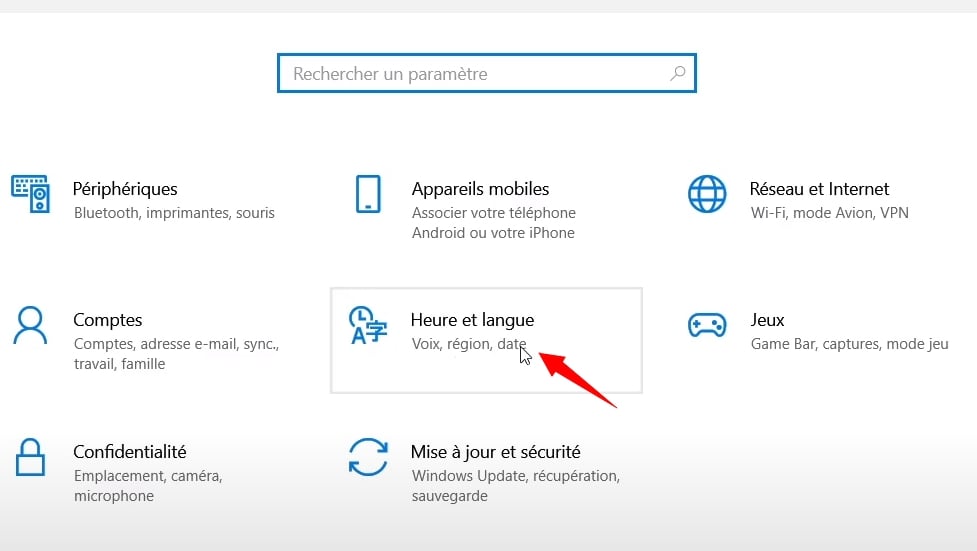
Passo 2: vai a «Hora e idioma»
Na janela de definições, seleciona a secção «Hora e idioma». É aqui que geres a língua, a região e a disposições do teclado instaladas no teu sistema.
Passo 3: abre o menu «Idioma»
No painel da esquerda, clica em «Língua» (Onde «Língua e região» sob Windows 11). Verás então a lista de idiomas e configurações já presentes no teu computador.

Passo 4: adiciona ou abre as opções de um idioma
Para adicionar um idioma que não conste na lista, clica em «Adicionar um idioma» e seleciona a que preferires (inglês, espanhol, árabe, russo…). Para um idioma já instalado, seleciona-o e, em seguida, clica em «Opções» para gerir a sua disposição do teclado.

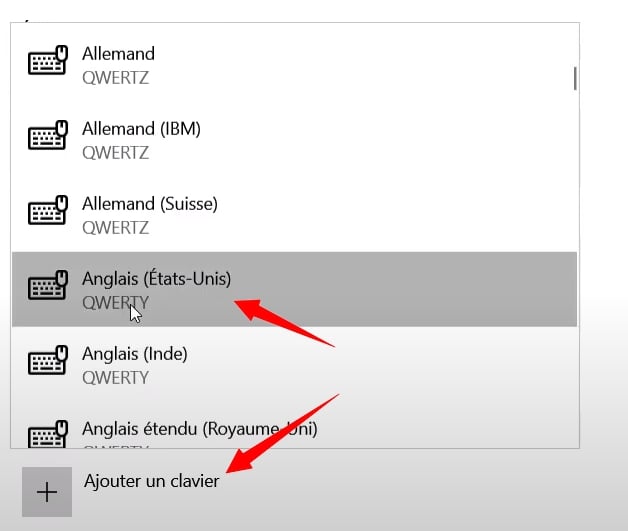
Passo 5: adiciona o layout de teclado pretendido
Nas opções, vai a «Teclados» e, em seguida, clica em «Adicionar um teclado». Selecione o layout pretendido, por exemplo, o teclado QWERTY Inglês. É também aqui que podes eliminar um layout que já não utilizas, clicando nele e, em seguida, em "Eliminar.
Passo 6: alternar entre os teus teclados
Depois de teres configurado vários layouts, podes alternar entre eles a partir do’ícone do idioma, à esquerda da hora no barra de tarefas. Clica nela para ver a lista e selecionar o layout que desejas utilizar. Também existem dois atalhos de teclado que servem para o mesmo efeito:
- Alt + Shift : alterna diretamente entre os teus dois últimos idiomas de escrita.
- Windows + Espaço : exibe todas as disposições instaladas numa pequena lista.
- Ctrl + Shift : atalho alternativo reconhecido por algumas versões do Windows para alterar o idioma do teclado.

Eliminar um layout de teclado em Windows
Se tiveres demasiadas configurações instaladas, podes eliminar algumas delas facilmente. Eis os passos a seguir:
- Abre os configurações, então Hora e idioma.
- Clique em Linguagem (Onde Língua e região sob Windows 11).
- Seleciona o idioma pretendido, clica nos três pontos e, em seguida, em Opções linguísticas.
- No Teclados, clica no layout que pretendes remover e, em seguida, em Deletar.
Se não quiseres eliminar o idioma na totalidade, mas apenas uma configuração de introdução de texto, este método permite-te manter o idioma no sistema, removendo apenas a configuração de introdução de texto que já não utilizas.
Ativar o teclado árabe (e outras línguas não latinas) em Windows
A adição de uma língua como o árabe, o russo ou o chinês segue o mesmo procedimento que para as línguas latinas. Há alguns aspetos específicos que é importante conhecer.
- Vai para Definições > Hora e idioma > Idioma, e depois clica em Adicionar um idioma.
- Fita adesiva árabe na barra de pesquisa e seleciona a região pretendida (por exemplo: Árabe (Arábia Saudita)).
- Assinale as opções de idioma pretendidas e, em seguida, clique em Instalar. Windows descarrega automaticamente o módulo de idioma.
- Depois de instalado, verás o layout a aparecer na lista. Utiliza o’ícone do idioma na barra de tarefas ou o atalho Alt + Shift para alternar.
No caso das línguas cuja escrita não é latina, Windows costuma propor várias opções (por exemplo: árabe com e sem diacríticos). Seleciona a que corresponder ao teu uso.
Resolução de problemas: o que fazer se não funcionar?
Aqui estão os problemas mais comuns e as respetivas soluções.
O atalho de teclado não altera o idioma
o atalho Alt + Shift por vezes está desativado ou substituído por outro nas definições avançadas. Para verificar ou alterar:
- Vai para Definições > Hora e idioma > Idioma.
- Clique em Parâmetros avançados de introdução de dados (no final da página).
- Clique em Alterar as teclas de atalho da barra de idiomas.
- Seleciona o atalho que desejas utilizar e confirma.
O ícone do idioma não aparece na barra de tarefas
Se não vires o ícone do idioma no canto inferior direito do ambiente de trabalho, isso deve-se frequentemente ao facto de estar instalada apenas uma configuração de idioma. Adiciona um segundo idioma através das definições: o ícone aparece automaticamente assim que tiveres, pelo menos, duas configurações de idioma ativas.
O novo layout do teclado não aparece
Após a adição, reinicia o teu computador se o layout não aparecer na lista. Alguns idiomas requerem um reinício para ficarem totalmente ativos no sistema.
O teclado introduz os caracteres errados, apesar de a configuração estar correta
Se os caracteres digitados não corresponderem ao layout selecionado, verifica se o idioma apresentado na barra de tarefas corresponde bem à que desejas utilizar.
Por vezes, uma aplicação mantém a sua própria configuração de idioma, independentemente do sistema. Nesse caso, altere o idioma diretamente na aplicação (por exemplo, nas definições de Word) é necessário.
Alterar o idioma do teclado para Windows através do painel de configuração
Em algumas versões antigas do Windows 10, também é possível recorrer ao painel de configuração clássico. Este método é menos utilizado, mas continua a ser válido.
- Abre o painel de configuração digitando o nome dele na barra de pesquisa.
- Clique em Hora e regiãoem seguida Região.
- Vai ao separador Teclados e idiomas, e depois clica em Alterar os teclados.
- Na janela que se abre, clica em Adicionar, selecione o idioma e o layout pretendidos e, em seguida, confirme.
Este método conduz ao mesmo resultado que utilizar os parâmetros modernos. É útil se estiveres a utilizar uma versão de Windows em que a interface de parâmetros não apresenta todas as opções.
Como alterar o idioma do teclado Android (Samsung)
Num telemóvel Samsung, adicionas uma nova idioma do teclado em poucos segundos através das definições. O caminho passa pela gestão geral, então o idiomas de introdução de dados. Aqui estão os passos ilustrados.
- Abre os configurações do teu telemóvel.
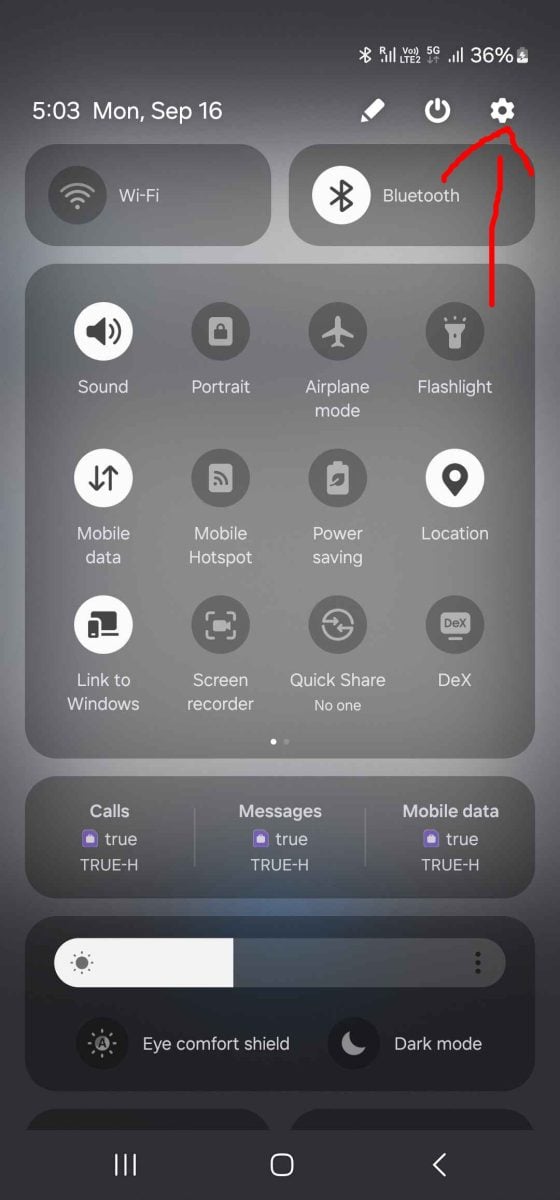
- Vai para Gestão geral (também designada por «gestão global», consoante a versão).

- Selecionar Linguagem.
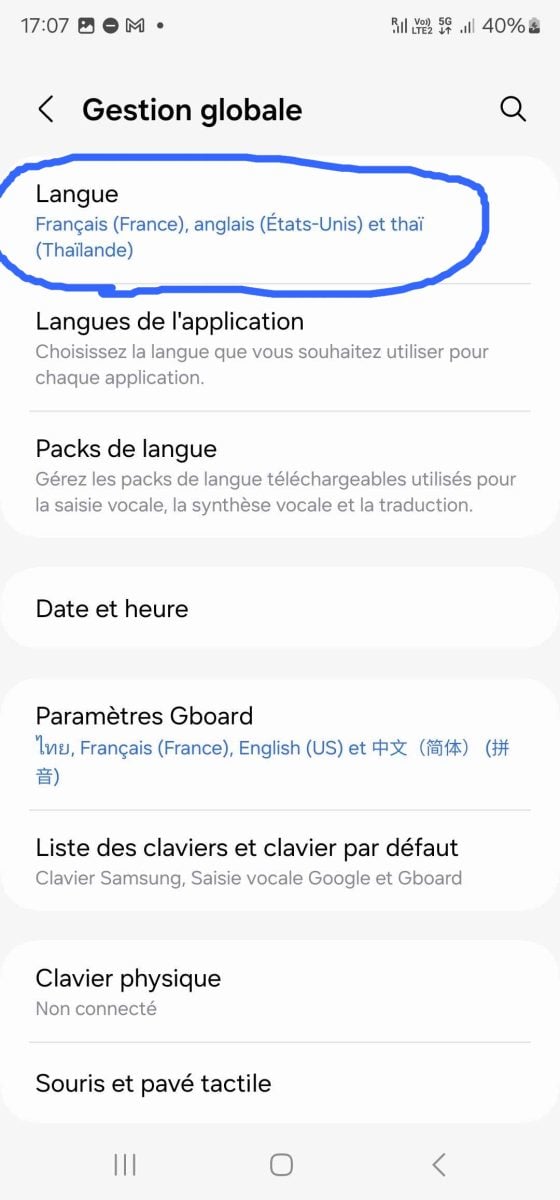
- Carrega em Adicionar um idioma e, em seguida, selecione o idioma pretendido na lista (francês, inglês, espanhol, árabe…).

- Abre qualquer aplicação com um teclado, carrega no botão’ícone do planeta (globo) e vê o teu teclado a alternar de um idioma para outro. É preciso ter instalado, pelo menos, duas línguas para que resulte.
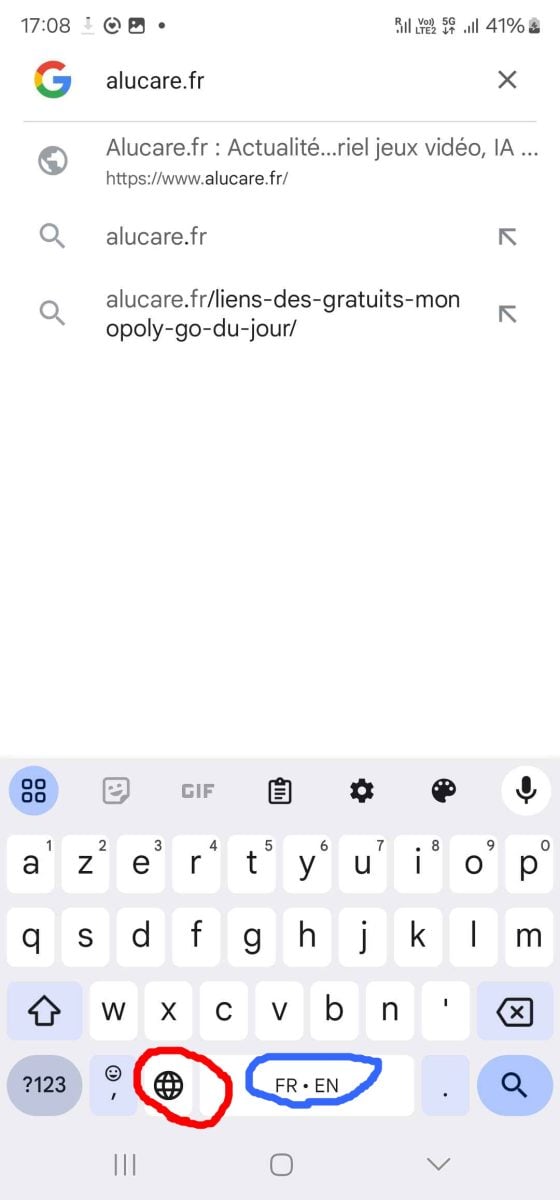
Este caminho é válido em Samsung. Nos outros dispositivos Android (Pixel, Xiaomi…), o princípio continua a ser o mesmo, mas fazes isso através do teclado Gboard.
Alterar o idioma do teclado com Gboard sobre Android
Gboard é o teclado predefinido nos dispositivos Google Pixel, Xiaomi e muitas outras marcas Android. Eis como adicionar um idioma:
- Vai para Definições > Sistema > Idioma e introdução de texto > Teclado no ecrã > Gboard.
- Carrega em línguas para ver as disposições em vigor.
- Selecionar Adicionar um teclado, digita o nome do idioma pretendido e confirma.
Depois de concluída a adição, basta premir o botão’ícone do globo permite-te alternar entre os idiomas instalados enquanto escreves.
Como alterar o idioma do teclado iOS (iPhone Apple)
Sobre iPhone, tudo se passa nos definições do sistema. Aqui está o caminho exato para adicionar e alterar o idioma do teu teclado.
- Abre a aplicação Definições de tom iPhone.
- Selecionar Geral.
- Carrega em Tecladoem seguida Teclados.
- Selecionar Adicionar um novo teclado.
- Digita o nome do idioma pretendido, por exemplo Inglês, espanhol Onde árabe, e depois seleciona-a.
O teu conto disposição do teclado está pronta. Para alternar de um idioma para outro, abre qualquer aplicação com um teclado e, em seguida, carrega no botão’ícone do globo no canto inferior esquerdo. Basta tocar uma vez para percorrer os teus idiomas, um a um. Um pressão prolongada Ao premir essa mesma tecla, é apresentado o menu completo para selecionar diretamente o idioma pretendido ou um teclado de outra marca.
Se também precisares de alterar o idioma num programa específico, o procedimento em Word é um pouco diferente e merece um tutorial próprio. Também podes aprender a fazer um copiar e colar ou um captura de ecrã diretamente a partir do teclado.









 Português