Sur Windows, appuie sur Alt + Maj pour basculer entre deux langues déjà installées.
Le raccourci Windows + Espace fait la même chose en affichant la liste des dispositions de clavier. Si la langue que tu cherches n’est pas encore installée, tu peux l’ajouter rapidement via les paramètres.
Ce guide couvre Windows 10 et Windows 11, ainsi que le changement de langue sur Android (Samsung) et sur iPhone.
Tutoriel vidéo pour changer la langue de son clavier Windows
La vidéo ci-dessous te montre comment ajouter une nouvelle langue, en prenant l’exemple du passage d’un clavier français (AZERTY) vers un clavier anglais (QWERTY), et inversement.

Tu préfères suivre les étapes par écrit ? Le tutoriel en images juste après détaille toute la configuration, aussi bien sur Windows[/NOTRANSLATE] 10 que sur Windows 11.
Changer la langue du clavier sur Windows
Cette méthode fonctionne sur le système d’exploitation Windows 10 comme sur Windows 11. Elle te permet d’ajouter une nouvelle disposition de clavier ou d’en supprimer une dont tu ne te sers plus.
Étape 1 : ouvre les paramètres
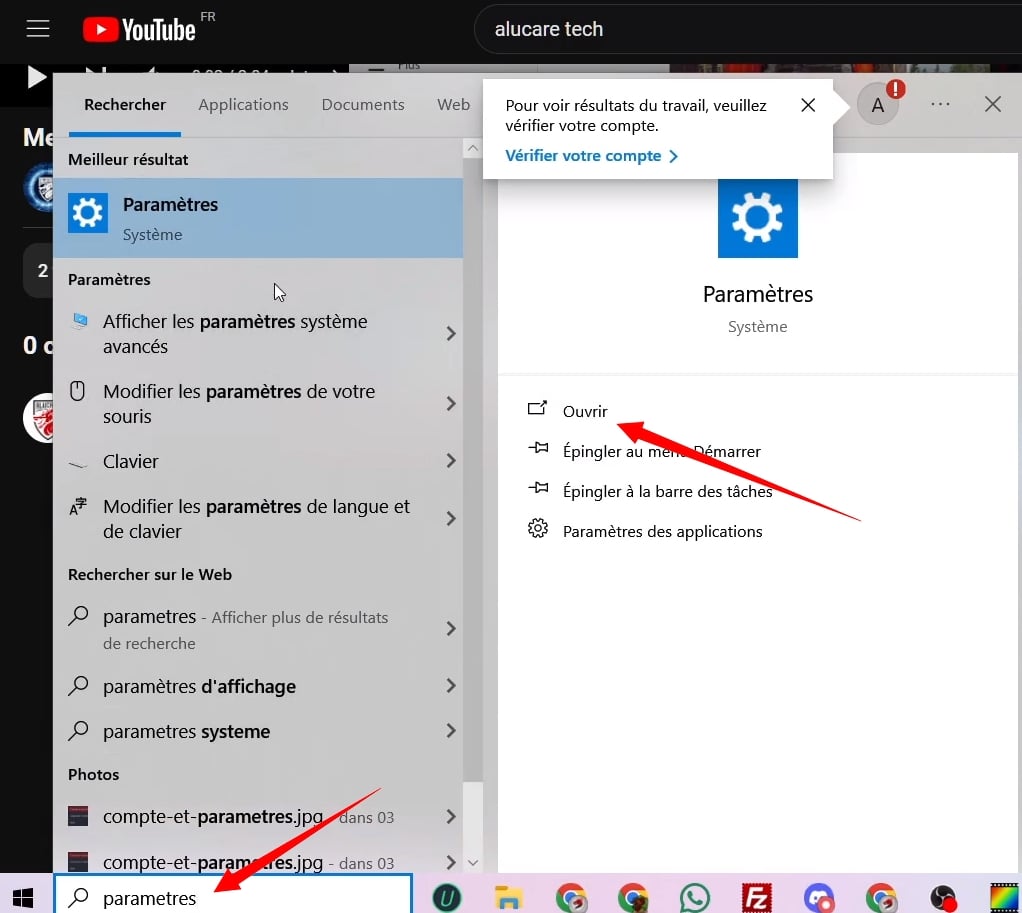
Tape « paramètres » dans la barre de recherche Windows, puis clique sur l’icône correspondante.
Étape 2 : va dans « Heure et langue »
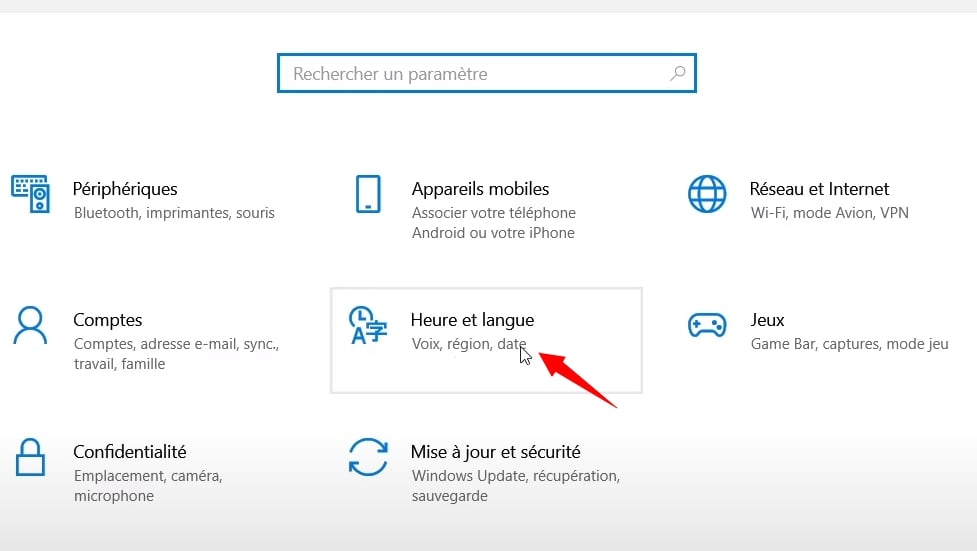
Dans la fenêtre des paramètres, sélectionne la section « Heure et langue ». C’est ici que tu gères la langue, la région et les dispositions de clavier installées sur ton système.
Étape 3 : ouvre le menu « Langue »
Dans le panneau de gauche, clique sur « Langue » (ou « Langue et région » sous Windows 11). Tu vois alors la liste des langues et dispositions déjà présentes sur ton PC.

Étape 4 : ajoute ou ouvre les options d’une langue
Pour ajouter une langue absente, clique sur « Ajouter une langue » et sélectionne celle que tu souhaites (anglais, espagnol, arabe, russe…). Pour une langue déjà installée, sélectionne-la puis clique sur « Options » afin de gérer sa disposition de clavier.

Étape 5 : ajoute la disposition de clavier voulue
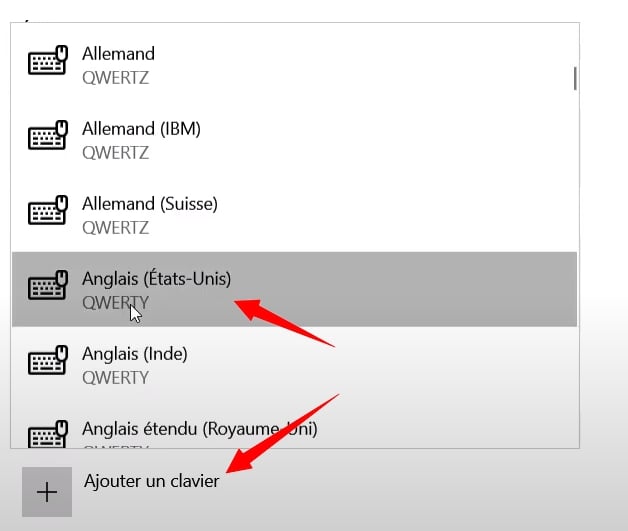
Dans les options, va dans « Claviers » puis clique sur « Ajouter un clavier ». Sélectionne la disposition souhaitée, par exemple le clavier QWERTY anglais. C’est aussi ici que tu peux supprimer une disposition dont tu ne te sers plus en cliquant dessus puis sur « Supprimer ».
Étape 6 : bascule entre tes claviers
Une fois plusieurs dispositions installées, tu peux passer de l’une à l’autre depuis l’icône de langue, à gauche de l’heure dans la barre des tâches. Clique dessus pour afficher la liste et sélectionner la disposition que tu souhaites utiliser. Deux raccourcis clavier font aussi le travail :
- Alt + Maj : bascule directement entre tes deux dernières langues de saisie.
- Windows + Espace : fait défiler toutes les dispositions installées dans une petite liste.
- Ctrl + Maj : raccourci alternatif reconnu par certaines versions de Windows pour changer la langue du clavier.

Supprimer une disposition de clavier sur Windows
Si tu as trop de dispositions installées, tu peux en supprimer certaines facilement. Voici les étapes :
- Ouvre les paramètres, puis Heure et langue.
- Clique sur Langue (ou Langue et région sous Windows 11).
- Sélectionne la langue souhaitée, clique sur les trois points, puis sur Options linguistiques.
- Dans la section Claviers, clique sur la disposition à retirer, puis sur Supprimer.
Si tu ne veux pas supprimer la langue entière mais seulement une disposition, cette méthode te permet de garder la langue dans le système tout en retirant uniquement la configuration de saisie que tu n’utilises plus.
Activer le clavier arabe (et autres langues non-latines) sur Windows
L’ajout d’une langue comme l’arabe, le russe ou le chinois suit le même chemin que pour les langues latines. Quelques points spécifiques sont à connaître.
- Va dans Paramètres > Heure et langue > Langue, puis clique sur Ajouter une langue.
- Tape arabe dans la barre de recherche et sélectionne la région souhaitée (ex. : Arabe (Arabie saoudite)).
- Cochez les options linguistiques souhaitées, puis clique sur Installer. Windows télécharge automatiquement le module linguistique.
- Une fois installé, tu verras la disposition apparaître dans la liste. Utilise l’icône de langue dans la barre des tâches ou le raccourci Alt + Maj pour basculer.
Pour les langues à écriture non-latine, Windows propose souvent plusieurs dispositions (ex. : arabe avec et sans diacritiques). Sélectionne celle qui correspond à ton usage.
Dépannage : que faire si ça ne fonctionne pas ?
Voici les problèmes les plus courants et leurs solutions.
Le raccourci clavier ne change pas la langue
Le raccourci Alt + Maj est parfois désactivé ou remplacé par un autre dans les paramètres avancés. Pour le vérifier ou le modifier :
- Va dans Paramètres > Heure et langue > Langue.
- Clique sur Paramètres de saisie avancés (en bas de page).
- Clique sur Modifier les touches de raccourci de la barre de langue.
- Sélectionne le raccourci que tu souhaites utiliser et valide.
L’icône de langue n’apparaît pas dans la barre des tâches
Si tu ne vois pas d’icône de langue en bas à droite du bureau, c’est souvent parce qu’une seule disposition est installée. Ajoute une deuxième langue via les paramètres : l’icône apparaît automatiquement dès que tu as au moins deux dispositions actives.
La nouvelle disposition de clavier ne s’affiche pas
Après l’ajout, redémarre ton PC si la disposition ne s’affiche pas dans la liste. Certaines langues nécessitent un redémarrage pour être pleinement actives dans le système.
Le clavier tape les mauvais caractères malgré le bon paramètre
Si les caractères tapés ne correspondent pas à la disposition sélectionnée, vérifie que la langue affichée dans la barre des tâches correspond bien à celle que tu souhaites utiliser.
Il arrive qu’une application garde sa propre configuration de langue indépendamment du système. Dans ce cas, changer la langue directement dans l’application (par exemple dans les paramètres de Word) est nécessaire.
Changer la langue du clavier sur Windows via le panneau de configuration
Sur certaines versions anciennes de Windows 10, il est aussi possible de passer par le panneau de configuration classique. Cette méthode est moins utilisée mais reste valable.
- Ouvre le panneau de configuration en tapant son nom dans la barre de recherche.
- Clique sur Horloge et région, puis sur Région.
- Va dans l’onglet Claviers et langues, puis clique sur Modifier les claviers.
- Dans la fenêtre qui s’ouvre, clique sur Ajouter, sélectionne la langue et la disposition souhaitées, puis valide.
Cette méthode aboutit au même résultat que passer par les paramètres modernes. Elle est utile si tu utilises une version de Windows où l’interface des paramètres n’affiche pas toutes les options.
Comment changer la langue du clavier Android (Samsung)
Sur un téléphone Samsung, tu ajoutes une nouvelle langue de clavier en quelques secondes via les paramètres. Le chemin passe par la gestion générale, puis les langues de saisie. Voici les étapes en images.
- Ouvre les paramètres de ton téléphone.

- Va dans Gestion générale (aussi appelée gestion globale selon la version).

- Sélectionne Langue.

- Appuie sur Ajout d’une langue puis sélectionne la langue souhaitée dans la liste (français, anglais, espagnol, arabe…).

- Ouvre n’importe quelle application avec un clavier, appuie sur l’icône planète (globe) et regarde ton clavier basculer d’une langue à l’autre. Il faut avoir installé au moins deux langues pour que ça fonctionne.

Ce chemin est valable sur Samsung. Sur les autres appareils Android (Pixel, Xiaomi…), le principe reste le même, mais tu passes par le clavier Gboard.
Changer la langue du clavier avec Gboard sur Android
Gboard est le clavier par défaut sur les appareils Google Pixel, Xiaomi et de nombreuses autres marques Android. Voici comment ajouter une langue :
- Va dans Paramètres > Système > Langue et saisie > Clavier à l’écran > Gboard.
- Appuie sur Langues pour voir les dispositions actives.
- Sélectionne Ajouter un clavier, tape le nom de la langue souhaitée et confirme.
Une fois l’ajout effectué, un simple appui sur l’icône globe te permet de basculer entre tes langues installées pendant la saisie.
Comment changer la langue du clavier iOS (iPhone Apple)
Sur iPhone, tout se passe dans les réglages du système. Voici le chemin exact pour ajouter et modifier la langue de ton clavier.
- Ouvre l’application Réglages de ton iPhone.
- Sélectionne Général.
- Appuie sur Clavier, puis sur Claviers.
- Sélectionne Ajouter un nouveau clavier.
- Tape le nom de la langue souhaitée, par exemple anglais, espagnol ou arabe, puis sélectionne-la.
Ta nouvelle disposition de clavier est prête. Pour basculer d’une langue à l’autre, ouvre n’importe quelle application avec un clavier puis appuie sur l’icône globe en bas à gauche.
Pourquoi changer la langue du clavier ?
La disposition du clavier détermine quels caractères apparaissent quand tu tapes. Un clavier configuré en AZERTY (français) place les lettres différemment d’un clavier QWERTY (anglais). Si tu utilises plusieurs langues au quotidien, modifier la configuration de saisie devient indispensable.
Les cas d’usage les plus courants sont les suivants :
- Rédiger des textes dans une autre langue (anglais, espagnol, arabe, russe) sans perdre les caractères spéciaux.
- Utiliser un clavier physique acheté à l’étranger avec une disposition différente de celle installée par défaut.
- Travailler dans un contexte professionnel international où plusieurs langues sont utilisées en alternance.
- Passer d’un clavier AZERTY à un QWERTY pour coder, les symboles techniques étant plus accessibles en disposition anglaise.
Le système d’exploitation Windows gère cela via les paramètres de langue et région, sans aucun logiciel tiers.
Un simple appui fait défiler tes langues une par une. Un appui long sur cette même touche affiche le menu complet pour sélectionner directement la langue souhaitée ou un clavier tiers.
Si tu dois aussi changer la langue dans un logiciel spécifique, la démarche sur Word est un peu différente et mérite son propre tutoriel. Tu peux aussi apprendre à faire un copier-coller ou une capture d’écran directement depuis le clavier.









 FR
 RU
 EN
 ES
 IT
 DE
 ZH
 PT
 ID
 JA
 DA