An Windows, drücke auf Alt + Umschalt um zwischen zwei bereits installierten Sprachen zu wechseln.
Die Abkürzung Windows + Leertaste Das Gleiche geschieht, wenn du die Liste der Tastaturlayouts aufrufst. Falls die von dir gesuchte Sprache noch nicht installiert ist, kannst du sie über die Einstellungen schnell hinzufügen.
Dieser Leitfaden behandelt Windows 10 und Windows 11, sowie die Sprachumstellung unter Android (Samsung) und auf iPhone.
Video-Anleitung zum Ändern der Tastatursprache Windows
Das folgende Video zeigt dir am Beispiel des Wechsels von einer Tastatur Französisch (AZERTY) auf eine Tastatur Englisch (QWERTY), und umgekehrt.
Erklärendes Video in Französisch von Alucare, ideale Ergänzung zur Seite. Video ansehen (you can use YouTube's automatic translation)
![Wie kann man die Sprache der Tastatur ändern? [WINDOWS Tutorial]](https://www.alucare.fr/wp-content/cache/flying-press/b5c69dba0da33459bce4fc5ed87cc6f1.jpg)
Möchtest du die Schritte lieber schriftlich nachverfolgen? Die bebilderte Anleitung im Anschluss beschreibt die gesamte Konfiguration im Detail, sowohl auf Windows 10 nur auf Windows 11.
Warum sollte man die Tastatursprache ändern?
Das Tastaturlayout bestimmt, welche Zeichen beim Tippen angezeigt werden. Eine Tastatur, die auf AZERTY (Französisch) ordnet die Buchstaben anders an als auf einer Tastatur QWERTY (Englisch). Wenn du im Alltag mehrere Sprachen verwendest, ist es unerlässlich, die Eingabeeinstellungen anzupassen.
Die häufigsten Anwendungsfälle sind folgende:
- Texte in einer anderen Sprache (Englisch, Spanisch, Arabisch, Russisch) verfassen, ohne dass Sonderzeichen verloren gehen.
- Eine im Ausland gekaufte physische Tastatur verwenden, deren Tastenbelegung von der standardmäßig installierten abweicht.
- In einem internationalen beruflichen Umfeld arbeiten, in dem abwechselnd mehrere Sprachen verwendet werden.
- Von einer Tastatur zur anderen wechseln AZERTY hat ein QWERTY zum Programmieren, da die technischen Symbole in der englischen Tastaturbelegung leichter zugänglich sind.
Das Betriebssystem Windows Das wird über die Sprach- und Ländereinstellungen geregelt, ganz ohne Software von Drittanbietern.
Die Tastatursprache ändern auf Windows
Diese Methode funktioniert auf dem Betriebssystem Windows 10 wie auf Windows 11. Damit kannst du eine neue Tastaturbelegung oder eine zu löschen, die du nicht mehr benutzt.
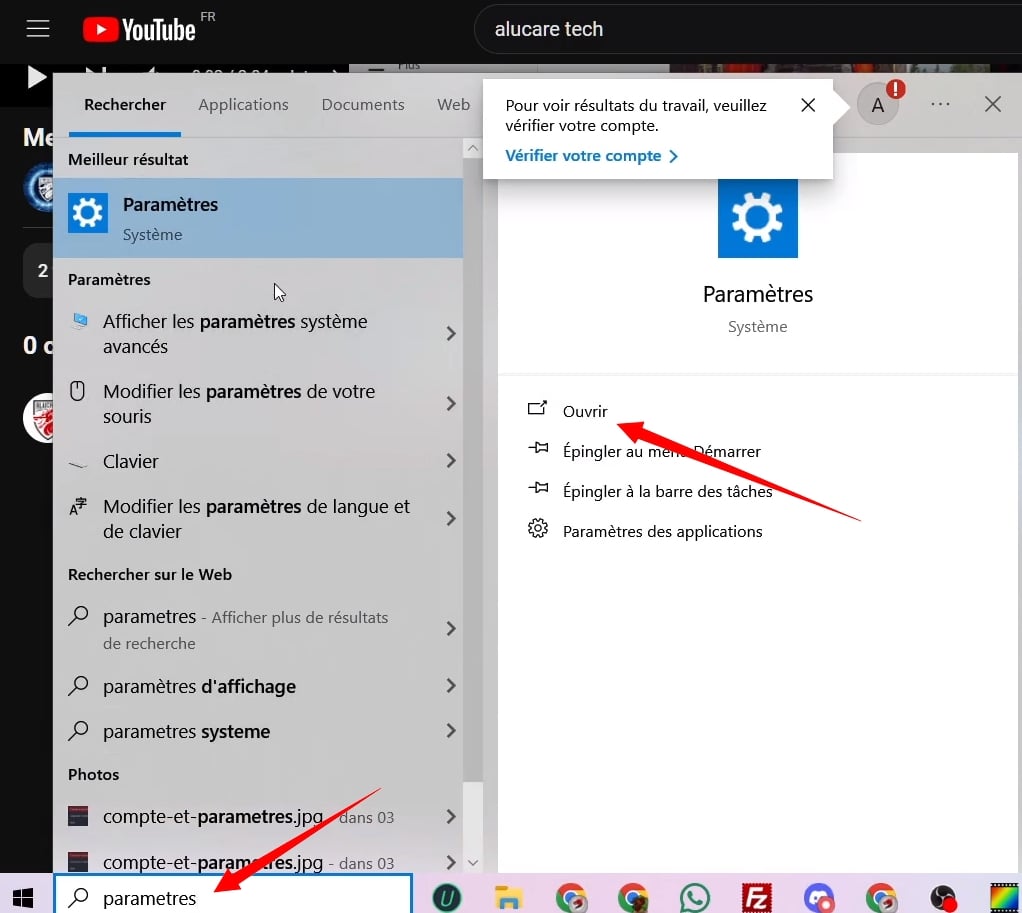
Schritt 1: Öffne die Einstellungen
Tape " Einstellungen " im Suchleiste Windows, und klicke dann auf das entsprechende Symbol.
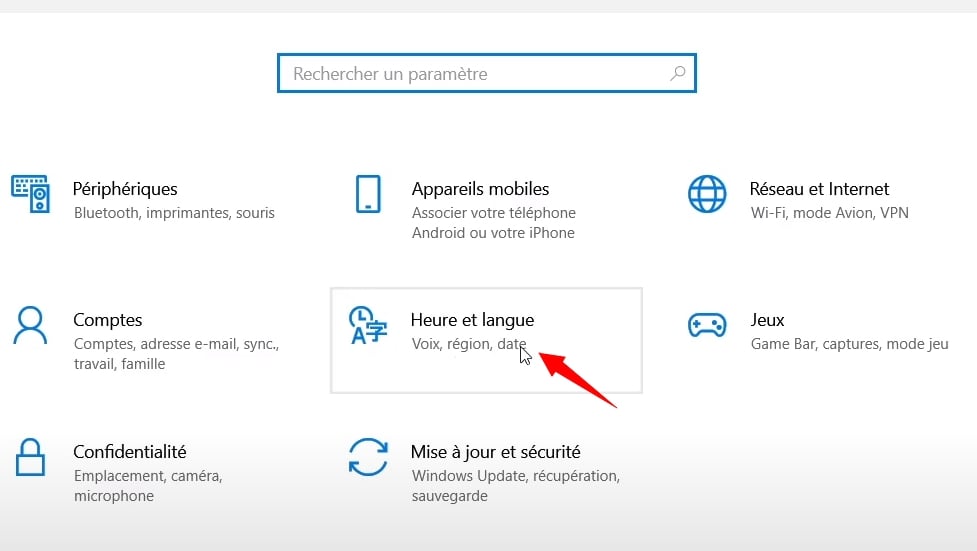
Schritt 2: Gehe zu «Uhrzeit und Sprache»
Wähle im Einstellungsfenster den Abschnitt «Uhrzeit und Sprache». Hier verwaltest du die Sprache, das Region und das Tastaturbelegungen die auf deinem System installiert sind.
Schritt 3: Öffne das Menü «Sprache»
Klicke im linken Bereich auf «Sprache» (Wo «Sprache und Region» unter Windows 11). Du siehst dann die Liste der Sprachen und Layouts, die bereits auf deinem PC vorhanden sind.

Schritt 4: Füge eine Sprache hinzu oder öffne die Sprachoptionen
Um eine fehlende Sprache hinzuzufügen, klicke auf «Sprache hinzufügen» und wähle die gewünschte Sprache aus (Englisch, Spanisch, Arabisch, Russisch …). Wenn eine Sprache bereits installiert ist, wähle sie aus und klicke dann auf «Optionen» um seine Tastaturbelegung.

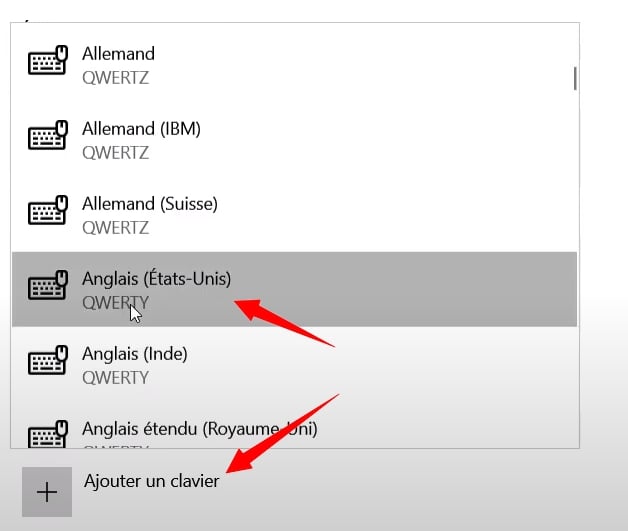
Schritt 5: Füge das gewünschte Tastaturlayout hinzu
Gehe in den Optionen zu «Tastaturen» und klicke dann auf «Tastatur hinzufügen». Wählen Sie das gewünschte Layout aus, zum Beispiel das Tastatur QWERTY Englisch. Hier kannst du auch ein Layout löschen, das du nicht mehr verwendest, indem du darauf klickst und dann auf " Löschen ".
Schritt 6: Wechsle zwischen deinen Tastaturen
Sobald mehrere Layouts eingerichtet sind, kannst du über die’Sprachsymbol, links neben der Uhrzeit in der Taskleiste. Klicke darauf, um die Liste anzuzeigen und das gewünschte Layout auszuwählen. Auch zwei Tastaturkürzel erfüllen diesen Zweck:
- Alt + Umschalt : Wechselt direkt zwischen deinen beiden zuletzt verwendeten Eingabesprachen.
- Windows + Leertaste : Blättert durch alle installierten Layouts in einer kleinen Liste.
- Ctrl + Umschalt : alternative Abkürzung, die von bestimmten Versionen von Windows um die Sprache der Tastatur zu ändern.

Eine Tastaturbelegung unter Windows
Wenn du zu viele Einstellungen installiert hast, kannst du einige davon ganz einfach entfernen. So geht’s:
- Öffne die Einstellungen, dann Uhrzeit und Sprache.
- Klicke auf Sprache (Wo Sprache und Region unter Windows 11).
- Wähle die gewünschte Sprache aus, klicke auf die drei Punkte und dann auf Sprachoptionen.
- Im Abschnitt Tastaturen, klicke auf das Layout, das du entfernen möchtest, und dann auf Löschen.
Wenn du nicht die gesamte Sprache, sondern nur ein Layout löschen möchtest, kannst du mit dieser Methode die Sprache im System behalten und gleichzeitig nur die Eingabekonfiguration entfernen, die du nicht mehr verwendest.
Die arabische Tastatur (und andere nicht-lateinische Sprachen) aktivieren unter Windows
Das Hinzufügen einer Sprache wie Arabisch, Russisch oder Chinesisch erfolgt auf dieselbe Weise wie bei den romanischen Sprachen. Dabei sind einige Besonderheiten zu beachten.
- Gehe zu Einstellungen > Uhrzeit und Sprache > Sprache, und klicke dann auf Sprache hinzufügen.
- Tape arabisch in die Suchleiste ein und wähle die gewünschte Region aus (z. B.: Arabisch (Saudi-Arabien)).
- Wähle die gewünschten Sprachoptionen aus und klicke dann auf Installieren. Windows lädt das Sprachmodul automatisch herunter.
- Sobald die Installation abgeschlossen ist, wird das Layout in der Liste angezeigt. Verwende das’Sprachsymbol in der Taskleiste oder die Abkürzung Alt + Umschalt um umzuschalten.
Für Sprachen mit nicht-lateinischer Schrift, Windows bietet oft mehrere Layouts an (z. B. Arabisch mit und ohne Diakritika). Wähle das Layout aus, das deinem Verwendungszweck entspricht.
Fehlerbehebung: Was tun, wenn es nicht funktioniert?
Hier finden Sie die häufigsten Probleme und deren Lösungen.
Die Tastenkombination ändert die Sprache nicht
Die Abkürzung Alt + Umschalt wird in den erweiterten Einstellungen manchmal deaktiviert oder durch eine andere Option ersetzt. So können Sie dies überprüfen oder ändern:
- Gehe zu Einstellungen > Uhrzeit und Sprache > Sprache.
- Klicke auf Erweiterte Eingabeeinstellungen (am Ende der Seite).
- Klicke auf Tastenkombinationen der Sprachleiste ändern.
- Wähle die Tastenkombination aus, die du verwenden möchtest, und bestätige die Auswahl.
Das Sprachsymbol wird in der Taskleiste nicht angezeigt
Wenn du unten rechts auf dem Desktop kein Sprachsymbol siehst, liegt das oft daran, dass nur eine Sprachkonfiguration installiert ist. Füge über die Einstellungen eine zweite Sprache hinzu: Das Symbol erscheint automatisch, sobald du mindestens zwei aktive Sprachkonfigurationen hast.
Das neue Tastaturlayout wird nicht angezeigt
Starte deinen PC nach dem Hinzufügen neu, falls das Layout nicht in der Liste angezeigt wird. Bei einigen Sprachen ist ein Neustart erforderlich, damit sie im System vollständig aktiv sind.
Die Tastatur gibt trotz korrekter Einstellung falsche Zeichen ein
Wenn die eingegebenen Zeichen nicht mit der ausgewählten Tastaturbelegung übereinstimmen, überprüfe, ob die in der Taskleiste entspricht genau der, die du verwenden möchtest.
Es kommt vor, dass eine Anwendung ihre eigene Spracheinstellung unabhängig vom System beibehält. In diesem Fall können Sie die Sprache direkt in der Anwendung ändern (zum Beispiel in den Einstellungen von Word) ist erforderlich.
Die Tastatursprache ändern auf Windows über die Systemsteuerung
Bei einigen älteren Versionen von Windows 10, man kann auch über den Systemsteuerung Klassisch. Diese Methode wird zwar seltener angewendet, ist aber nach wie vor gültig.
- Öffne das Systemsteuerung indem man seinen Namen in die Suchleiste eingibt.
- Klicke auf Uhrzeit und Region, dann auf Region.
- Wechsle zur Registerkarte Tastaturen und Sprachen, und klicke dann auf Tastaturen bearbeiten.
- Klicke im sich öffnenden Fenster auf Hinzufügen, wählen Sie die gewünschte Sprache und das gewünschte Layout aus und bestätigen Sie anschließend.
Diese Methode führt zum gleichen Ergebnis wie die Verwendung moderner Parameter. Sie ist nützlich, wenn du eine Version von Windows wo in der Parameteroberfläche nicht alle Optionen angezeigt werden.
So ändern Sie die Tastatursprache Android (Samsung)
Auf einem Smartphone Samsung, fügst du eine neue hinzu Tastatursprache innerhalb weniger Sekunden über die Einstellungen. Der Weg führt über die allgemeine Verwaltung, dann ist die Eingabesprachen. Hier sind die einzelnen Schritte in Bildern.
- Öffne die Einstellungen deines Handys.
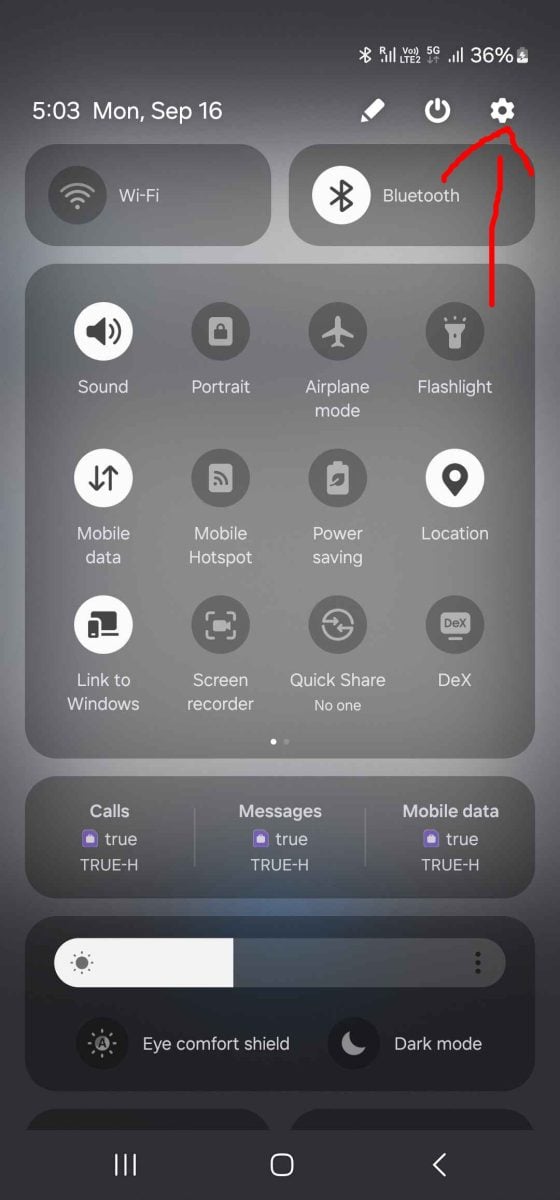
- Gehe zu Allgemeine Verwaltung (je nach Version auch als „globale Verwaltung“ bezeichnet).

- Auswählen Sprache.
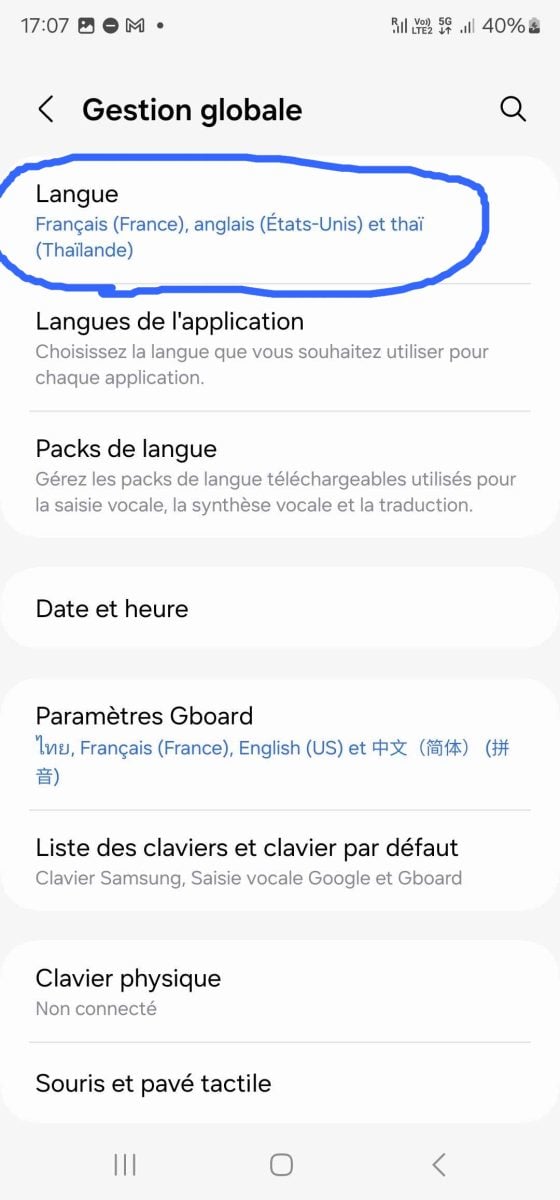
- Drücke auf Eine Sprache hinzufügen und wählt dann die gewünschte Sprache aus der Liste aus (Französisch, Englisch, Spanisch, Arabisch …).

- Öffne eine beliebige App mit einer Tastatur und drücke die’Planeten-Symbol (Globus) und beobachte, wie deine Tastatur zwischen den Sprachen wechselt. Dazu musst du mindestens zwei Sprachen damit es funktioniert.
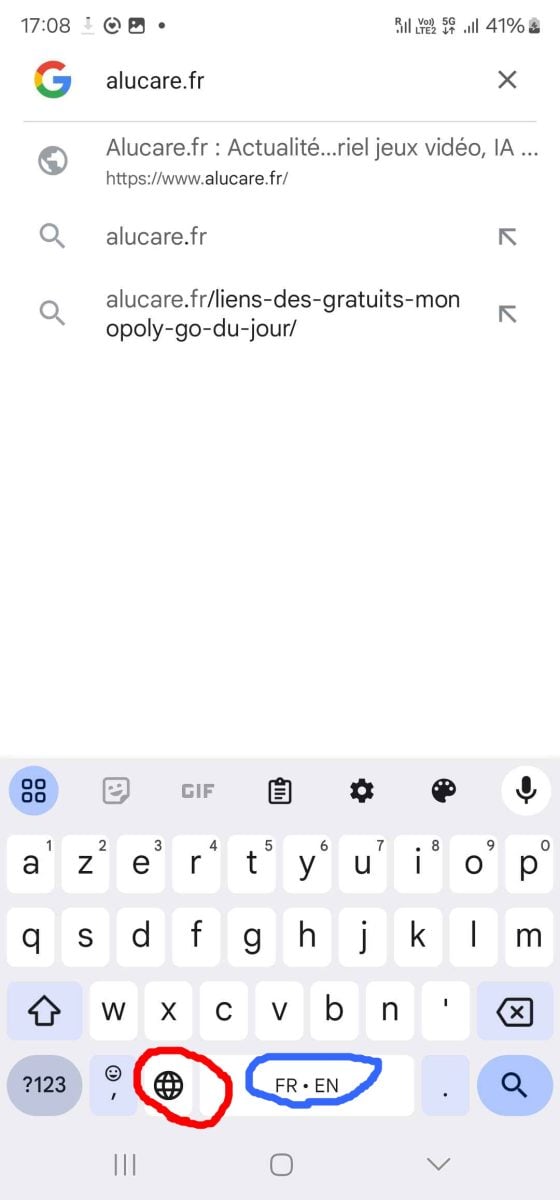
Dieser Pfad gilt für Samsung. Auf anderen Geräten Android (Pixel, Xiaomi…), das Prinzip bleibt dasselbe, aber du gibst die Eingabe über die Tastatur ein Gboard.
Die Tastatursprache ändern mit Gboard an Android
Gboard ist die Standardtastatur auf den Geräten Google Pixel, Xiaomi und viele weitere Marken Android. So fügen Sie eine Sprache hinzu:
- Gehe zu Einstellungen > System > Sprache und Eingabe > Bildschirmtastatur > Gboard.
- Drücke auf Sprachen um die aktiven Bestimmungen anzuzeigen.
- Auswählen Tastatur hinzufügen, gib den Namen der gewünschten Sprache ein und bestätige die Auswahl.
Sobald das Hinzufügen abgeschlossen ist, genügt ein einfacher Druck auf die’Globus-Symbol ermöglicht es dir, während der Eingabe zwischen den installierten Sprachen zu wechseln.
So ändern Sie die Tastatursprache iOS (iPhone Apple)
An iPhone, alles spielt sich in den Einstellungen des Systems. Hier ist der genaue Pfad, um die Sprache deiner Tastatur hinzuzufügen und zu ändern.
- Öffne die App Einstellungen dein iPhone.
- Auswählen General.
- Drücke auf Tastatur, dann auf Tastaturen.
- Auswählen Neue Tastatur hinzufügen.
- Gib den Namen der gewünschten Sprache ein, zum Beispiel Englisch, Spanisch Wo arabisch, und wähle sie dann aus.
Deine Kurzgeschichte Tastaturbelegung ist bereit. Um zwischen den Sprachen zu wechseln, öffne eine beliebige App mit einer Tastatur und drücke dann die’Globus-Symbol unten links. Durch einmaliges Antippen werden deine Sprachen nacheinander durchlaufen. Ein langer Druck Durch erneutes Drücken dieser Taste wird das vollständige Menü angezeigt, in dem Sie direkt die gewünschte Sprache oder eine Tastatur eines Drittanbieters auswählen können.
Wenn du auch in einer bestimmten Software die Sprache ändern musst, geht das folgendermaßen: Word ist etwas anders und verdient ein eigenes Tutorial. Du kannst auch lernen, wie man ein Kopieren und Einfügen oder ein Screenshot direkt über die Tastatur.









 Deutsch