Zum Sprache ändern unter Premiere Pro, der einfachste und zuverlässigste Weg ist die Nutzung der App Creative Cloud von Adobe, noch bevor Sie die Software starten. Öffnen Sie die Anwendung Creative Cloud, gehen Sie in die Einstellungen, wählen Sie die gewünschte Sprache aus der Liste der verfügbaren Sprachen aus und starten Sie das Programm anschließend neu (oder installieren Sie es neu) Premiere Pro um die Änderung zu übernehmen. Diese Einstellung gilt für alle Anwendungen Adobe Creative Cloud die auf Ihrem Computer installiert sind.
Eine zweite Methode ist über die interne Konsole der Software möglich (Debug Database View) : Bei einigen Versionen ist sie nach wie vor praktisch, aber die Option Creative Cloud eignet sich für alle neueren Versionen unter Windows wie auf Mac. So können Sie nicht nur die Sprache der Benutzeroberfläche ändern, sondern auch die Sprache der Audio-Transkription in Ihren Projekten anpassen.
Das Ändern der Sprache ist sinnvoll, wenn Sie Ihre Projekte mit einem internationalen Team teilen möchten, wenn Sie ein Tutorial in einer anderen Sprache verfolgen oder wenn Ihre Add-ons in einer bestimmten Sprache besser dargestellt werden. Hier finden Sie eine detaillierte Anleitung entsprechend Ihrer Situation (Artikel aktualisiert im Juni 2026):
- Sprache der Benutzeroberfläche ändern Premiere Pro
- Sprache der Transkription ändern Premiere Pro : Wie geht das?
In diesem Erklärvideo werden die einzelnen Schritte zum Ändern der Sprache auf Premiere Pro :

Die Sprache der Benutzeroberfläche von Premiere Pro ändern
So ändern Sie die Sprache auf Premiere Pro, am einfachsten und zuverlässigsten ist es, die App zu nutzen Creative Cloud Bevor Sie die Software starten: Öffnen Sie die Einstellungen der Anwendung, wählen Sie die gewünschte Sprache aus und installieren Sie die Software anschließend neu oder starten Sie sie erneut. Premiere Pro um die Änderung zu übernehmen. Eine zweite, fortgeschrittenere Methode erfolgt über die interne Konsole der Software. Hier finden Sie eine detaillierte Beschreibung der beiden Methoden je nach Ihrer Version von’Adobe.
Methode 1: Sprache über die Creative Cloud-App ändern
Dies ist das offizielle Verfahren, das von Adobe. Es läuft unter Windows wie auf Mac und ändert die Sprache aller Ihrer Anwendungen Adobe.
- Öffnen Sie die Anwendung Creative Cloud auf Ihrem Desktop (Symbol oben rechts auf dem Bildschirm); ;
- Tippen Sie auf das Symbol für Ihr Konto oder das Menü und wählen Sie dann Préférences ;
- Auf der Registerkarte Applications, suchen Sie den Abschnitt Langue d’installation (Wo Langue et région) ;
- Öffnen Sie das Menü, um die Liste der verfügbaren Sprachen anzuzeigen, und wählen Sie dann die gewünschte Sprache aus; ;
- Bestätigen Sie die Aktion und führen Sie anschließend eine Neuinstallation oder einen Neustart durch Premiere Pro seit der Anwendung Creative Cloud um die Änderungen zu übernehmen.
Die Liste der unterstützten Sprachen hängt von Ihrem Abonnement und Ihrer Region ab. Die vollständige und offizielle Liste finden Sie auf der Sprachunterstützung von Adobe.
Methode 2: Sprache über die Konsole ändern (Fortgeschrittenenmethode)
Mit dieser Methode lässt sich die Sprache direkt in Premiere Pro, ohne die App neu zu installieren. Sie ist weiterhin nützlich, wenn Sie schnell von einer Sprache zur anderen wechseln möchten oder wenn Sie beispielsweise Ein Video in Premiere Pro zuschneiden in einer bestimmten lokalisierten Benutzeroberfläche.
- Öffnen Sie die Software und erstellen Sie ein neues Projekt; ;
- Führen Sie in der Projektansicht folgende Schritte aus: Ctrl + F12 unter Windows, Wo Fn + Cmd + F12 an Mac ;
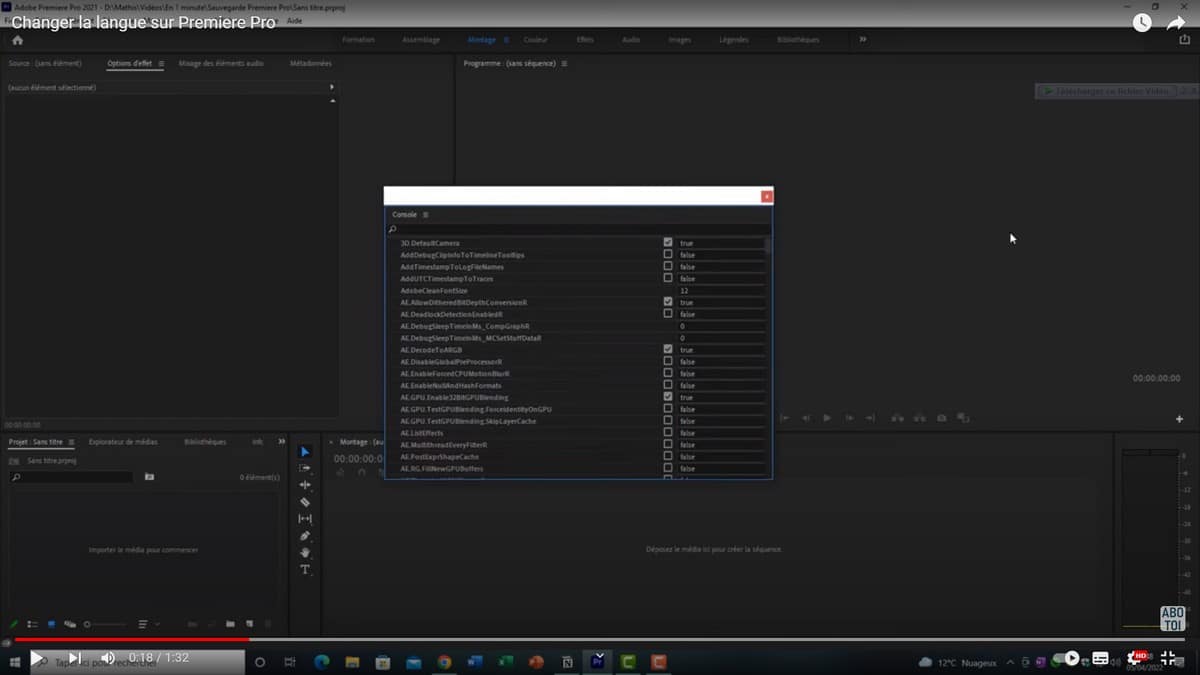
- Es öffnet sich ein Konsolenfenster; ;
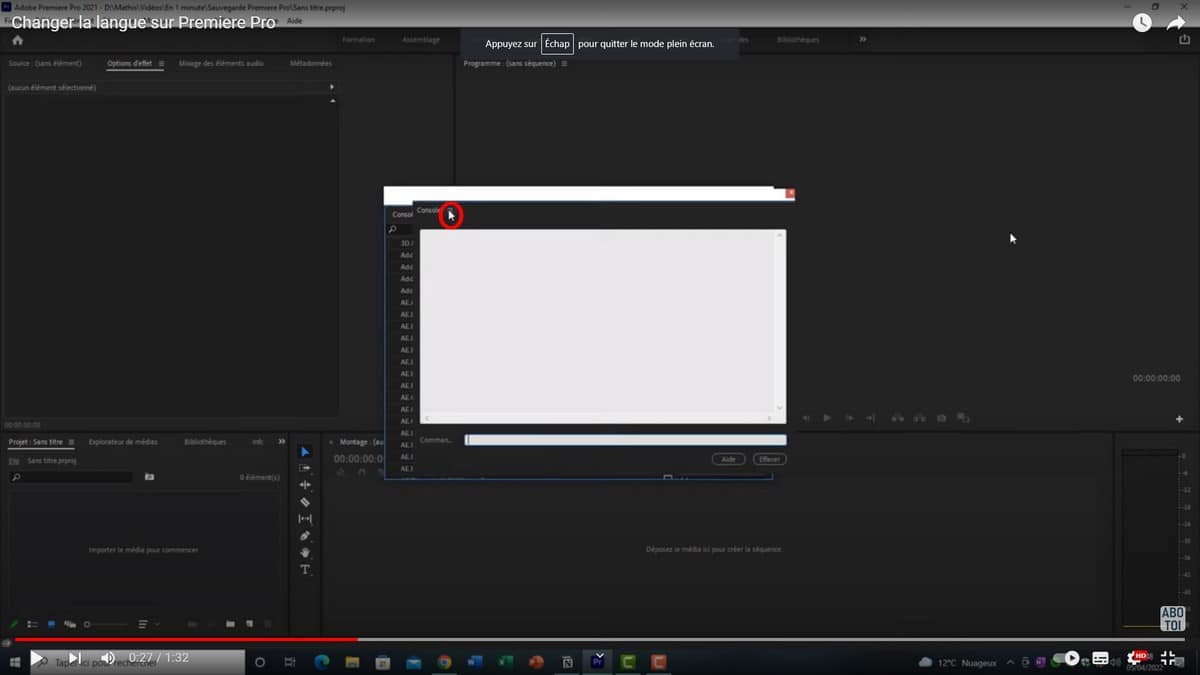
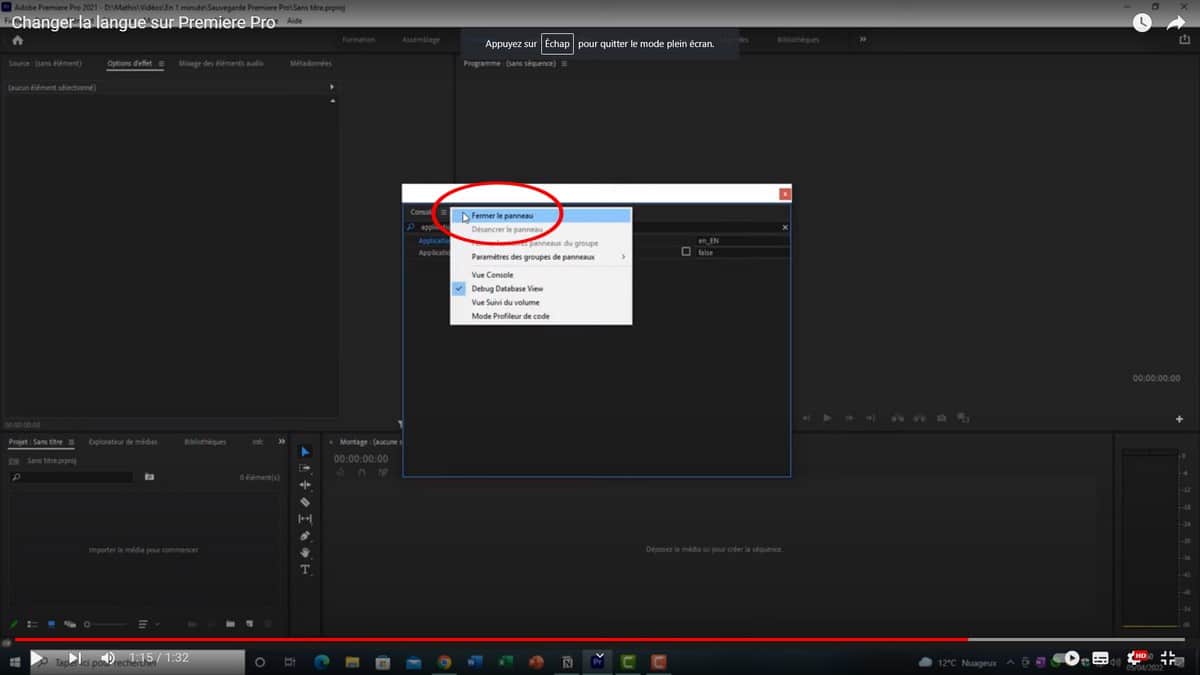
- Klicken Sie auf die drei Striche die sich neben der Registerkarte „Konsole“ befinden; ;
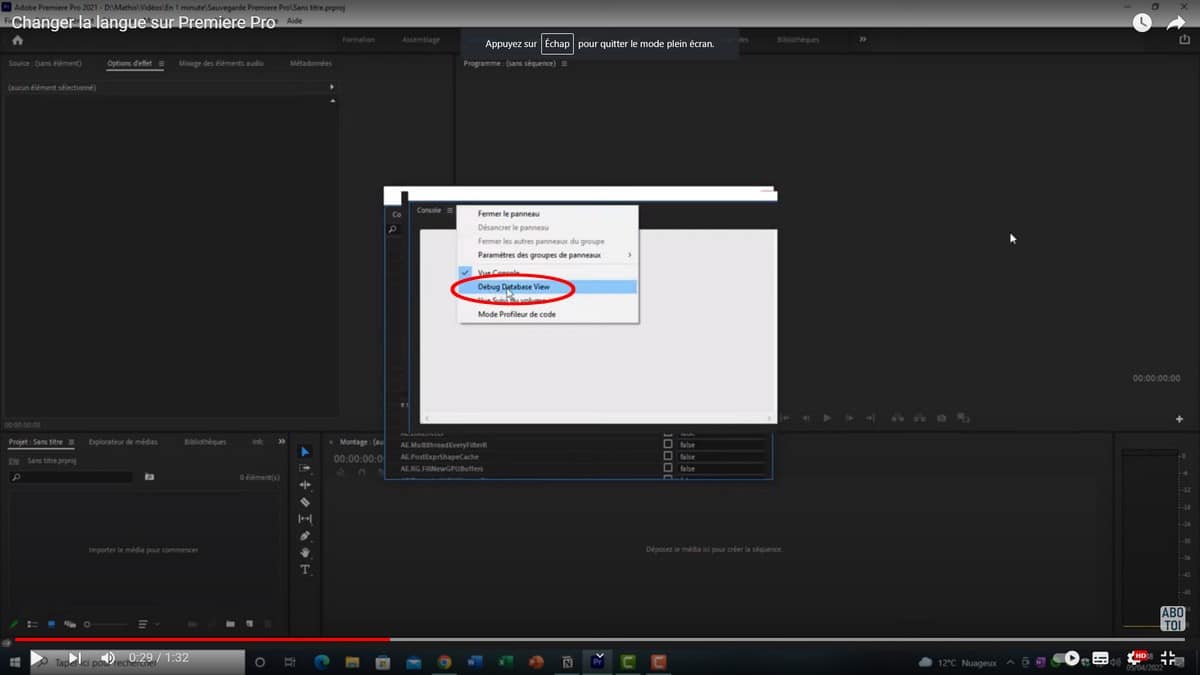
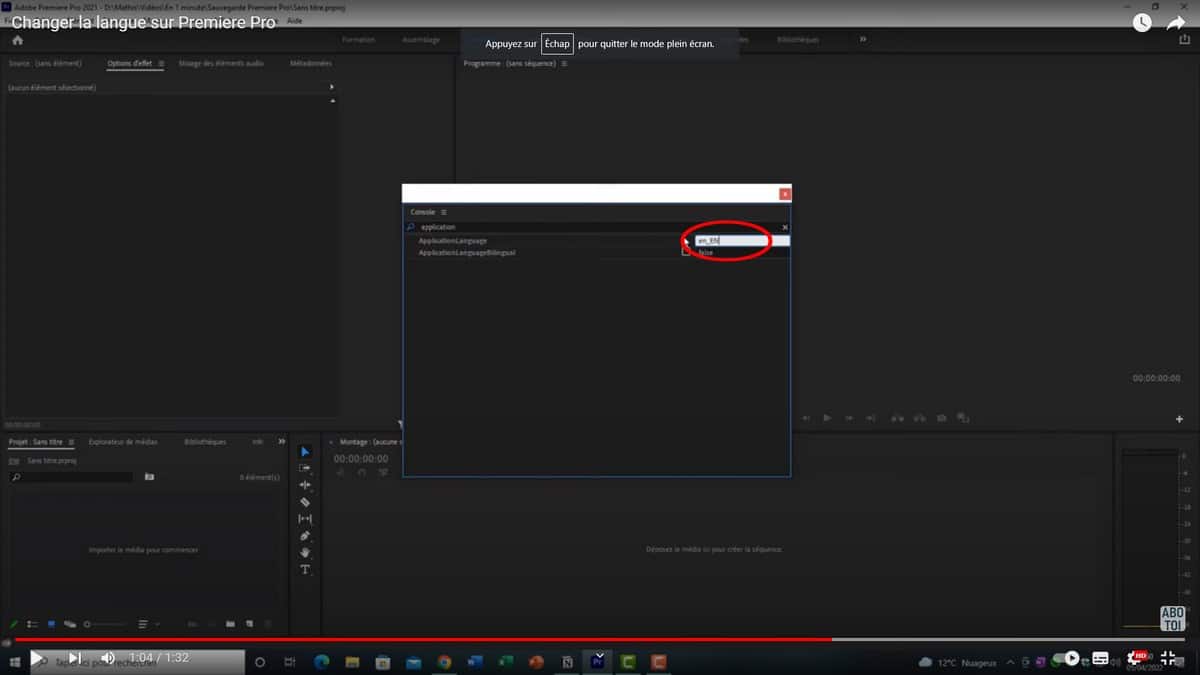
- Auswählen Debug Database view ;
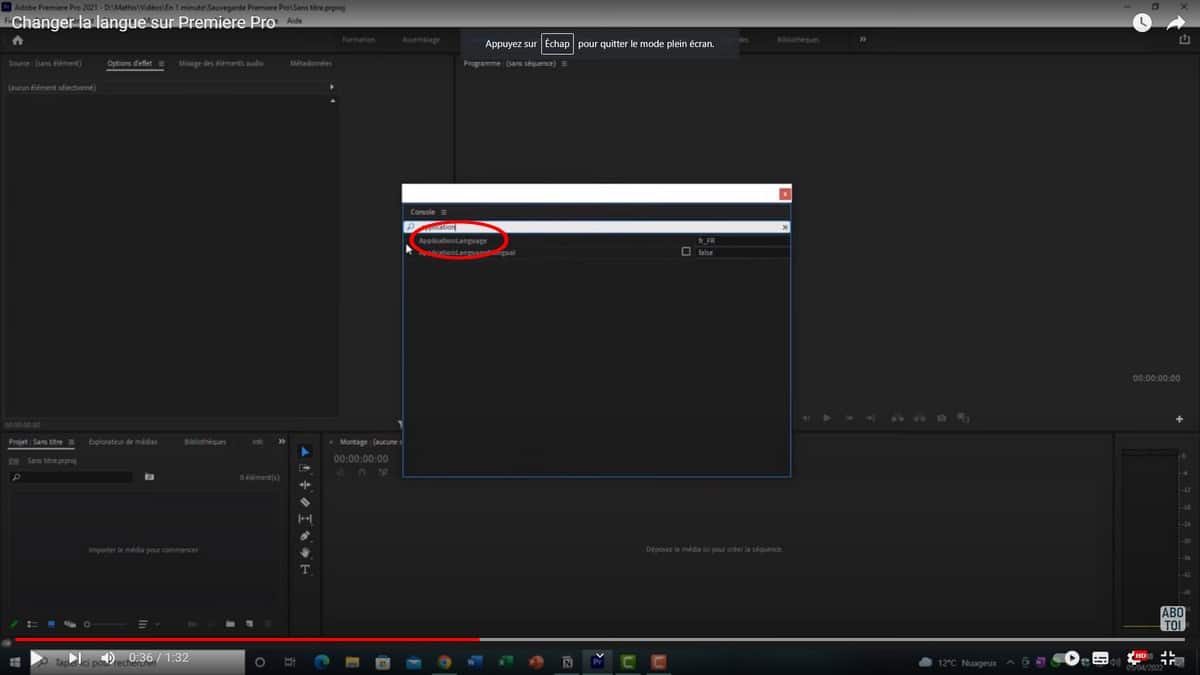
- Geben Sie in der Suchleiste oben das Wort ein application ;
- Klicken Sie anschließend auf die Einstellung ApplicationLanguage ;
- Geben Sie den Code der ausgewählten Sprache anstelle des angezeigten Werts ein; ;
- Um Adobe Premiere auf Französisch, geben Sie den Code ein fr_FR ;
- Um auf Englisch umzuschalten, geben Sie den Code ein en_US (amerikanisches Englisch) oder en_GB (britisches Englisch).
- Klicken Sie erneut auf die drei Striche oben und schließen Sie dann das Fenster; ;
- Starten Sie die Software anschließend neu, um die Änderungen zu übernehmen.
Zusammenfassung: Die App Creative Cloud bleibt die sicherste Methode, um die Sprache Ihrer Anwendungen dauerhaft zu ändern Adobe, während die Konsole einen schnellen Wechsel direkt in Premiere Pro. Wenn Sie Ihre Videos noch weiter individuell gestalten möchten, entdecken Sie So fügen Sie ein Logo in Ihr Premiere Pro-Video ein.
Ändern der Transkriptionssprache in Premiere Pro: Wie geht das?
So ändern Sie die Sprache der Transkription in Premiere Pro, alles läuft über das Feld „Text“: Sie wählen bei der Erstellung der Transkription die Sprache aus, die in Ihrem Video gesprochen wird. Sollte die gewünschte Sprache nicht im Dropdown-Menü erscheinen, müssen Sie das entsprechende Sprachmodul aus der App herunterladen Creative Cloud oder direkt über die Software selbst. Hier sind die beiden Methoden.
Ab Premiere Pro
- Öffnen Sie das Menü „Fenster“ und klicken Sie anschließend auf „Text“, um das entsprechende Fenster anzuzeigen.
- Klicken Sie auf der Registerkarte “Transkription” auf die Schaltfläche „Transkription erstellen“ und wählen Sie die für Ihr Projekt passenden Einstellungen aus.
- Klicken Sie auf das Dropdown-Menü „Sprache“, um die Liste der verfügbaren Sprachen anzuzeigen, wählen Sie die gewünschte Sprache aus und klicken Sie anschließend auf das Download-Symbol, um das Sprachmodul auf Ihrem System zu installieren.
Bei der Installation ist Englisch bereits enthalten, Sie können jedoch je nach Bedarf weitere Sprachen hinzufügen (Französisch, Spanisch, Deutsch usw.).
Über die App Adobe Creative Cloud
- In der App Adobe Creative Cloud, wählen Sie im linken Navigationsbereich „Alle Anwendungen“ aus.
- Klicken Sie auf „Weitere Aktionen“ neben Premiere Pro, und wählen Sie anschließend „Zusatzmodule“ aus.
- Wählen Sie in der Liste der verfügbaren Sprachen Ihre Sprache aus und klicken Sie auf „Hinzufügen“, um den Download zu starten.
Wenn Sie die Software erneut starten, wird die Sprachumstellung sofort wirksam – auch noch bevor Sie ein neues Projekt öffnen. Anschließend können Sie Ihre Projekte direkt in der gewählten Sprache freigeben. Um Ihre Projekte noch weiter zu bereichern, können Sie außerdem lernen, wie man In Premiere Pro eine Audioüberblendung hinzufügen.
Ein kurzer Überblick über die Sprachcodes
Wenn Sie Ihre Untertitel oder Metadaten manuell verwalten, Adobe verwendet lokale Codes: fr_FR für Französisch und en_US für amerikanisches Englisch (und nicht für Varianten wie “en_Fr" Wo "en-En“, die ungültig sind). Bei SRT-Untertiteldateien das Kurzformat nach ISO 639-1 (zum Beispiel “_fr" Wo "_en“) wird häufig erwartet. Die vollständige Liste der unterstützten Sprachen finden Sie auf der offiziellen Hilfeseite von’Adobe.
Wenn sich die Sprache nicht ändert
Das Modul wurde aktualisiert, aber es hat keine Wirkung? Schließen Sie die Anwendung und starten Sie sie anschließend komplett neu. Unter Windows wie auf Mac, überprüfen Sie bitte auch Ihre Internetverbindung und ob Ihr Abonnement Creative Cloud ist aktiv. Sollte das Problem weiterhin bestehen, ist eine Neuinstallation von Premiere Pro seit der Anwendung Creative Cloud erzwingt die Berücksichtigung der ausgewählten Sprache.
Haben Sie weitere Fragen zum Sprachwechsel oder zur Transkription? Stellen Sie diese im Bereich „Kommentare“ – wir beantworten sie dort.








 Deutsch