Untuk mengubah bahasa di Premiere Pro, cara yang paling mudah dan paling andal adalah melalui aplikasi Creative Cloud dari Adobe, bahkan sebelum menjalankan perangkat lunak tersebut. Buka aplikasi tersebut Creative Cloud, buka pengaturan, pilih bahasa yang diinginkan dari daftar bahasa yang tersedia, lalu jalankan kembali (atau instal ulang) Premiere Pro untuk menerapkan perubahan tersebut. Pengaturan ini berlaku untuk semua aplikasi Adobe Creative Cloud yang terpasang di komputer Anda.
Ada metode kedua yang dapat dilakukan melalui konsol internal perangkat lunak (Debug Database View) : fitur ini tetap berguna pada beberapa versi, namun opsi Creative Cloud cocok untuk semua versi terbaru di bawah Windows seperti pada Mac. Dengan demikian, Anda dapat mengubah bahasa antarmuka, serta menyesuaikan bahasa transkripsi audio dalam proyek-proyek Anda.
Mengubah bahasa berguna jika Anda ingin berbagi proyek dengan tim internasional, jika Anda mengikuti tutorial dalam bahasa lain, atau jika modul tambahan Anda ditampilkan dengan lebih baik dalam bahasa tertentu. Berikut adalah langkah-langkah terperinci sesuai dengan situasi Anda (artikel diperbarui pada Juni 2026):
Video penjelasan ini menjelaskan langkah-langkah yang harus diikuti untuk mengubah bahasa di Premiere Pro :

Mengubah bahasa antarmuka Premiere Pro
Untuk mengubah bahasa di Premiere Pro, cara yang paling mudah dan paling andal adalah melalui aplikasi Creative Cloud Sebelum menjalankan perangkat lunak: buka pengaturan aplikasi, pilih bahasa yang diinginkan, lalu instal ulang atau jalankan kembali Premiere Pro untuk menerapkan perubahan tersebut. Metode kedua, yang lebih canggih, dilakukan melalui konsol internal perangkat lunak. Berikut adalah penjelasan rinci mengenai kedua metode tersebut sesuai dengan versi’Adobe.
Cara 1: Mengubah bahasa melalui aplikasi Creative Cloud
Ini adalah prosedur resmi yang direkomendasikan oleh Adobe. Sistem ini berjalan di Windows seperti pada Mac dan mengubah bahasa pada semua aplikasi Anda Adobe.
- Buka aplikasi Creative Cloud di desktop Anda (ikon di pojok kanan atas layar); ;
- Ketuk ikon akun atau menu Anda, lalu pilih Préférences ;
- Di dalam Applications, cari bagian Langue d’installation (Di mana Langue et région) ;
- Buka menu untuk menampilkan daftar bahasa yang tersedia, lalu pilih bahasa yang diinginkan; ;
- Konfirmasi, lalu instal ulang atau jalankan kembali Premiere Pro dari aplikasi Creative Cloud untuk menerapkan perubahan.
Daftar bahasa yang didukung bergantung pada langganan dan wilayah Anda. Anda dapat melihat daftar lengkap dan resmi di halaman dukungan bahasa Adobe.
Metode 2: Mengubah bahasa melalui konsol (metode lanjutan)
Metode ini memungkinkan Anda mengubah bahasa secara langsung di Premiere Pro, tanpa perlu menginstal ulang aplikasi tersebut. Fitur ini tetap berguna jika Anda ingin beralih dengan cepat dari satu bahasa ke bahasa lain, atau jika Anda ingin, misalnya memotong video di Premiere Pro dalam antarmuka yang telah dilokalkan secara spesifik.
- Buka perangkat lunak tersebut dan buat proyek baru; ;
- Pada tampilan proyek, lakukan Ctrl + F12 di bawah Windows, Di mana Fn + Cmd + F12 pada Mac ;
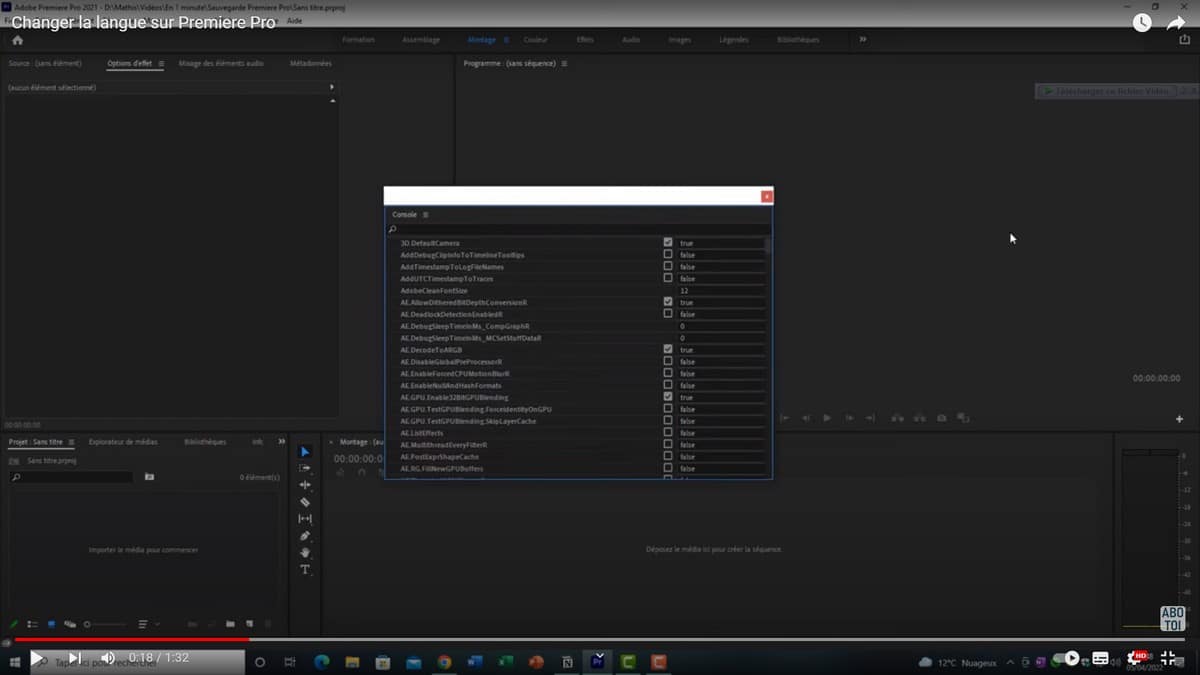
- Sebuah jendela Konsol akan terbuka; ;
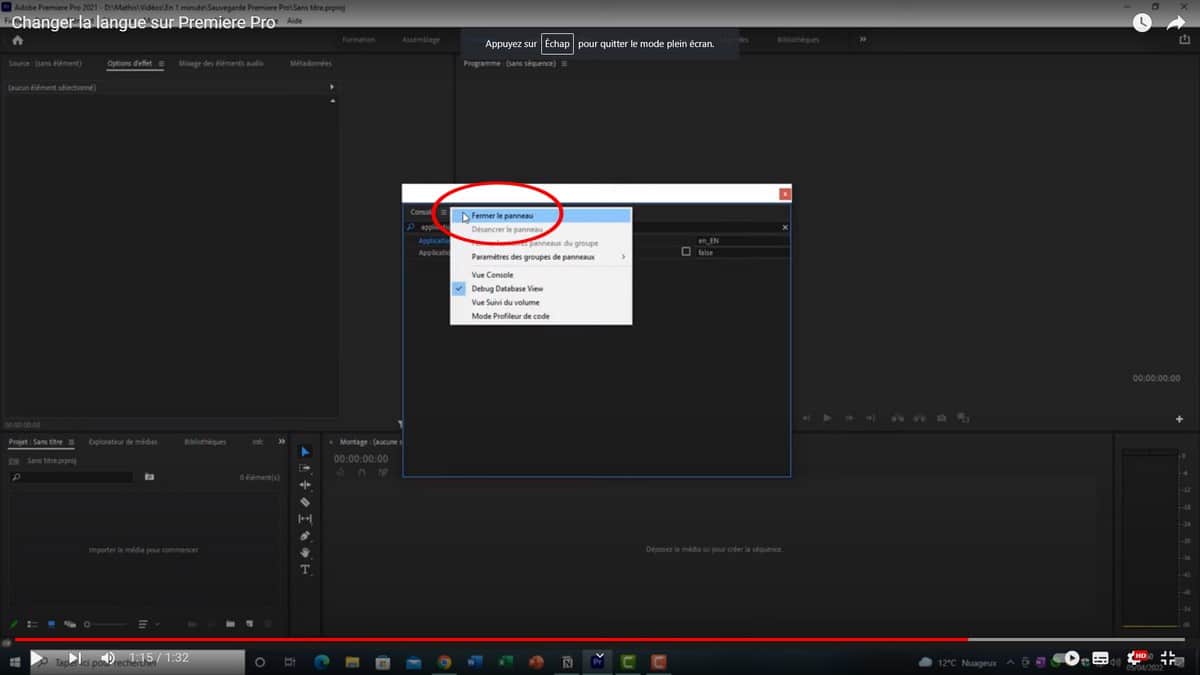
- Klik pada tombol tiga baris yang terletak di sebelah tab Konsol; ;
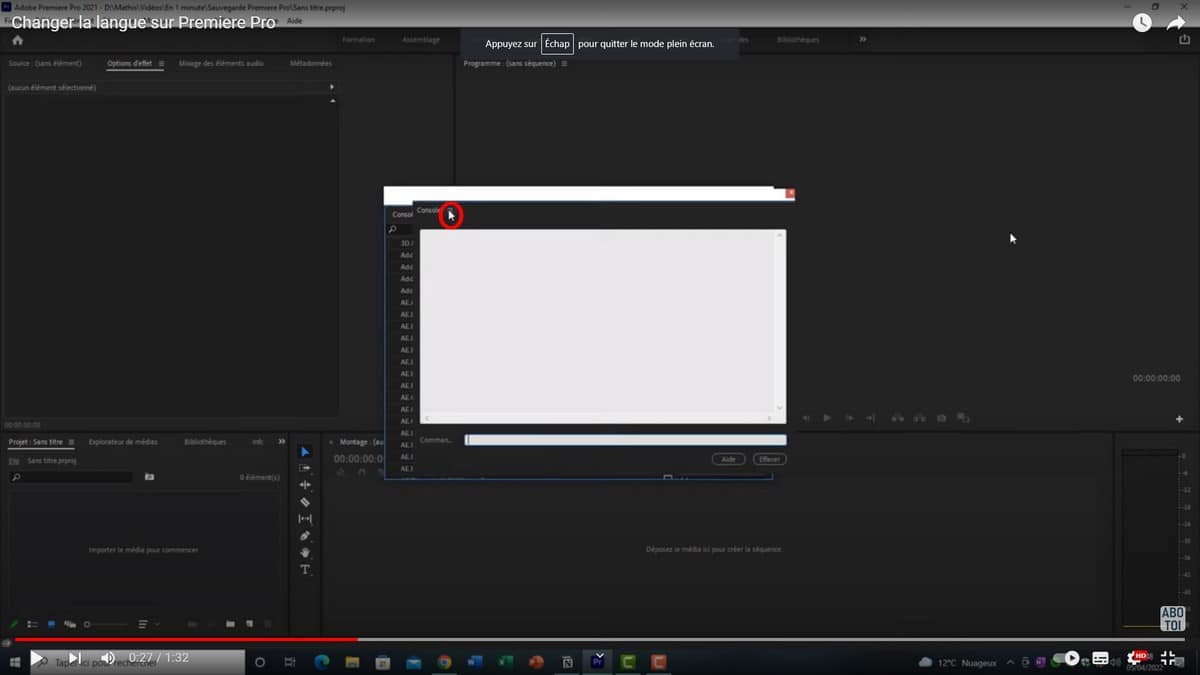
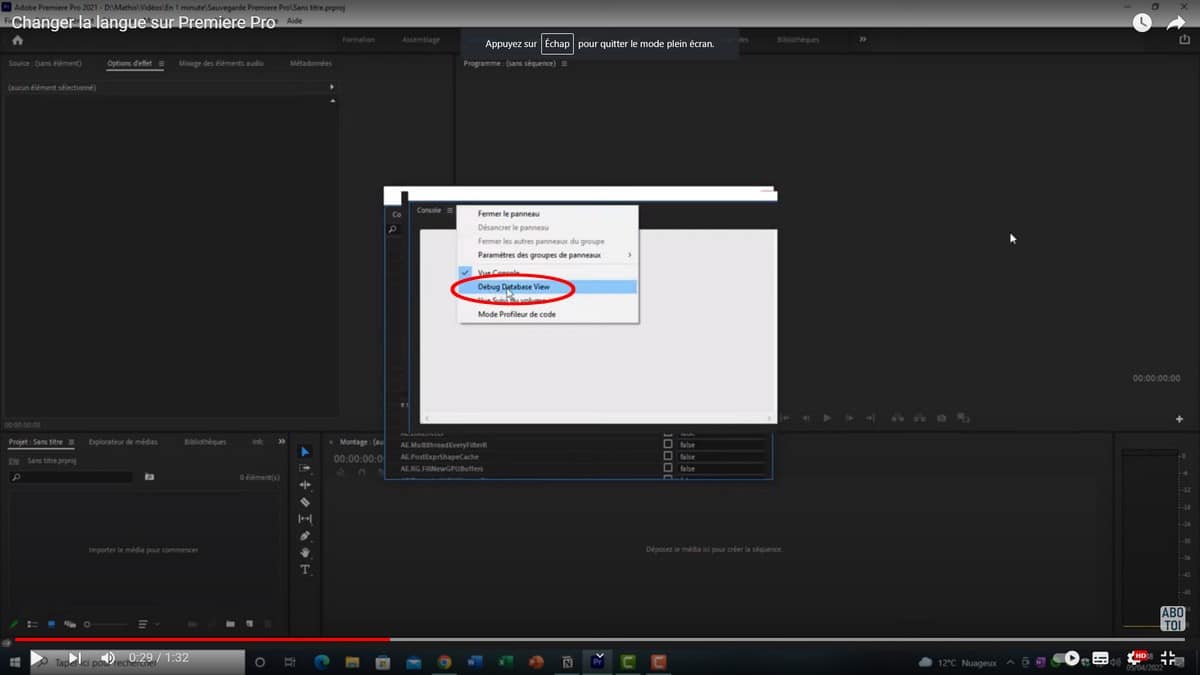
- Pilih Debug Database view ;
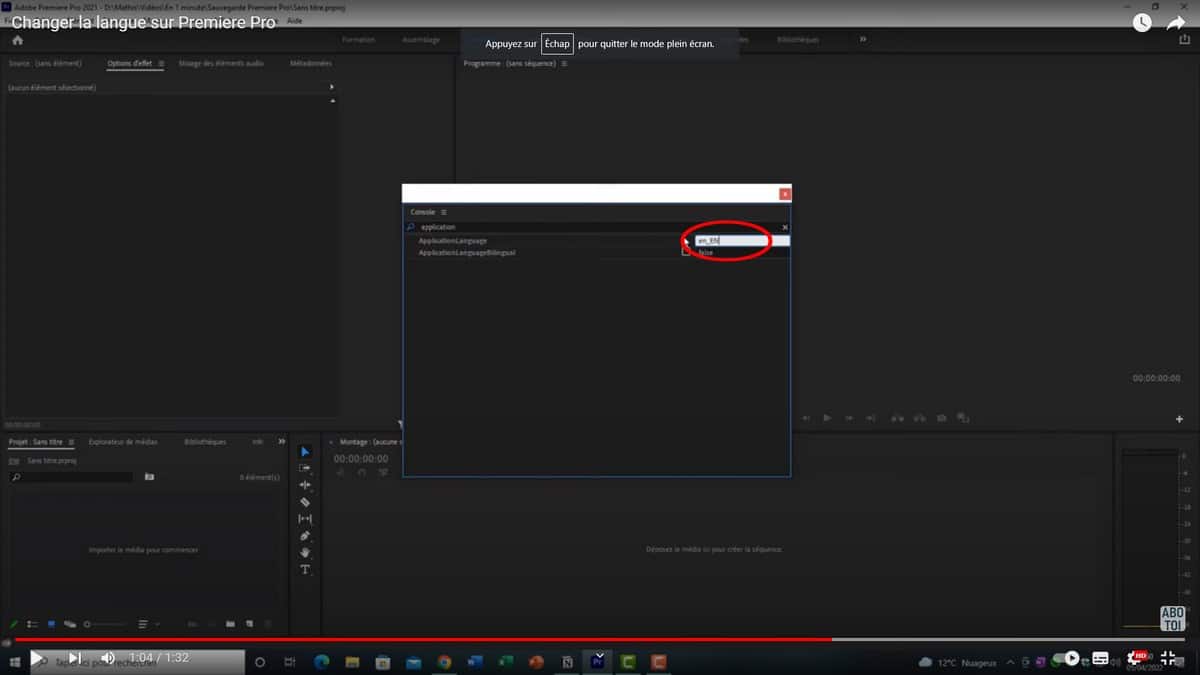
- Di bilah pencarian di bagian atas, ketik kata application ;
- Kemudian klik pengaturan tersebut ApplicationLanguage ;
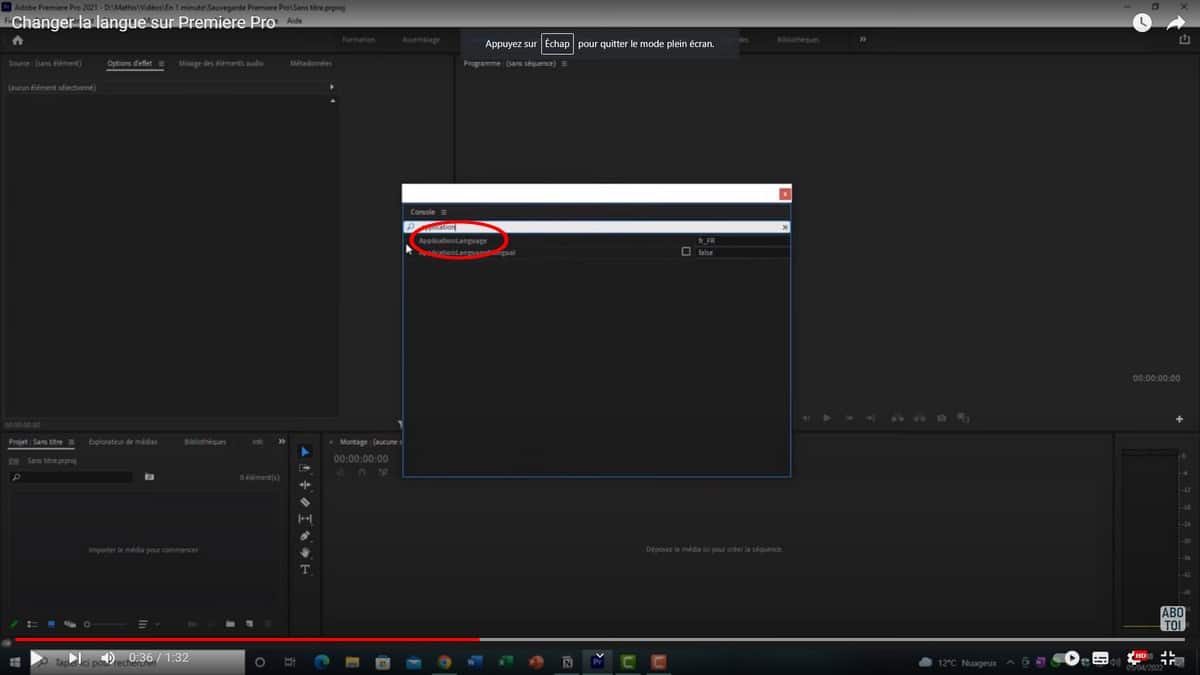
- Masukkan kode bahasa yang dipilih sebagai pengganti nilai yang ditampilkan; ;
- Untuk memasang Adobe Premiere dalam bahasa Prancis, masukkan kode fr_FR ;
- Untuk menampilkannya dalam bahasa Inggris, masukkan kode en_US (bahasa Inggris Amerika) atau en_GB (Bahasa Inggris Britania).
- Klik lagi pada tiga garis di bagian atas, lalu tutup panel tersebut; ;
- Terakhir, jalankan kembali perangkat lunak tersebut untuk menerapkan perubahan.
Ringkasnya: aplikasi ini Creative Cloud ini tetap merupakan cara paling aman untuk mengubah bahasa aplikasi Anda secara permanen Adobe, sementara konsol tersebut memungkinkan peralihan cepat langsung ke Premiere Pro. Untuk lebih mendalami penyesuaian video Anda, temukan cara menambahkan logo ke video Anda di Premiere Pro.
Bagaimana cara mengubah bahasa transkripsi Premiere Pro saya?
Untuk mengubah bahasa transkripsi di Premiere Pro, semuanya dilakukan di panel Teks: Anda memilih bahasa yang digunakan dalam video Anda saat membuat transkripsi. Jika bahasa yang diinginkan tidak muncul di menu tarik-turun, Anda harus mengunduh modul bahasa yang sesuai dari aplikasi Creative Cloud atau dari aplikasi itu sendiri. Berikut ini kedua caranya.
Dari Premiere Pro
- Buka menu Jendela, lalu klik Teks untuk menampilkan panel khusus tersebut.
- Di tab Transkripsi, ketuk tombol «Buat Transkripsi» dan pilih pengaturan yang sesuai dengan proyek Anda.
- Klik menu tarik-turun Bahasa untuk melihat daftar bahasa yang tersedia, pilih bahasa yang diinginkan, lalu tekan ikon unduh untuk menginstal modul bahasa ke sistem Anda.
Saat penginstalan, bahasa Inggris sudah disertakan, tetapi Anda dapat menambahkan bahasa lain sesuai kebutuhan (bahasa Prancis, Spanyol, Jerman, dll.).
Dari aplikasi Adobe Creative Cloud
- Di dalam aplikasi Adobe Creative Cloud, pilih Semua aplikasi di panel navigasi sebelah kiri.
- Klik "Tindakan Lainnya" di sebelah Premiere Pro, lalu pilih Modul Tambahan.
- Pada daftar bahasa yang tersedia, pilih bahasa Anda dan klik Tambahkan untuk memulai pengunduhan.
Saat Anda membuka kembali perangkat lunak tersebut, perubahan bahasa akan langsung berlaku, bahkan sebelum Anda membuka proyek baru. Anda kemudian dapat membagikan proyek Anda langsung dalam bahasa yang dipilih. Untuk memperkaya proyek Anda lebih jauh lagi, Anda juga dapat mempelajari cara Menambahkan efek fade audio di Premiere Pro.
Penjelasan singkat mengenai kode bahasa
Jika Anda mengelola subtitle atau metadata secara manual, Adobe menggunakan kode tipe lokal: fr_FR untuk bahasa Prancis dan en_US untuk bahasa Inggris Amerika (dan bukan varian seperti « en_Fr "atau en-En«, yang tidak valid). Untuk berkas subtitle SRT, gunakan format singkat ISO 639-1 (misalnya « _fr "atau _en« ) sering kali diharapkan. Daftar lengkap bahasa yang didukung dapat dilihat di halaman bantuan resmi dari’Adobe.
Jika bahasanya tidak berubah
Modul sudah diperbarui tetapi tidak ada perubahan? Tutup aplikasi, lalu jalankan kembali dari awal. Di bawah Windows seperti pada Mac, periksa juga koneksi Anda dan pastikan langganan Anda Creative Cloud berfungsi dengan baik. Jika masalah masih berlanjut, silakan instal ulang Premiere Pro dari aplikasi Creative Cloud memaksa sistem untuk menggunakan bahasa yang dipilih.
Apakah Anda memiliki pertanyaan lain mengenai perubahan bahasa atau transkripsi? Silakan ajukan pertanyaan tersebut di bagian Komentar, kami akan menjawabnya di sana.








 FR
FR  RU
RU  EN
EN  ES
ES  IT
IT  DE
DE  ZH
ZH  PT
PT  ID
ID  JA
JA  DA
DA