За изменить язык на Premiere Pro, самый простой и надежный способ — это использовать приложение Creative Cloud из Adobe, ещё до запуска программы. Откройте приложение Creative Cloud, перейдите в настройки, выберите нужный язык из списка доступных языков, а затем перезапустите (или переустановите) Premiere Pro для применения изменений. Это настройка действует для всех приложений Adobe Creative Cloud установленные на вашем компьютере.
Существует ещё один способ — через внутреннюю консоль программы (Debug Database View) : в некоторых версиях она по-прежнему удобна, но опция Creative Cloud подходит для всех последних версий под Windows как на Mac. Таким образом, вы можете не только изменить язык интерфейса, но и настроить язык аудиотранскрипции в своих проектах.
Смена языка может пригодиться, если вы хотите поделиться своими проектами с международной командой, проходить учебное руководство на другом языке или если ваши плагины лучше отображаются на определенном языке. Ниже приведены подробные инструкции в зависимости от вашей ситуации (статья обновлена в июне 2026 года):
В этом видеоруководстве подробно описаны шаги, которые необходимо выполнить, чтобы изменить язык на Premiere Pro :

Изменить язык интерфейса Premiere Pro
Чтобы изменить язык на Premiere Pro, самый простой и надежный способ — воспользоваться приложением Creative Cloud Перед запуском программы: откройте настройки приложения, выберите нужный язык, а затем переустановите программу или запустите её заново Premiere Pro для применения изменений. Второй, более сложный способ — через внутреннюю консоль программы. Ниже приведены подробные инструкции по обоим способам в зависимости от вашей версии’Adobe.
Способ 1: изменение языка через приложение Creative Cloud
Это официальная процедура, рекомендованная Adobe. Она работает под управлением Windows как на Mac и изменит язык всех ваших приложений Adobe.
- Откройте приложение Creative Cloud на рабочем столе (значок в правом верхнем углу экрана); ;
- Нажмите на значок своей учетной записи или меню, а затем выберите Préférences ;
- На вкладке Applications, найдите раздел Langue d’installation (Где Langue et région) ;
- Раскройте меню, чтобы отобразить список доступных языков, а затем выберите нужный язык; ;
- Подтвердите, а затем переустановите или перезапустите Premiere Pro с момента применения Creative Cloud чтобы применить изменения.
Список поддерживаемых языков зависит от вашей подписки и региона. Полный официальный список можно найти на сайте языковая поддержка Adobe.
Способ 2: изменение языка через консоль (метод для опытных пользователей)
Этот метод позволяет изменить язык непосредственно в Premiere Pro, без переустановки приложения. Это может пригодиться, если вы хотите быстро переключаться с одного языка на другой или, например, обрезать видео в Premiere Pro в конкретном локализованном интерфейсе.
- Запустите программу и создайте новый проект; ;
- На экране проекта выполните следующие действия: Ctrl + F12 по ссылке Windows, Где Fn + Cmd + F12 на Mac ;
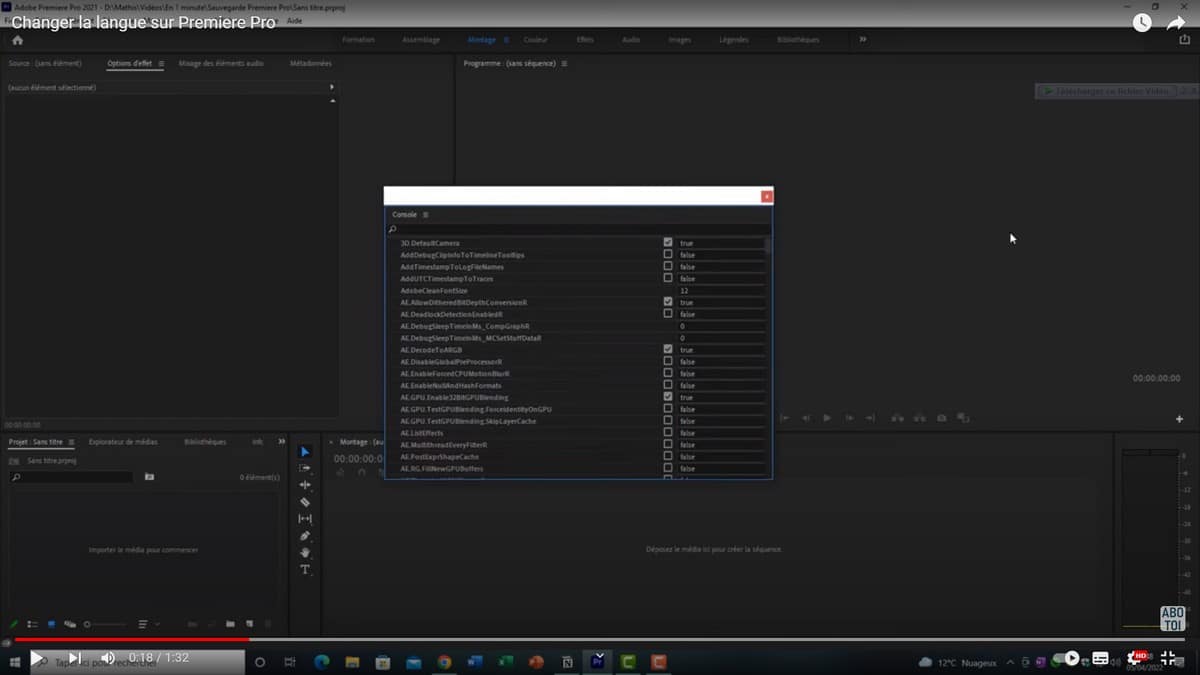
- Откроется окно «Консоль»; ;
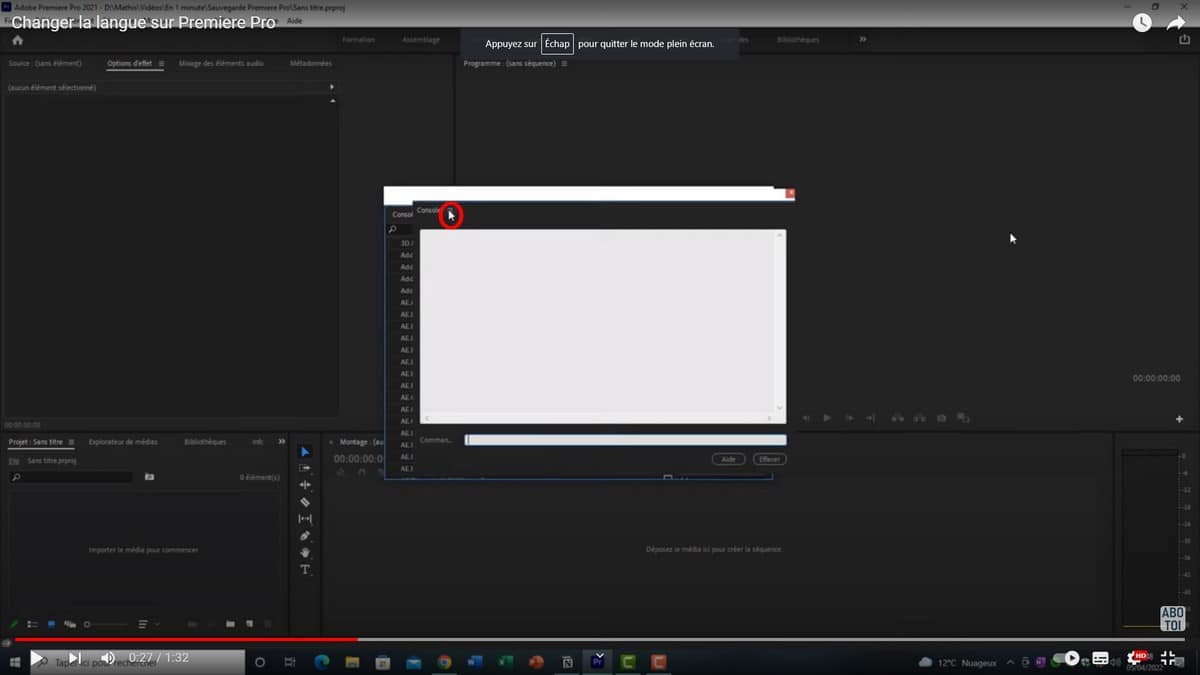
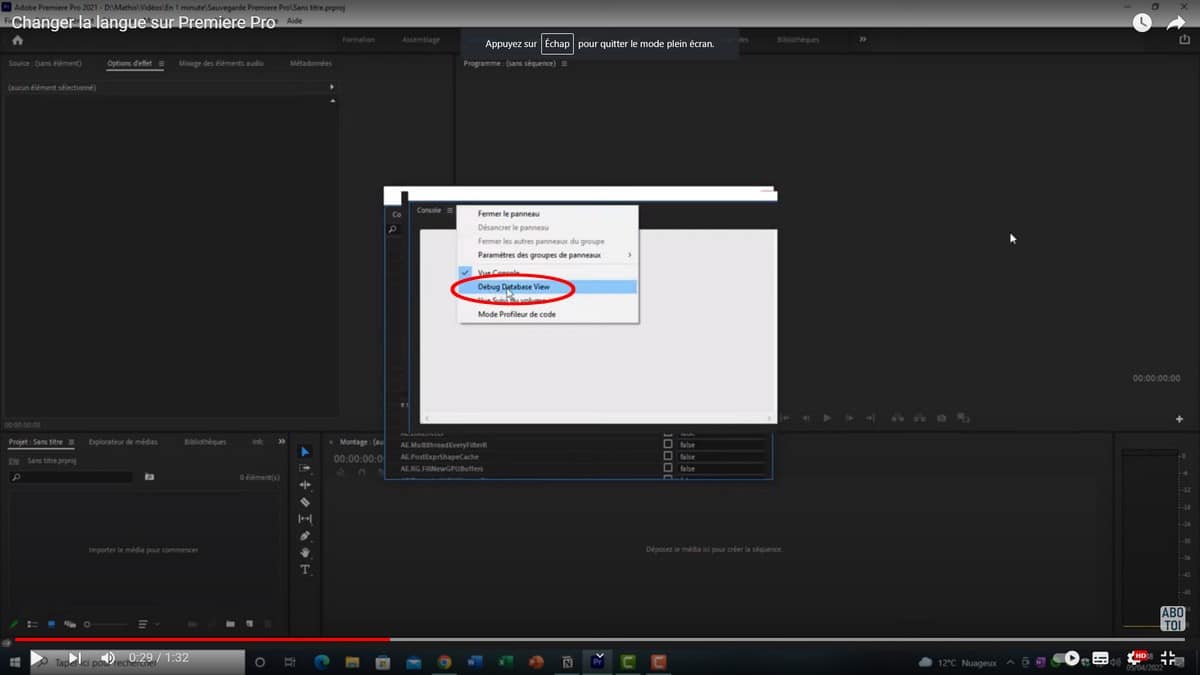
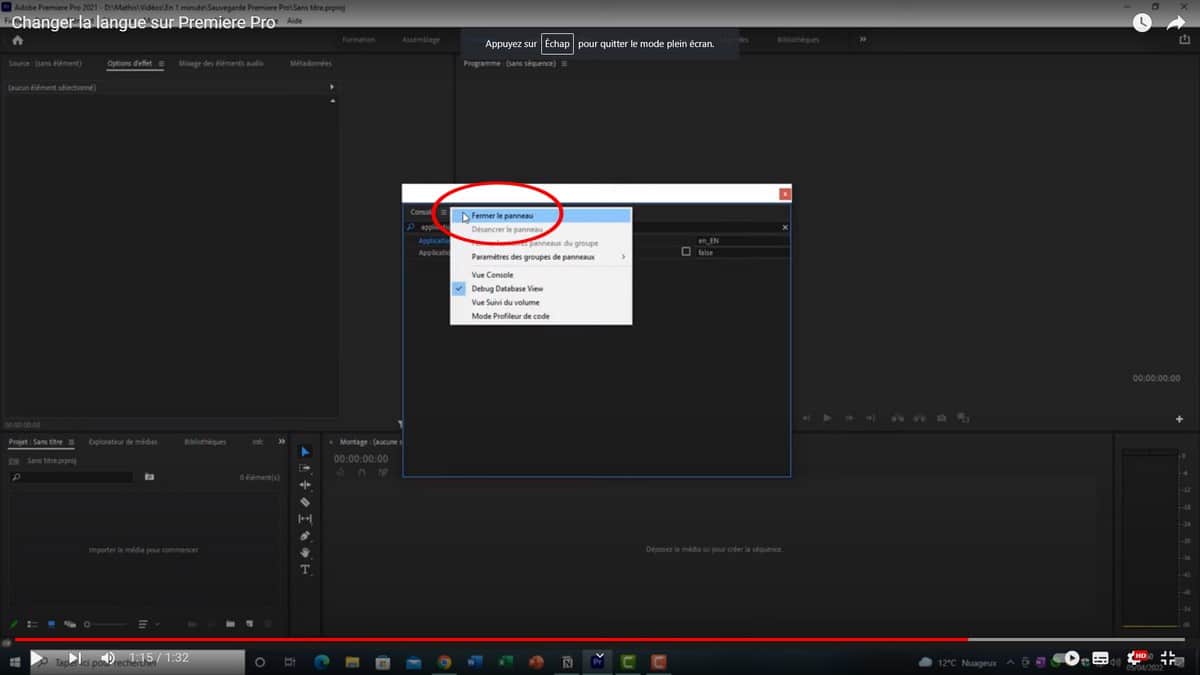
- Нажмите на кнопку три линии расположенные рядом с вкладкой «Консоль»; ;
- Выбирать Debug Database view ;
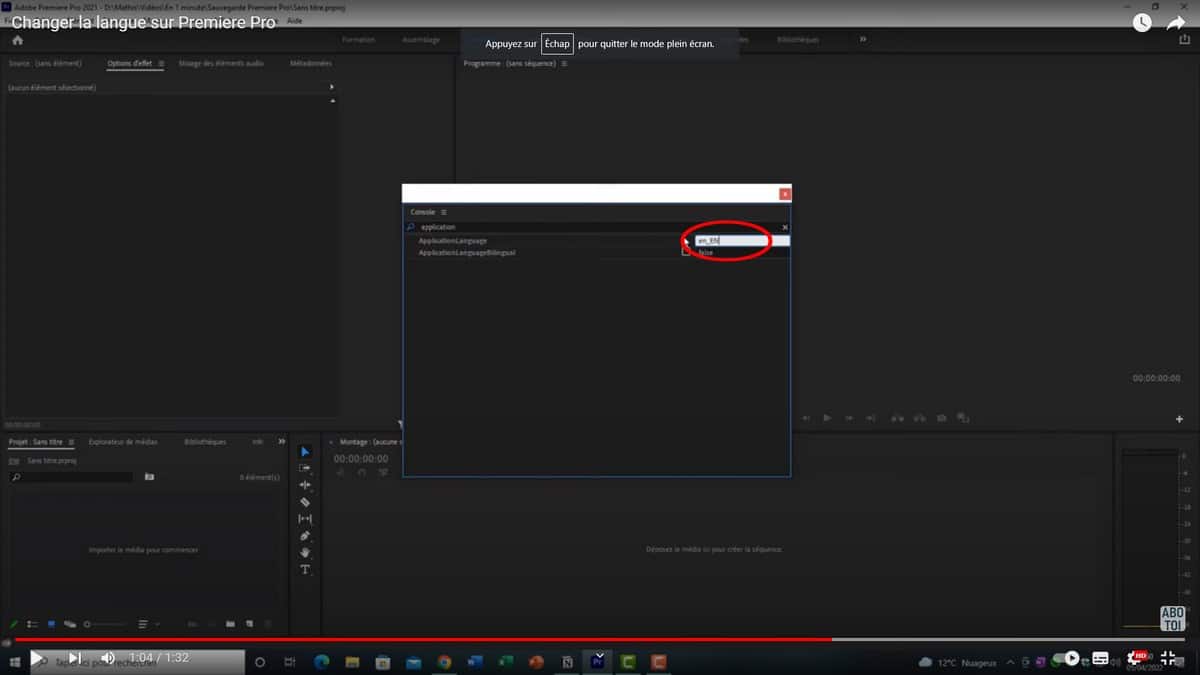
- В строке поиска вверху введите слово application ;
- Затем нажмите на этот параметр ApplicationLanguage ;
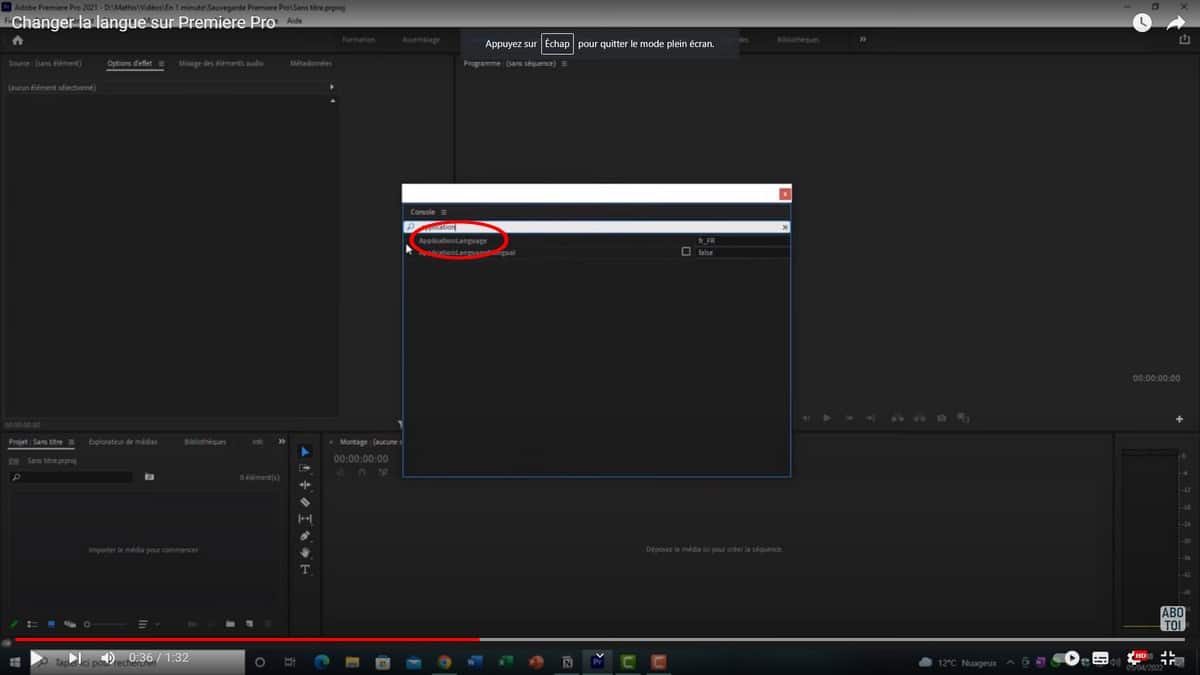
- Введите код выбранного языка вместо отображаемого значения; ;
- Чтобы установить Adobe Premiere на французском языке введите код fr_FR ;
- Чтобы переключиться на английский язык, введите код en_US (американский английский) или en_GB (британский английский).
- Снова нажмите на три полоски вверху, а затем закройте панель; ;
- Наконец, перезапустите программу, чтобы изменения вступили в силу.
Вкратце: приложение Creative Cloud остаётся самым надёжным способом навсегда изменить язык ваших приложений Adobe, в то время как консоль позволяет быстро переключиться прямо в Premiere Pro. Чтобы ещё больше персонализировать свои видео, ознакомьтесь с Как добавить логотип в видео в Premiere Pro.
Как изменить язык транскрипции в Premiere Pro?
Чтобы изменить язык транскрипции в Premiere Pro, всё происходит в панели «Текст»: при создании транскрипции вы выбираете язык, на котором говорится в вашем видео. Если нужный язык отсутствует в раскрывающемся меню, необходимо загрузить соответствующий языковой модуль из приложения Creative Cloud или из самого программного обеспечения. Вот два способа.
С сайта Premiere Pro
- Откройте меню «Окно», а затем щелкните «Текст», чтобы открыть соответствующую панель.
- На вкладке “Транскрипция” нажмите кнопку «Создать транскрипцию» и выберите параметры, соответствующие вашему проекту.
- Щелкните раскрывающееся меню «Язык», чтобы просмотреть список доступных языков, выберите нужный язык, а затем нажмите на значок загрузки, чтобы установить языковой модуль в вашей системе.
При установке английский язык уже включен, но вы можете добавить другие языки в зависимости от ваших потребностей (французский, испанский, немецкий и т. д.).
Из приложения Adobe Creative Cloud
- В приложении Adobe Creative Cloud, выберите «Все приложения» в левой панели навигации.
- Нажмите «Дополнительные действия» рядом с Premiere Pro, а затем выберите «Дополнительные модули».
- В списке доступных языков выберите свой язык и нажмите «Добавить», чтобы начать загрузку.
При повторном запуске программы изменение языка вступает в силу немедленно, в том числе до открытия нового проекта. После этого вы сможете делиться своими проектами непосредственно на выбранном языке. Чтобы сделать свои проекты ещё более насыщенными, вы также можете научиться добавить звуковое затухание в Premiere Pro.
Краткая информация о языковых кодах
Если вы управляете субтитрами или метаданными вручную, Adobe использует коды локали: fr_FR для французского языка и en_US для американского английского (а не для таких вариантов, как “en_Fr" Где "en-En“, которые являются недопустимыми). Для файлов субтитров в формате SRT используется сокращённый формат ISO 639-1 (например, “_fr" Где "_en“) часто требуется. Полный список поддерживаемых языков можно найти на официальной странице справки’Adobe.
Если язык не изменится
Модуль обновлен, но ничего не изменилось? Закройте приложение и полностью перезапустите его. В разделе Windows как на Mac, а также проверьте подключение и наличие подписки Creative Cloud работает нормально. Если проблема не устранится, переустановите Premiere Pro с момента применения Creative Cloud обязательно учитывает выбранный язык.
У вас есть другие вопросы по поводу смены языка или транскрипции? Задавайте их в разделе «Комментарии» — мы на них ответим.








 Русский