За обрезать видео до Premiere Pro, применяет эффект Переформатирование в своем видеоклипе через панель «Эффекты».Adobe Premiere Pro — это программа для монтаж видео который также предлагает автоматическая кадрировка с помощью ИИ (Adobe Sensei), чтобы за несколько кликов преобразовать видео в другой формат.
Следуйте этому пошаговому руководству, чтобы освоить оба метода.
Обрезать видео вручную на Adobe Premiere Pro
Ручной метод основан на…’эффект «Кадрирование», помещенный в Видеоэффекты > Трансформация. Перетащи этот эффект на свой видеоклип в хронология, а затем настраивает поля в Параметры эффекта. Это самый точный способ обрезать изображение именно так, как тебе нужно.
В этом видео подробно объясняется, как вручную обрезать клип на Premiere Pro :
Объяснительное видео на французском языке от Alucare, идеальное дополнение к странице. Смотреть видео (Вы можете воспользоваться автоматическим переводом YouTube)

Вот шаги, которые необходимо выполнить:
- Запустите программу и загрузи свое видео в твоём проекте.
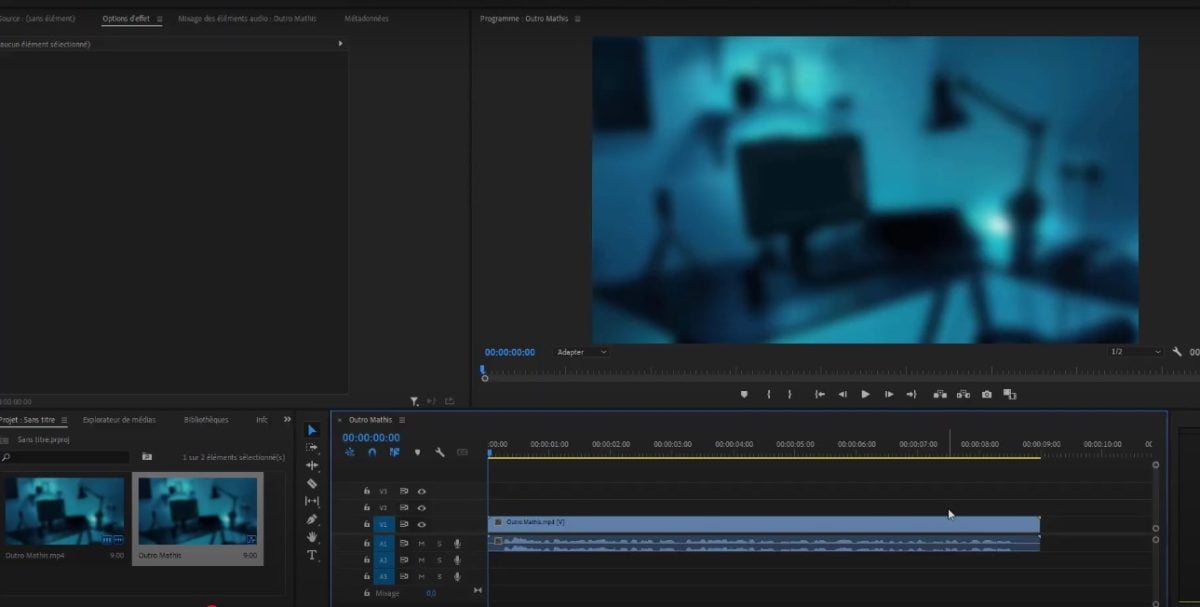
Видео импортировано в Premiere Pro. ©Antonin для Alucare.fr - Перейди в окно «Эффекты» и нажми на Видеоэффекты.
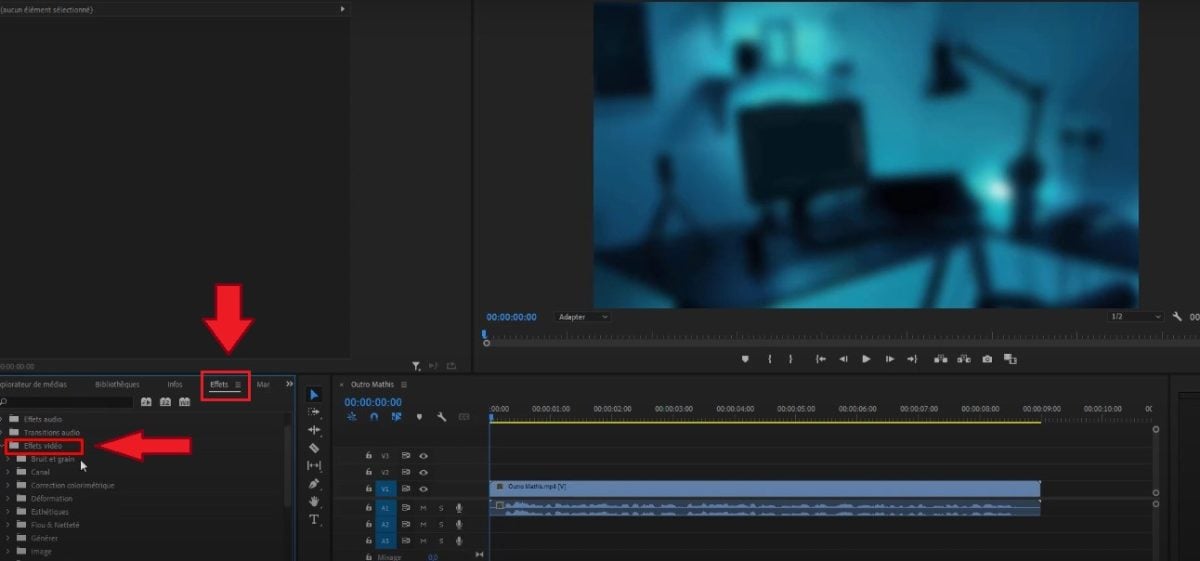
Опция «Видеоэффекты» в Premiere Pro. ©Antonin для Alucare.fr - Спустись до’вкладка «Преобразование». Ты также можешь использовать строка поиска на панели «Эффекты», чтобы быстро найти эффект «Кадрирование».
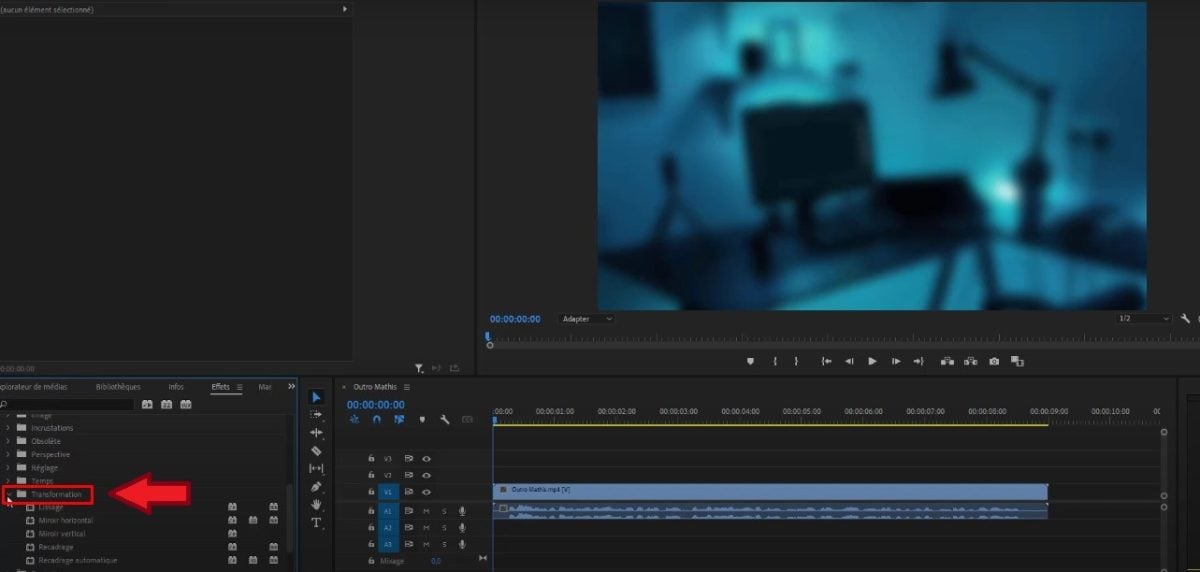
Опция «Преобразование» в Premiere Pro. ©Antonin для Alucare.fr - Вставь’эффект «Кадрирование» прямо на твоем видеоклипе в хронология.
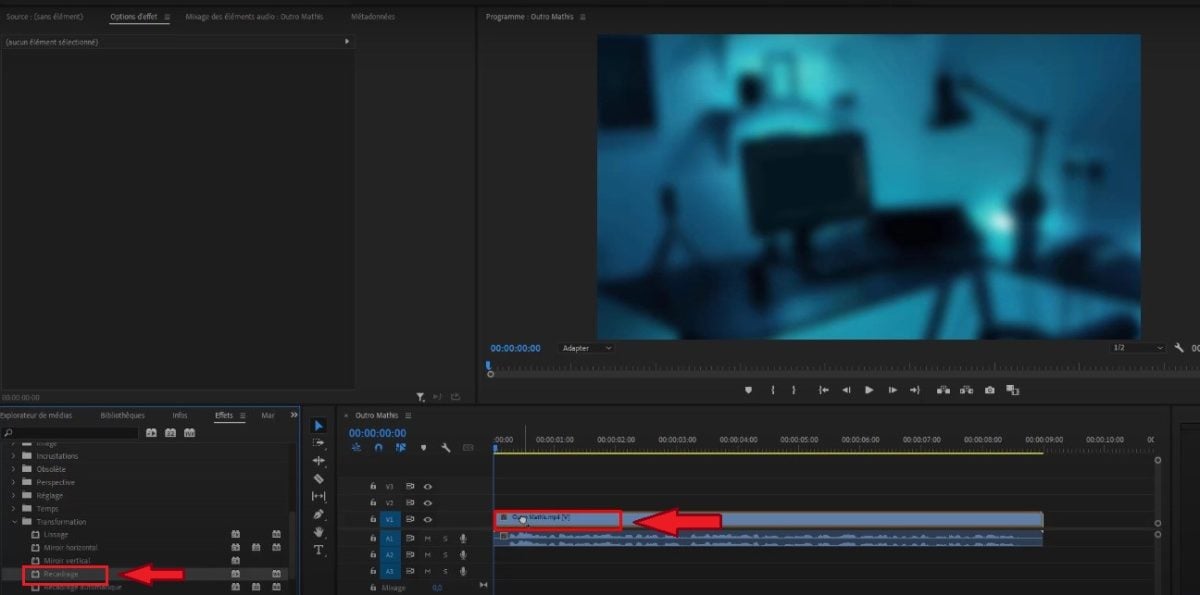
Перетащите эффект «Кадрирование». ©Antonin для Alucare.fr - Открой окно «Параметры эффекта».
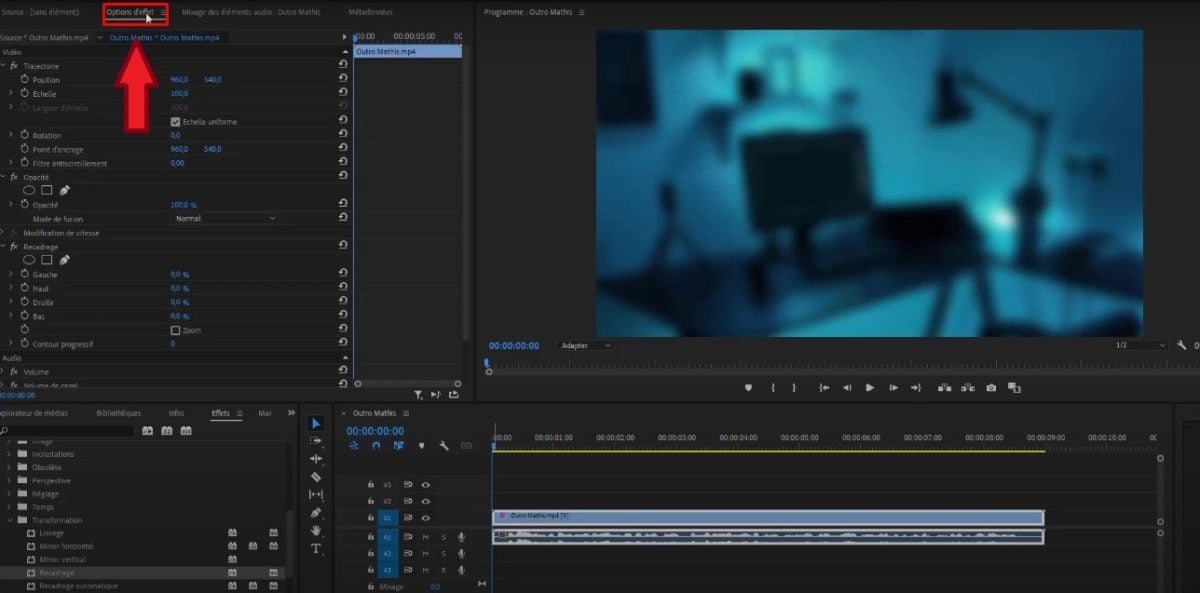
Раздел «Параметры эффектов» в Premiere Pro. ©Antonin для Alucare.fr - Раскрыть часть Переформатирование.
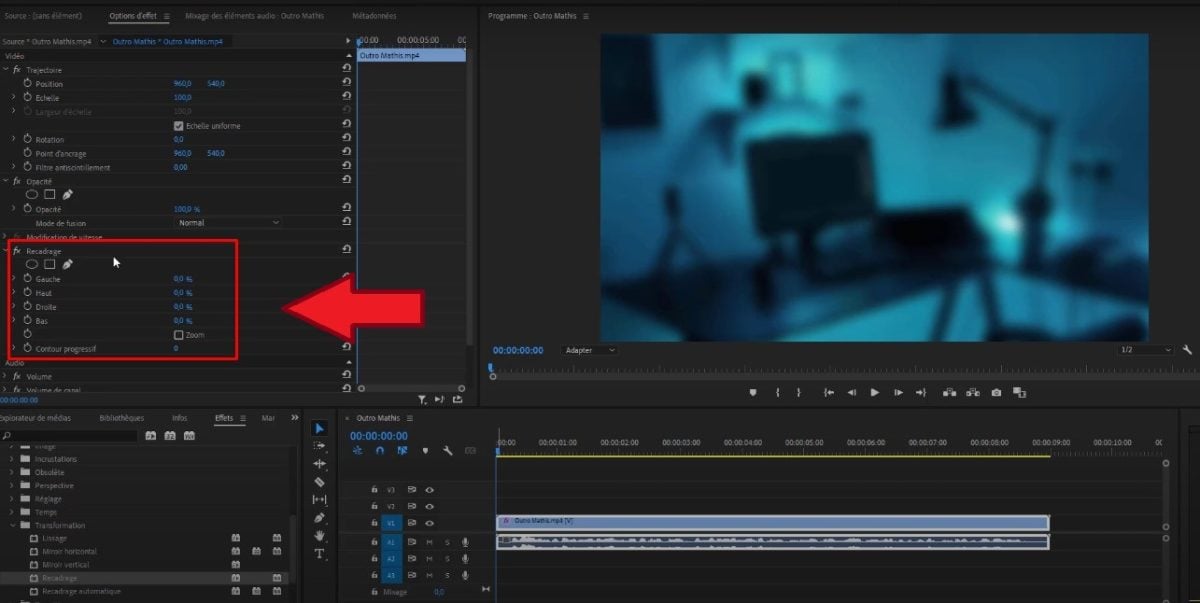
Часть «Переформатирование» в Premiere Pro. ©Antonin для Alucare.fr - Выберите каждую сторону (левую, правую, верхнюю, нижнюю) и изменяет процент : нажмите и удерживайте левую кнопку мыши, а затем переместите курсор в нужном направлении.
La значение зума в разделе «Параметры эффекта» увеличивает изображение, чтобы заполнить черные края оставшиеся после кадрирования. Таким образом, вы сохраняете аккуратный формат без пустых пространств.
За добавить звуковое затухание в Premiere Pro, загляни в эту статью.
Автоматически обрезать видео до размера Premiere Pro
в автоматическая кадрировка основывается на’ИА Adobe Sensei. Она определяет главный объект кадра и отслеживает его движение, чтобы адаптировать видео к другому формату. Это полезно для адаптации видеоролика для публикации в Instagram, Facebook или любую другую сеть. В зависимости от того, что ты хочешь обрезать, у тебя есть два подхода: один клип Где вся последовательность.
Автоматическая кадрировка одного элемента
Открой видео в Premiere Pro, а затем выполните следующие действия:
- Открой окно «Эффекты» и нажми на Видеоэффекты.
Опция «Видеоэффекты» в Premiere Pro. ©Antonin для Alucare.fr - Перейдите на вкладку Трансформация.
Опция «Преобразование» в Premiere Pro. ©Antonin для Alucare.fr - Выбрать Автоматическая кадрировка, а затем перетаскивает эффект прямо на видеоклип, который нужно обрезать, в хронология.
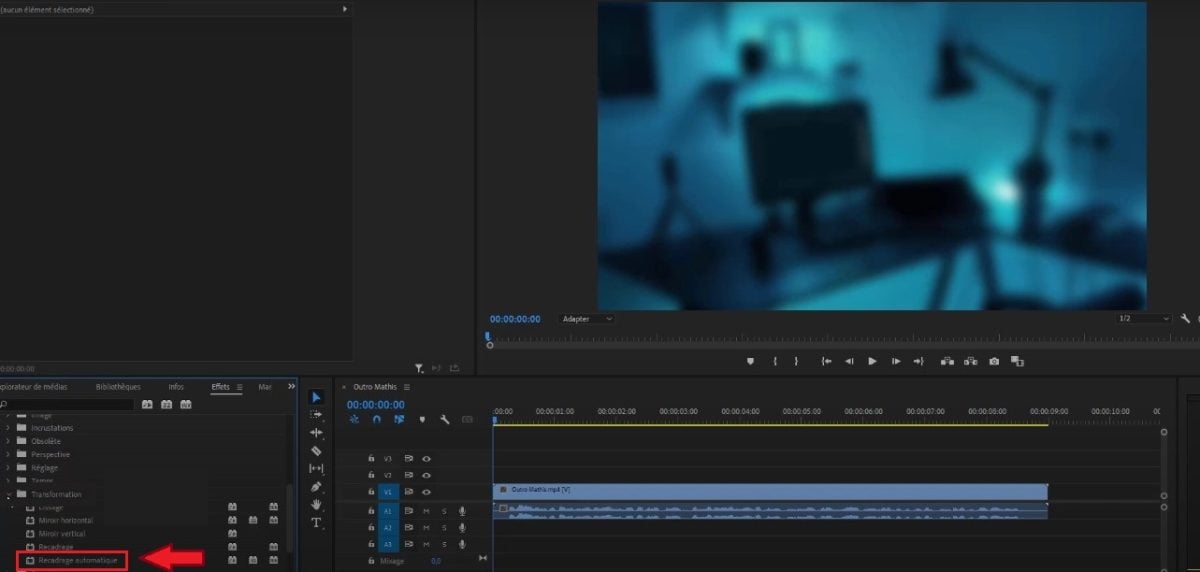
Опция «Автоматическое кадрирование» в Premiere Pro. ©Antonin для Alucare.fr
Ты можешь уточнить результат с помощью опции Отслеживание движения в окно «Параметры эффекта». Программа генерирует ключевые кадры движения которые следят за действием. Вот несколько советов по поводу трёх доступных скоростей:
- В замедленном темпе : для статичных кадров или кадров с небольшим движением, например, крупного плана лица.
- По умолчанию : подходит для большинства видеороликов, но может разочаровать, если действие происходит очень быстро.
- В ускоренном темпе : идеально подходит для съемки динамичных видео, например, экстремальных видов спорта. Объект съемки остается в кадре даже при быстром движении.
Ты также можешь доработать результат с помощью следующих дополнительных настроек: Регулировка положения, Масштаб кадрирования, Смещение кадрирования а также Поворот кадра. Также можно изменить автоматически сгенерированный путь.
По этой же теме ознакомьтесь со статьёй, чтобы Как добавить логотип в видео в Premiere Pro.
Автоматическая обрезка всего видеоролика
Чтобы обрезать полная последовательность, у тебя есть два способа открыть инструмент:
- Перейти в меню Последовательность вверху, а затем нажми на Автоматическое кадрирование последовательности.
- Или сделай щелкни правой кнопкой мыши по своей последовательности в панели «Проект» и выбери Автоматическое кадрирование последовательности в контекстном меню.

Автоматическое кадрирование последовательности в Premiere Pro. ©Antonin для Alucare.fr
Затем выбери Формат : ты можешь использовать предустановленный параметр или задать настраиваемое соотношение сторон.

Premiere Pro затем создает дублирующаяся последовательность нужных размеров. Ты найдешь её в автоматическая корректировка рамок, в корневой папке панели «Проект».
Несколько важных моментов, о которых следует помнить:
- Здесь также доступны те же настройки скорости, что и выше.
- Чтобы сохранить исходные движения, включи’взаимосвязь элементов : программа помещает твои видеоклипы в “коробку”, повторно использует точки нарезки и маски дорожек, не затрагивая ни изображение, ни звук.
- Вложение полезно, если твоя последовательность содержит движения, которые нужно сохранить, или настройки на скорость и продолжительность.
- Внимание: вложение не гарантирует сохранение плавные переходы. Вложенные клипы не содержат медиафайлов.
- Для сложной последовательности с быстрое движение или несколько достопримечательностей, настройте ключевые изображения непосредственно в последовательности после завершения кадрирования.
Часто задаваемые вопросы
Как подогнать видео под размер экрана после кадрирования?
После кадрирования на Adobe Premiere Pro, принадлежащий черные края часто появляются по бокам видео. Вот инструкция, как изменить размер изображения и заполнить экран:
- Открой окно «Параметры эффекта», а затем перейдите на вкладку Траектория.

Эффекты и траектории в Premiere Pro. ©Antonin для Alucare.fr - Используйте инструмент Лестница а также увеличивает значение чтобы увеличить изображение и заполнить им всё пространство.
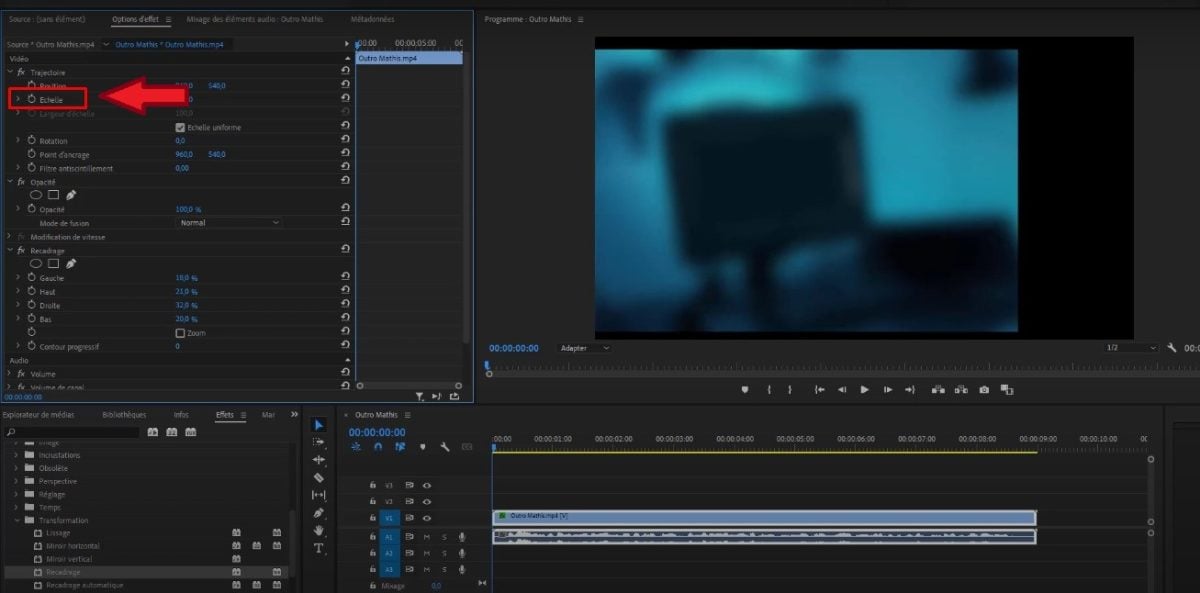
Опция «Масштаб» для изменения размера видео на экране. ©Antonin для Alucare.fr - Затем настройте Должность на той же вкладке, чтобы доработать окончательную композицию.
- Ты также можешь поставить галочку в поле Zoom чтобы автоматически подогнать обрезанное видео под размер экрана проекта.
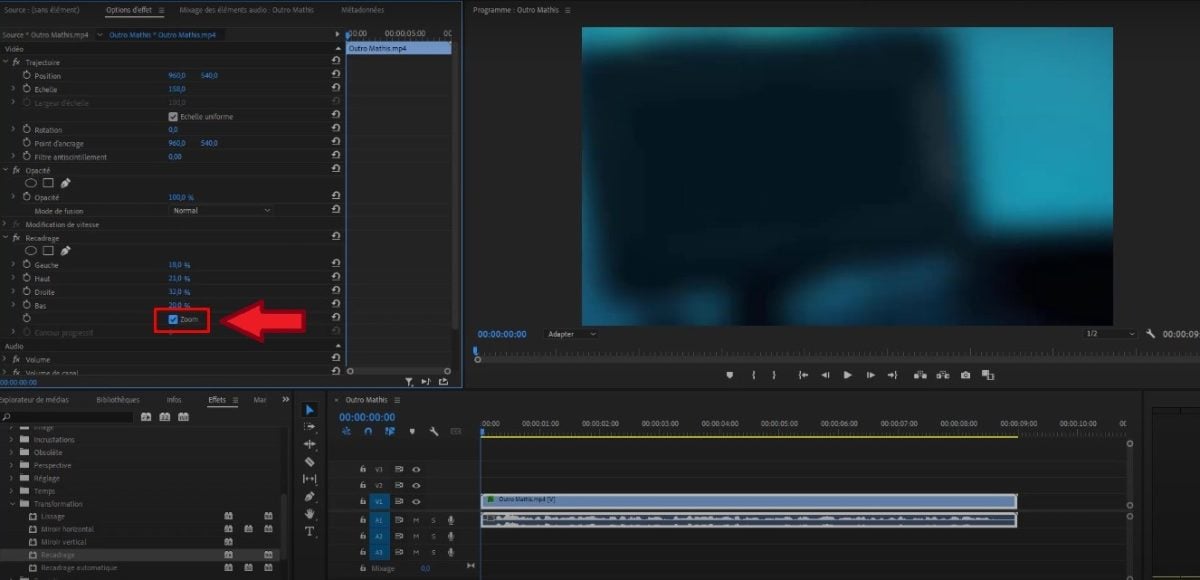
Опция «Zoom» для адаптации обрезанного видео к экрану. ©Antonin для Alucare.fr
Каких распространенных ошибок следует избегать при обрезке?
Вот несколько советов, которые помогут тебе избежать самых распространённых ошибок при обрезке видео в Premiere Pro :
| Ошибка, которую следует избегать | Подробности |
|---|---|
| Не оставляйте’пространство вокруг объектов | Пространство, оставленное вокруг объектов, позволяет тебе’адаптировать метраж затем — для любого носителя. |
| Не создать заголовки на Premiere Pro | Когда ты автоматически кадрируешь видео, программа выдает лучшие результаты если ценные бумаги создаются непосредственно на этой платформе. |
| Использование неподвижные изображения | Автоматическая кадрировка не работает с неподвижными изображениями. Тебе нужно самостоятельно обрезать эти отдельные изображения. |
| Не предварительно просмотреть результат | Предварительный просмотр позволяет увидеть, как будет выглядеть обрезанный фрагмент, ещё до экспорта, и исправить ошибки. Убедись, что твоя ограничение кадрирования оправдано и чтобы это не повлияло на содержание. |
| Не проверять соотношение сторон | Соотношение сторон твоего обрезанного видео должно быть идентичный с заданным форматом вывода. |
| Не учитывать качество видео | Выбранный формат вывода влияет на качество твоих видео обрезанные. Если ты записываешь короткое видео в формате с большим размером, качество ухудшается. Лучше выбирай следующие размеры выходного файла меньшие. |
| Применить автоматическую обрезку несколько раз | Не применять эффект автоматической кадрировки только один раз в видео. Несколькократное применение этого эффекта (особенно к вложенным элементам) может привести к появлению чёрных полос. Если тебе нужно повторить операцию, лучше воспользуйся на исходном элементе. |
Какой формат видео лучше всего подходит для Premiere Pro ?
Лучший формат экспорта в Adobe Premiere Pro это H.264, также известный как усовершенствованное кодирование видео (AVC).
Это стандартный формат, доступный в раскрывающемся меню предустановок экспорта, совместимый со всеми основными протоколами онлайн-трансляции.
Среди профессиональных программ для монтажа видео многие предпочитают работать с промежуточными кодеками, такими как ProRes где DNxHR в качестве исходных форматов.
Благодаря меньшей степени сжатия они обеспечивают более плавный процесс монтажа видео в Premiere Pro. В отличие от DaVinci Resolve, Premiere Pro также позволяет напрямую экспортировать в форматы AVI, MP4 или последовательность TIFF без промежуточных этапов.
Если ты ещё не скачал Adobe Premiere Pro, ты можешь скачать пробную версию прямо с сайта’Adobe. Есть вопрос по кадрированию? Не стесняйся задать его в Комментарии.








 Русский