За добавить логотип в своё видео в Premiere Pro, импортируй файл изображения в проект, перетащи его на дорожку над твоей сценой, а затем настрой его размер и положение в Параметры эффекта.
Твой логотип должен быть файл в формате PNG с прозрачным фоном, иначе на твоём видео появится белый фон.
Объяснительное видео на французском языке от Alucare, идеальное дополнение к странице. Смотреть видео (Вы можете воспользоваться автоматическим переводом YouTube)

Adobe Premiere Pro — одна из самых популярных профессиональных программ для монтажа видео. Вставка логотипа в видео — это одна из базовых функций, которая пригодится как создателям контента, так и специалистам по маркетингу в социальных сетях.
Это не займет много времени и сразу же укрепит твой бренд.
Как добавить логотип в видео в Premiere Pro?
Вот шаги, которые нужно выполнить, чтобы аккуратно встроить свой логотип в Adobe Premiere Pro :
- Открой свой монтаж в Premiere Pro.
- В панели проекта щелкните правой кнопкой мыши, а затем выберите импорт.

- Выбери файл с логотипом из своих папок, а затем нажми на Открытым.
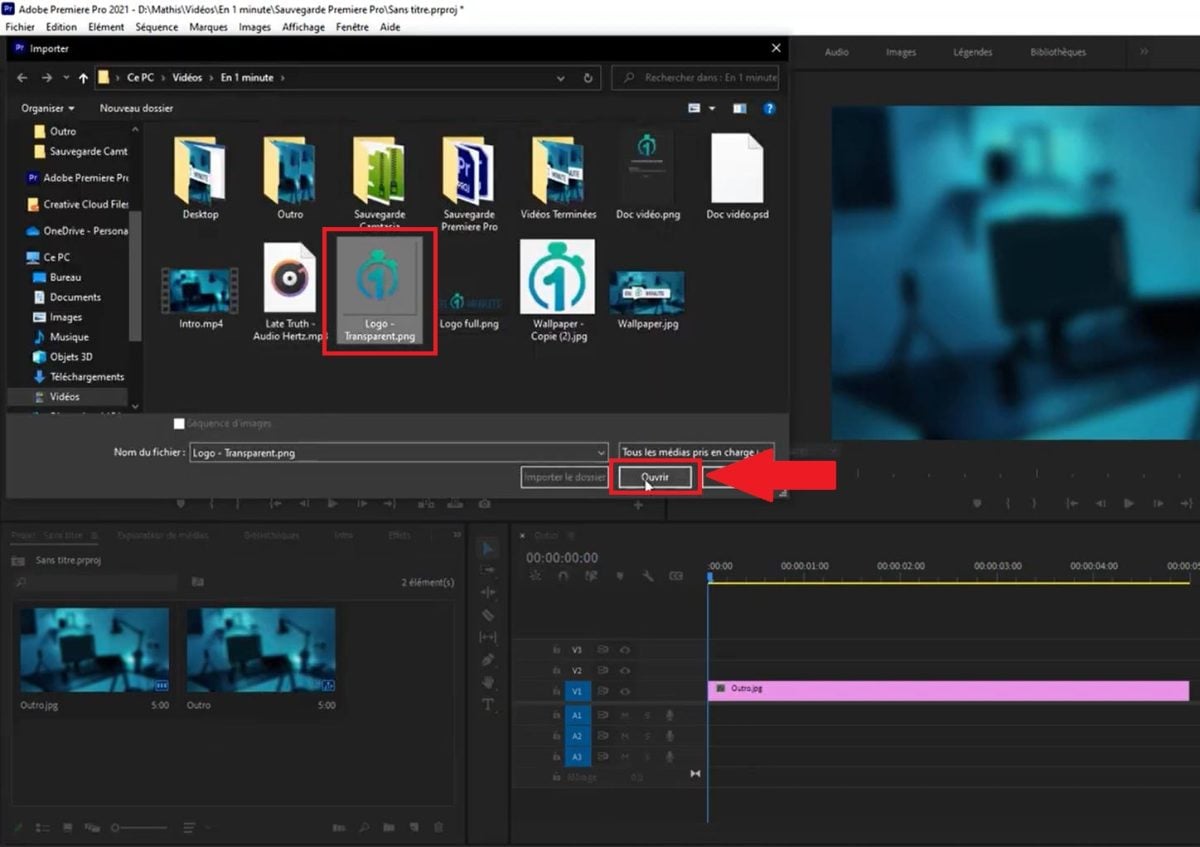
- Удерживая левую кнопку мыши, перетащите логотип на видеодорожку выше твоей последовательности в хронология.
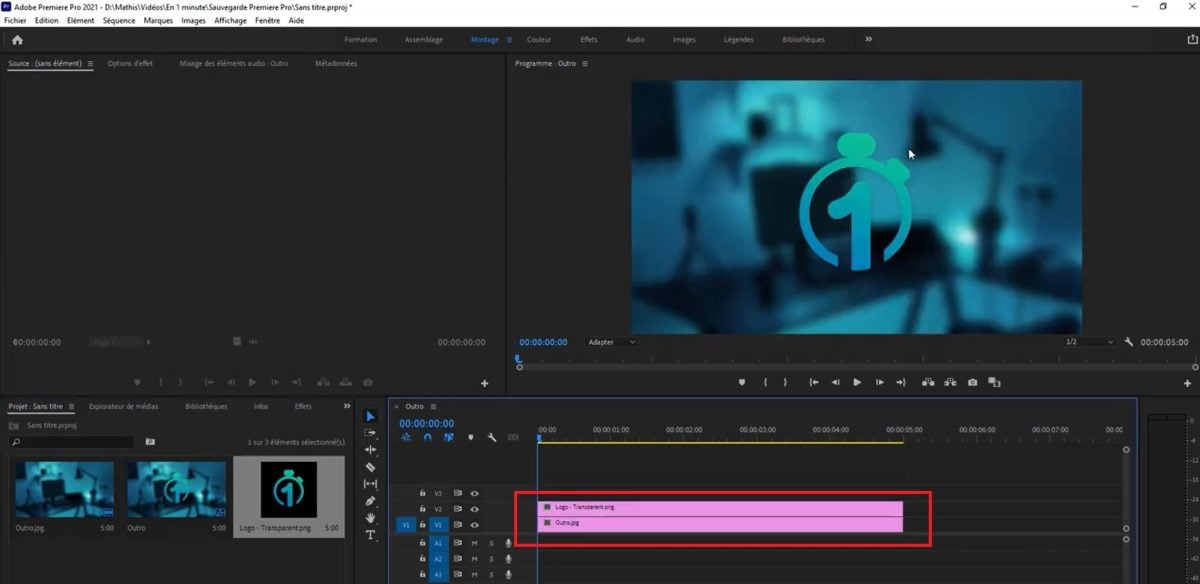
- Выберите логотип на временной шкале, а затем откройте панель Параметры эффекта (Effect Controls на английском языке).

- Открыть раздел Движение и настройте параметр Лестница между 10 и 15 % чтобы логотип не занимал слишком много места. Ты также можешь изменить размер твоей последовательности, если потребуется.
- Затем настройте Должность. Для размещения в правом нижнем углу видео 1920 × 1080, составляет примерно X: 1750 а также Y: 1000.
- Следи за предварительным просмотром в мониторе программы и настраивай изображение визуально, так как точное значение зависит от реального размера твоего логотипа.
Эти значения — лишь ориентиры для начала, а не универсальное правило. Если ты тоже хочешь обрезать видео, порядок действий аналогичен и проходит через те же панели.
Какой файл выбрать для своего логотипа
Формат PNG с прозрачным фоном идеально подходит для добавления логотипа в видео в Premiere Pro. Он сохраняет качество и предотвращает появление постороннего фона на твоём контенте.
Несколько советов по выбору файла:
- Использует файл PNG а не один JPG : формат JPG не поддерживает прозрачность.
- Отдайте предпочтение высокое разрешение (по крайней мере 500 × 500 пикселей), чтобы сохранить хорошее качество, даже если ты увеличишь логотип в ролике.
- Перед импортом убедитесь, что фон действительно прозрачный: откройте файл в графическом редакторе и убедитесь, что белого фона нет.
- Если у тебя есть только логотип на белом фоне, ты можешь воспользоваться эффектом Ultrakey Где Основной цвет в Premiere Pro чтобы попытаться удалить этот фон, причем результаты получаются по-разному в зависимости от изображения.
Создание анимации логотипа в Premiere Pro
Для рекламного ролика, оживить логотип помогает привлечь внимание. Анимация основана на ключевые изображения в разделе «Параметры эффекта»:
- Выберите логотип и разместите его считывающий блок в самом начале его появления.
- Нажми на хронометр рядом с Должность Где Лестница чтобы создать первый ключевой кадр.
- Переместите головку воспроизведения на несколько секунд вперед, а затем измените значение: программа добавит еще один ключевой кадр автоматически.
- Таким образом, вы получаете логотип, который скользит, увеличивается или меняет своё положение на экране.
Экспортировать видео с логотипом
После того как логотип будет вставлен в твою серию кадров, не забудь проверить результат перед экспортом. Запусти предварительный просмотр в мониторе программы, чтобы убедиться, что логотип правильно расположен на протяжении всего монтажа.
Чтобы экспортировать, воспользуйся сочетанием клавиш Ctrl + M (Где Cmd + M на Mac) для открытия панели Экспорт мультимедиа.
Выбери формат, подходящий для твоей платформы публикации, например H.264 для социальных сетей. Логотип будет вставлен непосредственно в готовый видеофайл.
Зачем добавлять логотип в свои видео
Вставка логотипа служит для визуальный стиль в твоём монтаже. Это показывает, что у видео есть автор, и укрепляет твою Отметка перед своей аудиторией. Это полезный навык для создатели контента которые публикуют посты в социальных сетях.
В случае перепоста без указания авторства твой логотип останется видимым внизу экрана и позволит идентифицировать твою работу.








 Русский