Чтобы изменить размеры видео на Premiere Pro, ты изменяешь настройки твоей последовательности, при создании или впоследствии.
Ты также можешь изменить размер клип уже импортировано благодаря монтажные эффекты. Таким образом, ты можешь адаптировать своё видео для любого устройства: телевизор, YouTube, телефон или социальные сети.
Вот два конкретных способа изменить формат и размер твоего видео в Adobe Premiere Pro, вместе с стандартные размеры выбирай в зависимости от того, какой результат ты хочешь получить.
Объяснительное видео на французском языке от Alucare, идеальное дополнение к странице. Смотреть видео (Вы можете воспользоваться автоматическим переводом YouTube)

Как изменить размеры видео на Adobe Premiere Pro ?
Возможны два варианта: при создании твоей последовательности или в рамках уже существующего проекта.
Создать последовательность нужных размеров в Adobe Premiere Pro
Это самый надежный способ выбрать подходящий вариант формат с самого начала твоего проект. Вот как это сделать.
- Открыть Adobe Premiere Pro на твоём компьютере.
- Нажми на маленькую значок «Новый элемент», внизу панели Проект.

- Выбрать Последовательность в раскрывающемся меню.
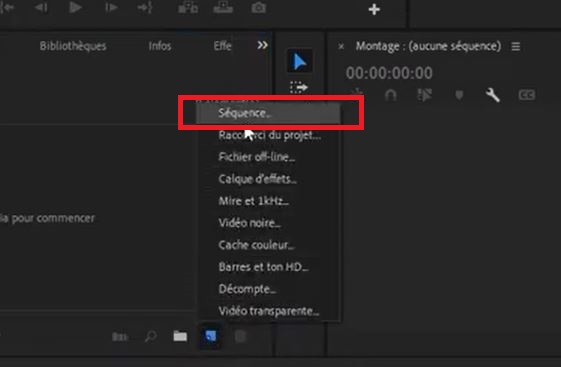
- Перейди на вкладку Настройки для определения размер изображения.
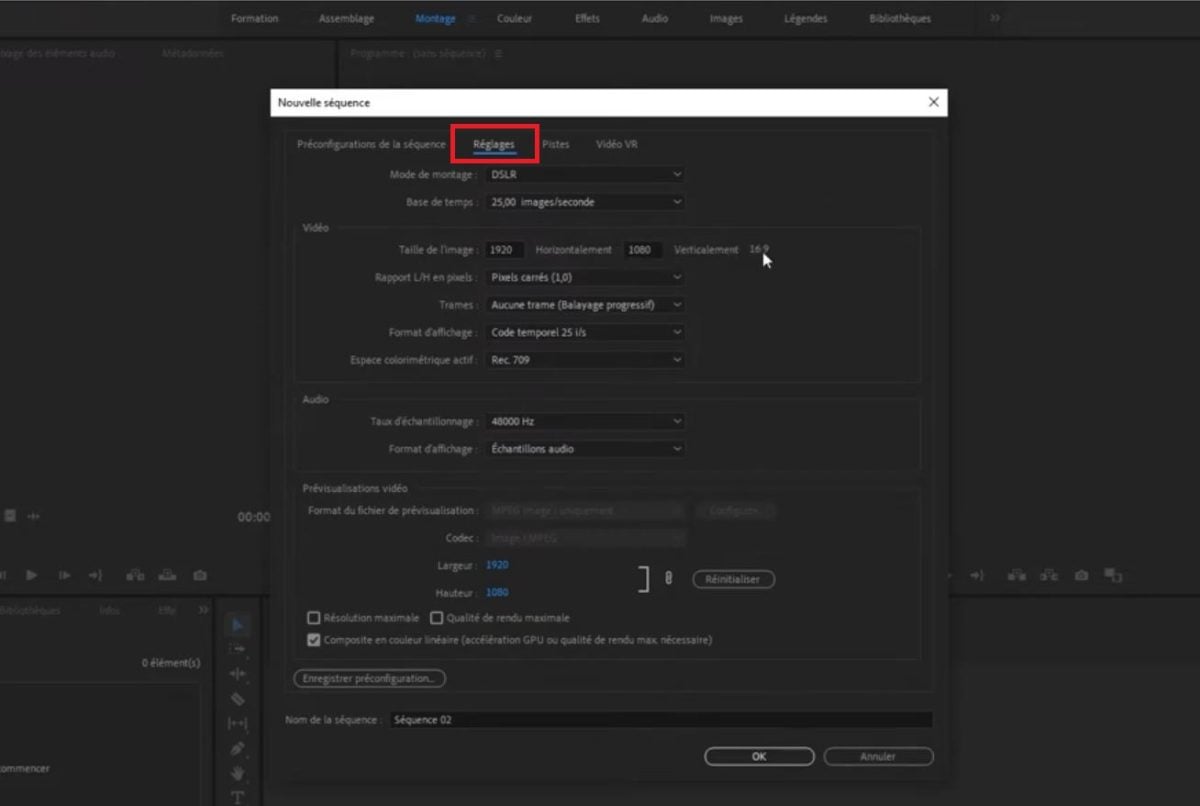
- По умолчанию размеры из 1920 x 1080, стандартный формат экранов компьютеров и телевизоров.
- Введи значения, соответствующие твоему устройству (см. таблицу ниже).
- Нажмите на OK чтобы подтвердить.
Твоя последовательность теперь настроена. Ты можешь импортировать свои файлы и твои клипы в проект, а затем запустить свой монтаж.
Изменить размеры существующей последовательности в Adobe Premiere Pro
Ты уже начал свой монтаж видео И ты хочешь изменить формат? Не нужно всё переделывать.
- Выбери свою последовательность на панели Проект или нажми на временной шкале.
- Открыть меню Последовательность вверху, а затем Параметры последовательности.
- В открывшемся окне сразу же измените размер изображения (значения ширины и высоты указаны в пикселях).
- Нажмите на OK чтобы подать заявку.
Важный момент: если в твоей последовательности уже есть клипы, они не кадрируются автоматически. Проверь каждый клип и отрегулируй его положение и масштаб на панели Параметры эффекта, с помощью параметра Должность.
Быстрый совет: щелкните правой кнопкой мыши по клипу, а затем выберите Подгонять под размер изображения (Set to Frame Size). Видеоролик тогда отражает новые размеры последовательности одним щелчком мыши.
Если ты хочешь углубить свои знания, ты также можешь обрезать видео непосредственно в Premiere Pro.
Adobe Premiere Pro также предлагает функцию автоматическая кадрировка (доступно по адресу Эффекты > Автоматическая кадрировка), которая подстраивает кадрирование твоих клипов под новое соотношение сторон, определяя главный объект съемки. Удобно для быстрого преобразования проекта 16:9 в вертикальном формате для социальных сетей.
Какие размеры выбрать в зависимости от носителя?
Выбор подходящего формата зависит от того, куда ты собираешься акция твое видео. Вот самые полезные показатели.
| Поддерживать | Размеры | Соотношение |
|---|---|---|
| YouTube, телевизор, экран (Full HD) | 1920 x 1080 | 16:9 |
| Reels, TikTok, Stories | 1080 x 1920 | 9:16 |
| Пост в Instagram в формате квадрата | 1080 x 1080 | 1:1 |
| Вертикальный пост в Instagram | 1080 x 1350 | 4:5 |
| HD Ready (720p) | 1280 x 720 | 16:9 |
Стоит отметить : 4K (3840 × 2160) стал новым стандартом для современных телевизоров и YouTube. Выбери его, если твои исходные файлы сняты в этом резолюция.
А если ты работаешь с английской версией, имей в виду, что можешь изменить язык на Premiere Pro всего за несколько кликов.
В других программах, таких как DaVinci Resolve, их настройки Функции последовательности работают аналогично: ты задаёшь размер изображения в настройках проекта перед тем, как приступить к монтаж.
Качество, «черные полосы»: на что следует обратить внимание
Изменение размеров оказывает реальное влияние на конечный результат. Вот три ошибки, которых следует избегать.
- Пикселизация: Увеличение размера видео сверх его исходного разрешения ухудшает качество. Сохраняй исходный размер своих клипов или уменьшай его.
- Чёрные полосы: они появляются, когда соотношение сторон клипа не совпадает с соотношением сторон последовательность. Использует Подгонять под размер изображения или отрегулируйте размер клипа так, чтобы он заполнил кадр. программный монитор позволяет вам проверить результат в режиме реального времени перед экспортом.
- Размер файла : Чем больше размеры, тем больше вес экспортированного файла. Подберите формат в соответствии с вашими реальными потребностями.
После настройки размеров экспортируй видео через «Файл» > «Экспорт» > «Мультимедиа» сохраняя формат последовательности. Adobe Premiere Pro также позволяет настроить звуковые дорожки в настройки экспорт для оптимального результата.
Ваш монтаж готов к публикации. При возникновении каких-либо проблем на этих этапах, центр помощи Adobe предлагает подробную помощь по параметры последовательности.







 FR
FR  RU
RU  EN
EN  ES
ES  IT
IT  DE
DE  ZH
ZH  PT
PT  ID
ID  JA
JA  DA
DA