要更改一个的尺寸, 视频 上 Premiere Pro, ,你修改了 你的序列设置, ,无论是创作之初还是事后。.
你还可以调整一个 视频片段 已通过以下方式导入: 剪辑效果. 这样,你就可以将视频适配到任何设备上: 电视、YouTube、手机或社交媒体.
以下是更改该设置的两种具体方法: 格式 和 尺寸 你的视频中的 Adobe Premiere Pro, ,与 常用尺寸 请根据你想要的效果进行调整。.
由 Alucare 制作的法语解释视频,是该网页的理想补充。. 观看视频 (您可以使用 YouTube 的自动翻译功能)

如何在……上调整视频的尺寸 Adobe Premiere Pro ?
有两种情况:在创建序列时,或者在现有项目中。.
在……中创建一个尺寸合适的序列 Adobe Premiere Pro
这是以最体面的方式与对的人分手的办法 格式 从一开始你的 项目. 具体操作方法如下。.
- 开放 Adobe Premiere Pro 在你的电脑上。.
- 点击那个小图标 “新建项目”图标, ,在面板底部 项目.

- 选择 序列 下拉菜单。
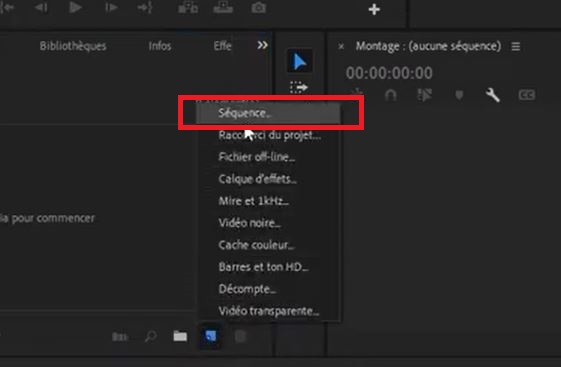
- 转到该选项卡 设置 用于定义 图片大小.
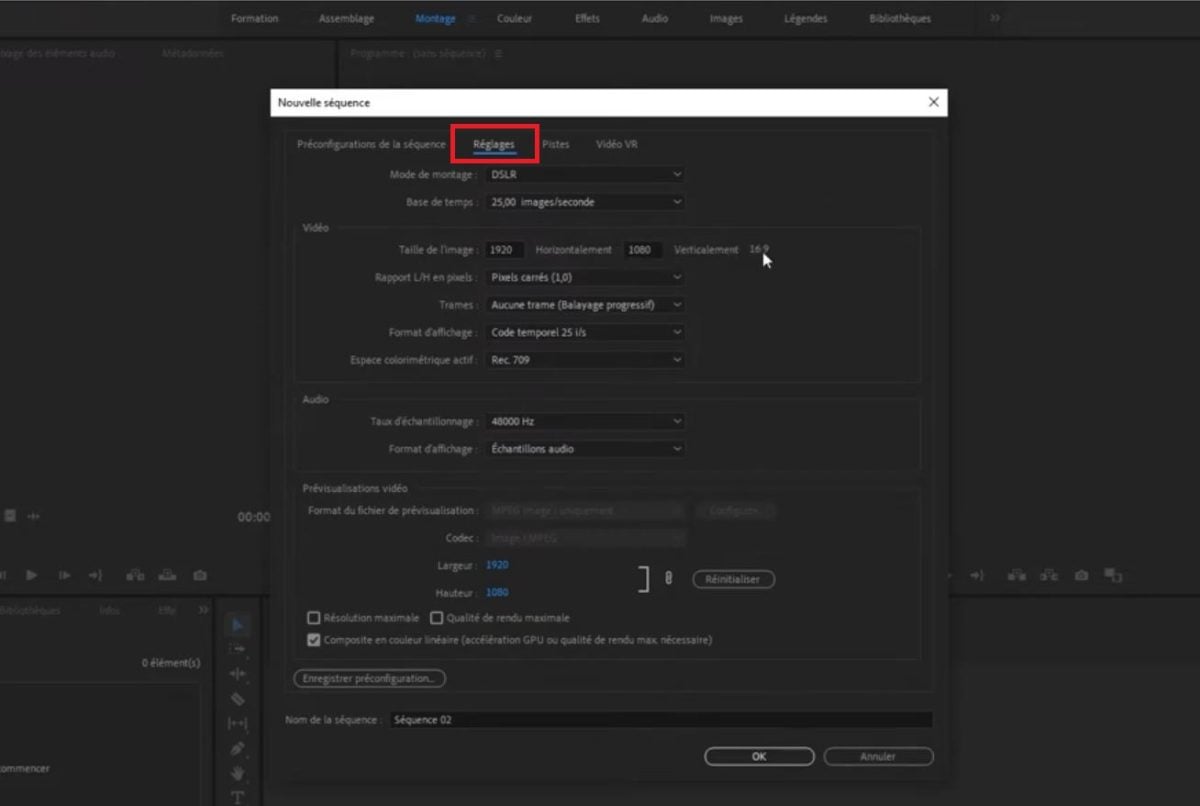
- 默认情况下, 尺寸 来自 1920 x 1080, ,这是电脑和电视屏幕的标准屏幕比例。.
- 请输入适合你所用设备的数值(参见下表)。.
- 点击 好的 以确认。
你 片段 现已配置完成。你可以导入你的 文件 还有你在 项目, ,然后启动你的 剪辑.
在……中修改现有序列的尺寸 Adobe Premiere Pro
你已经开始你的 视频剪辑 你想更改格式吗?不用全部重做。.
- 在面板中选择你的片段 项目 或者点击时间轴。.
- 打开菜单 序列 在上面,然后 序列参数.
- 在弹出的窗口中,直接修改 图像尺寸 (宽度和高度的单位为像素)。.
- 点击 好的 以进行申请。.
需要注意的一点是:如果你的序列中已经包含 视频片段, ,它们不会自动调整构图。请检查每个片段,并在面板中调整其位置和缩放比例 效果选项, ,通过参数 位置.
快速技巧:右键单击一个片段,然后选择 根据图片尺寸调整 (Set to Frame Size). 随后,这支MV便紧跟最新动态 尺寸 一键完成该片段的编辑。.
如果你想进一步了解,还可以 调整视频画幅 直接在 Premiere Pro.
Adobe Premiere Pro 还提供了一项 自动裁剪 (可通过以下方式访问: 效果 > 自动裁剪) 该功能可通过检测主体,将你的视频片段的画幅调整为新的宽高比。这对于快速转换项目非常实用 16:9 适用于社交媒体的竖版格式。.
应根据你的承重材料选择哪种尺寸?
选择合适的格式取决于你要去哪里 份额 你的视频。以下是最有用的数据。.
| 支持 | 尺寸 | 比率 |
|---|---|---|
| YouTube、电视、显示屏(全高清) | 1920 x 1080 | 16:9 |
| Reels、TikTok、Stories | 1080 x 1920 | 9:16 |
| Instagram方形帖子 | 1080 x 1080 | 1:1 |
| Instagram竖屏帖子 | 1080 x 1350 | 4:5 |
| 高清就绪(720p) | 1280 x 720 | 16:9 |
值得注意的是 : 这 4K (3840 x 2160) 已成为最新款电视和YouTube的新标准。如果你的源文件是用这种格式拍摄的,请选择它 决议.
如果你正在处理英文版本,请注意你可以修改 舌头伸出 Premiere Pro 只需点击几下。
在其他软件中,例如 DaVinci Resolve, 他们 设置 这些序列的工作原理类似:你需要在项目设置中定义图像尺寸,然后才能开始你的 剪辑.
质量、黑条:需关注的要点
更改尺寸会对最终效果产生实际影响。以下是需要避免的三个陷阱。.
- 像素化: 将视频放大至超过其原始分辨率会导致画质下降 质量. 请保持视频片段的原生尺寸,或将其缩小至原尺寸以下。.
- 黑色条形: 当片段的宽高比与 片段. 使用 根据图片尺寸调整 或调整视频片段的裁剪范围以填满画面。该 项目指导员 让你可以在导出前实时预览效果。.
- 文件大小 : 尺寸越大,导出的文件就越大。请根据实际用途调整格式。.
调整好尺寸后,通过以下方式导出视频: “文件” > “导出” > “媒体” 同时保持序列的格式。. Adobe Premiere Pro 还允许你调整 音轨 在里面 设置 导出设置,以获得最佳效果。.
你的 剪辑 已准备好发布。如果这些步骤中遇到任何问题,请联系 帮助中心 Adobe 提供了关于以下内容的详细帮助: 序列参数.







 FR
FR  RU
RU  EN
EN  ES
ES  IT
IT  DE
DE  ZH
ZH  PT
PT  ID
ID  JA
JA  DA
DA