为了 将视频裁剪为 Premiere Pro, 应用该效果 重新定位 在“效果”面板中,对你的视频片段进行操作。.Adobe Premiere Pro 是一款 视频剪辑 该网站还提供一个 AI自动裁剪 (Adobe Sensei) 只需点击几下,即可将视频转换为其他格式。.
请按照本分步教程操作,掌握这两种方法。.
在...上手动裁剪视频 Adobe Premiere Pro
手动方法基于’裁剪效果, ,归档于 视频特效 > 变换. 将此特效拖放到你的视频片段上,放入 时间表, ,然后调整其中的页边距 效果选项. 这是最精确的方法,可以让你精准裁剪出想要的部分。.
本视频将详细讲解如何在 Premiere Pro :
由 Alucare 制作的法语解释视频,是该网页的理想补充。. 观看视频 (您可以使用 YouTube 的自动翻译功能)

以下是要遵循的步骤:
- 打开软件,然后 上传你的视频 在你的项目中。.
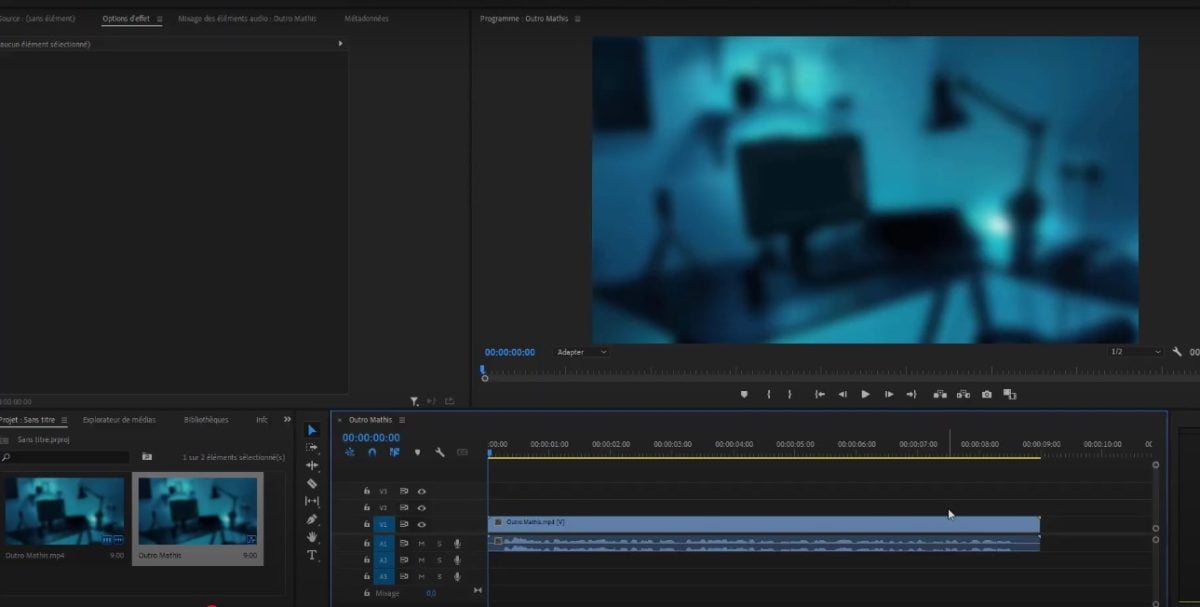
导入到Premiere Pro的视频。©Antonin为Alucare.fr制作 - 进入 “效果”窗口 然后点击 视频特效.
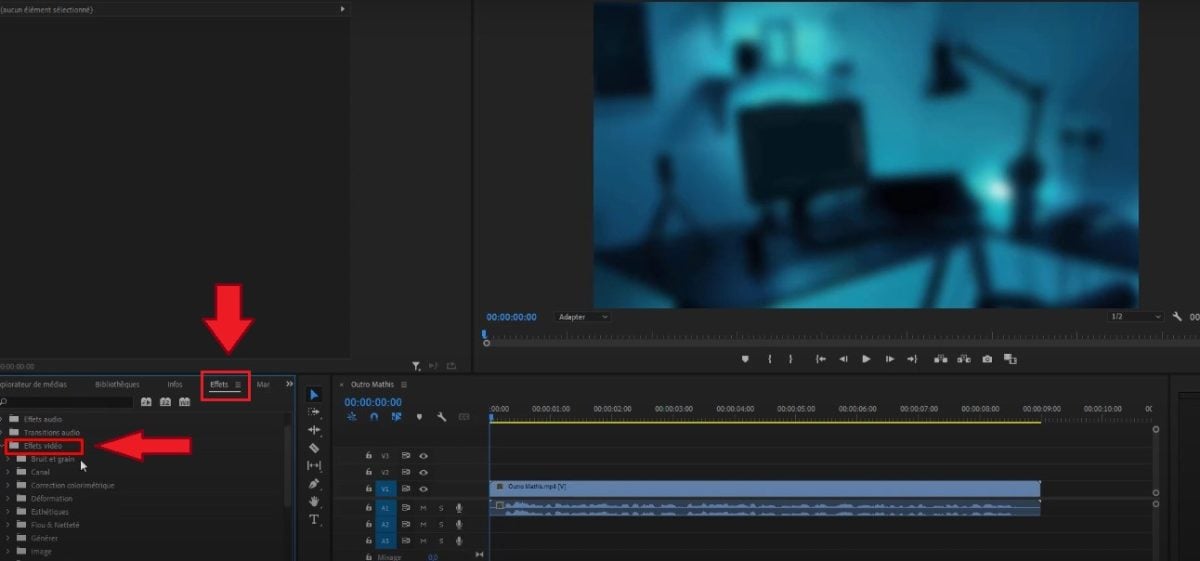
Premiere Pro中的视频效果选项。©Antonin为Alucare.fr制作 - 往下走到’“转换”选项卡. 你也可以使用 搜索栏 在“效果”面板中快速找到“裁剪”效果。.
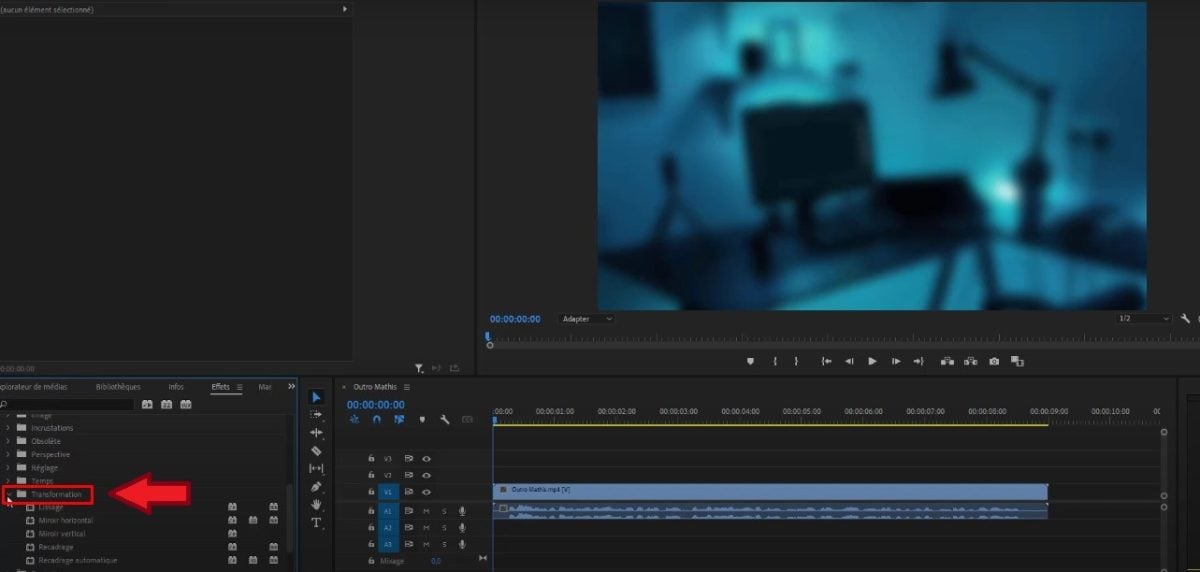
Premiere Pro中的转换选项。©Antonin为Alucare.fr制作 - 滑动’裁剪效果 直接在你的视频片段中 时间表.
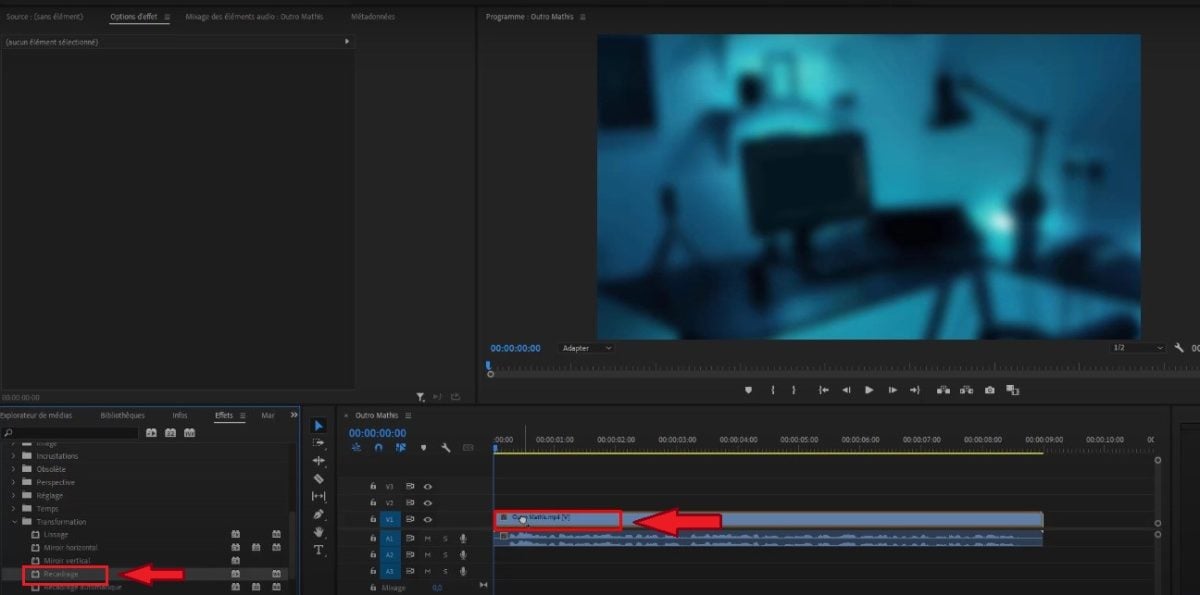
拖动裁剪效果。©Antonin 提供给 Alucare.fr - 打开 “效果选项”窗口.
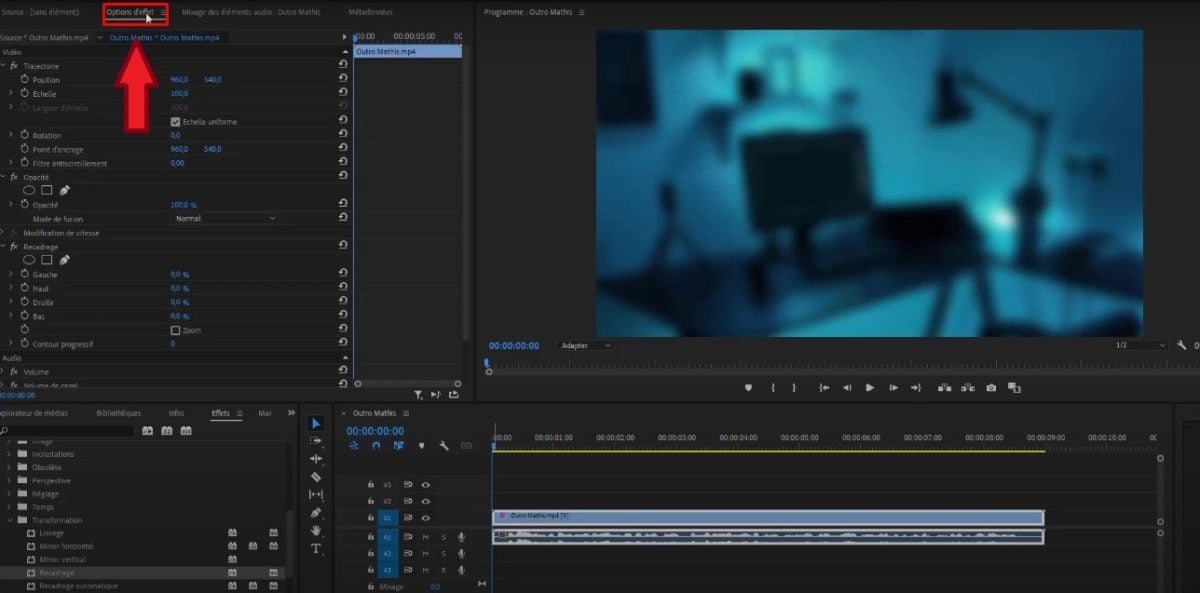
Premiere Pro中的“效果选项”栏目。©Antonin为Alucare.fr制作 - 展开该部分 重新定位.
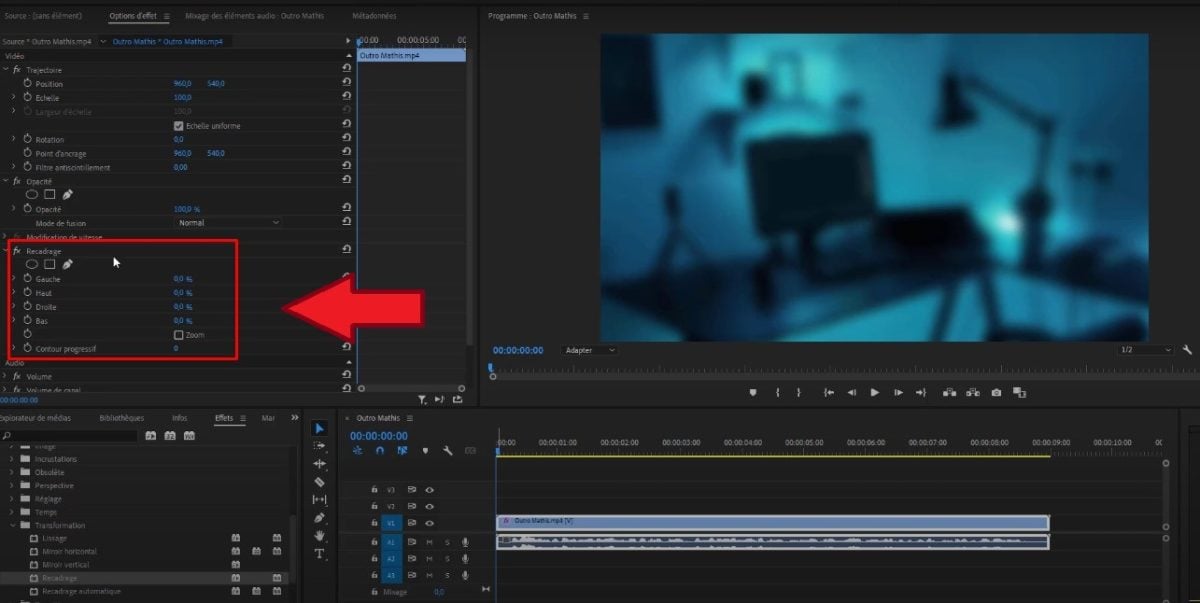
在Premiere Pro中进行画面裁剪。©Antonin为Alucare.fr制作 - 分别选中每一侧(左、右、上、下),然后 修改百分比 :按住鼠标左键,然后将光标移动到所需方向。.
这 缩放值 在“效果选项”中,将图像放大以填补 黑色边框 裁剪后留下的部分。这样,你就能保留一个整洁的画面,没有空白区域。.
为了 在Premiere Pro中添加音频淡入淡出效果, ,不妨看看这篇文章。.
自动对视频进行裁剪,使其适应 Premiere Pro
这 自动裁剪 基于’IA Adobe Sensei. 它能识别画面中的主体,并跟踪其动作,从而将视频转换为其他格式。这对于将视频剪辑适配到Instagram非常有用,, Facebook 或其他任何网络。根据你想裁剪的内容,有两种方法: 一个视频片段 在哪里 整个序列.
单个元素的自动裁剪
在以下位置打开视频: Premiere Pro, ,然后按照以下步骤操作:
- 打开 “效果”窗口 然后点击 视频特效.
Premiere Pro中的视频效果选项。©Antonin为Alucare.fr制作 - 进入该选项卡 转型.
Premiere Pro中的转换选项。©Antonin为Alucare.fr制作 - 选择 自动裁剪, ,然后将该特效直接拖放到待裁剪的视频片段上,位于 时间表.
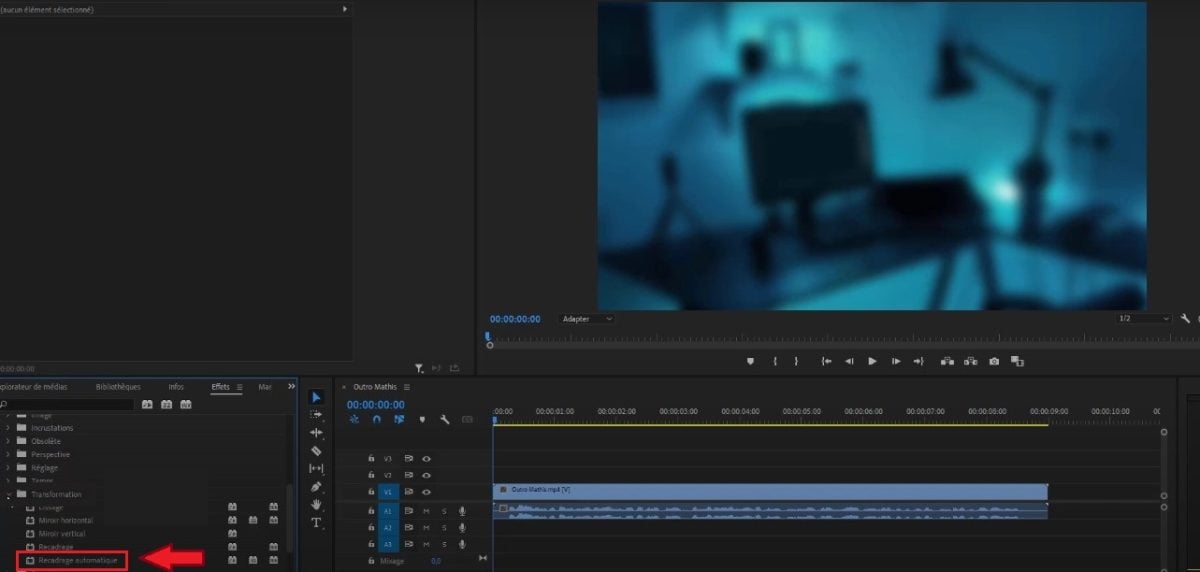
Premiere Pro中的自动裁剪选项。©Antonin为Alucare.fr提供
你可以通过该选项进一步优化结果 运动追踪 在里面 “效果选项”窗口. 该软件生成 运动关键帧 关注赛事的观众。以下是关于三种可用速度的一些小贴士:
- 慢动作 :适用于静态镜头或动作较少的镜头,例如面部特写。.
- 默认 :适用于大多数视频片段,但如果动作非常快,效果可能会不尽如人意。.
- 加速播放 :非常适合拍摄动作场面丰富的视频,例如极限运动。即使拍摄对象快速移动,也能始终保持在画面中。.
你还可以通过以下额外设置来进一步优化效果: 位置调节, 裁剪比例, 裁剪偏移 和 裁剪旋转. 也可以替换自动生成的路径。.
关于同一主题,请参阅这篇文章以 在Premiere Pro中为视频添加标志.
对整个片段进行自动裁剪
要裁剪 一个完整的片段, ,你有两种方法可以打开该工具:
- 进入菜单 序列 在顶部,然后点击 自动重新调整序列.
- 或者做一个 右键单击你的片段 在“项目”面板中,选择 自动重新调整序列 在右键菜单中。.

在Premiere Pro中自动裁剪片段。©Antonin为Alucare.fr制作
然后选择 格式 : 你可以使用预设参数,或者定义一个 自定义宽高比.

Premiere Pro 然后创建一个 重复片段 符合要求的尺寸。你可以在 自动裁剪文件夹, ,位于“项目”面板的根目录下。.
需要注意的几点重要事项:
- 此处也提供了与上文相同的速率选项。.
- 为了保留原始的动作,请启用’元素的嵌套 :该软件会将你的视频片段放入一个“盒子”中,并复用剪切点和轨道蒙版,同时不会对视频画面或音频进行任何修改。.
- 如果你的片段中包含需要保留的动作,或者对 速度和时间.
- 注意:嵌套并不能保证 平滑过渡. 嵌套的剪辑不包含媒体文件。.
- 对于一个包含一个的复杂序列 快速运动 或多个兴趣点,设置 关键画面 裁剪完成后,直接在片段中。.
常见问题
裁剪后,如何让视频适应屏幕?
在对……进行调整后 Adobe Premiere Pro, 的 黑色边框 经常出现在视频两侧。以下是调整图像大小以填满屏幕的步骤:
- 打开 “效果选项”窗口, ,然后进入“标签页” 轨迹.

Premiere Pro中的效果选项和轨迹。©Antonin为Alucare.fr制作 - 使用该工具 梯子 和 提高价值 以放大图片并使其填满整个画面。.
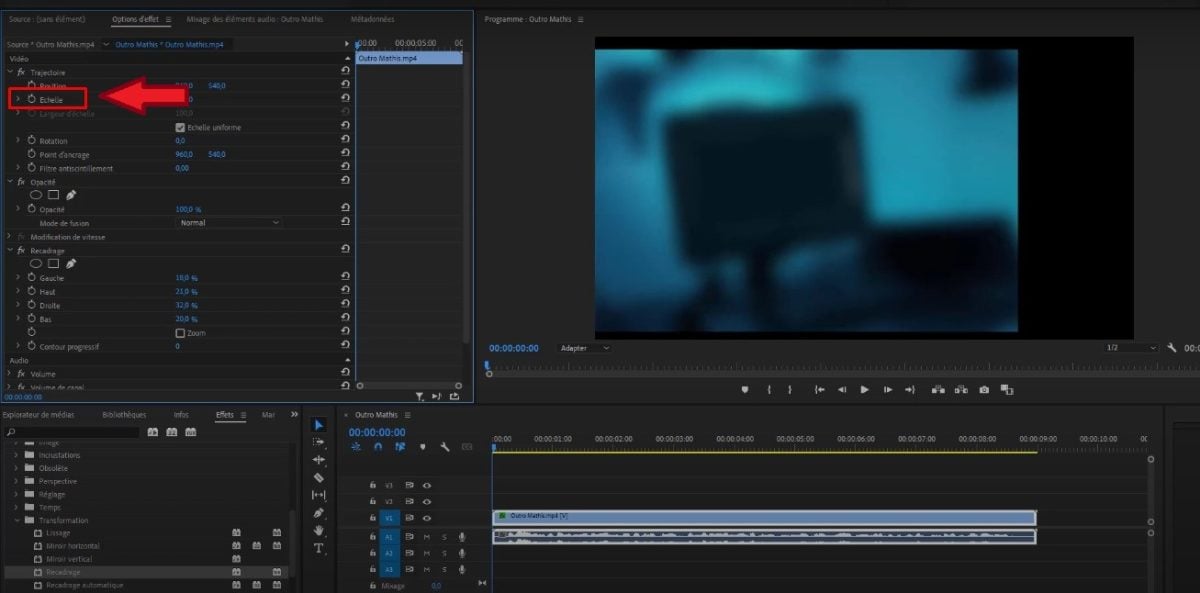
缩放选项用于调整视频在屏幕上的尺寸。©Antonin 提供给 Alucare.fr - 然后调整 位置 在同一选项卡中调整,以完善最终构图。.
- 你也可以勾选该复选框 放大 以自动将裁剪后的视频调整为适合项目屏幕的尺寸。.
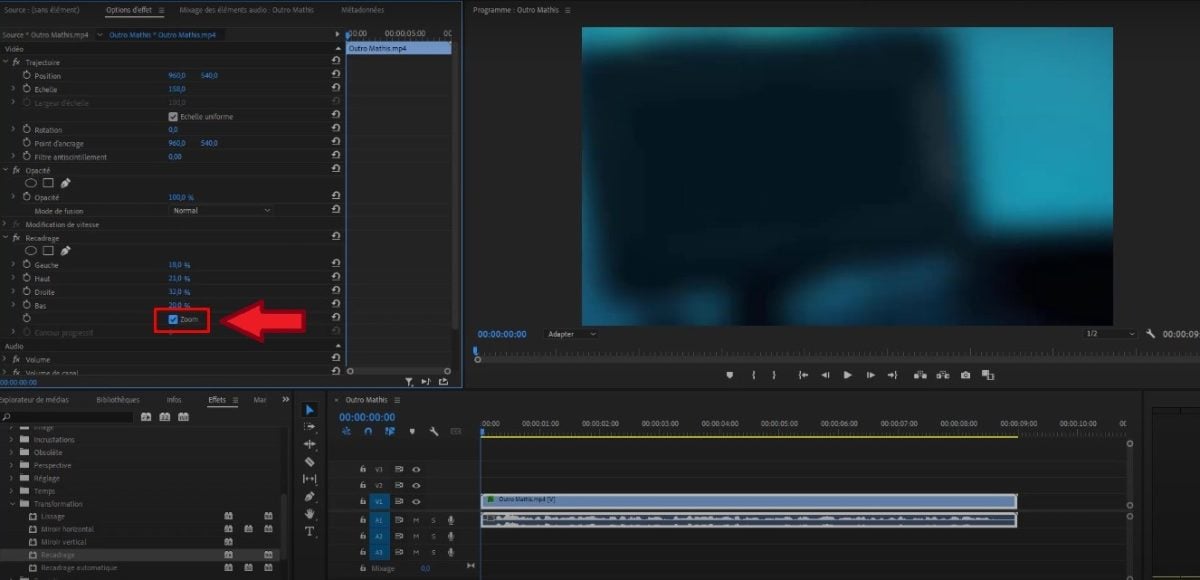
缩放选项,用于将裁剪后的视频适配屏幕。©Antonin 提供给 Alucare.fr
裁剪时应避免哪些常见错误?
以下是一些小技巧,可帮助你在剪辑视频时避开最常见的陷阱: Premiere Pro :
| 应避免的错误 | 细节 |
|---|---|
| 请勿留下’主题周围的空间 | 主体周围留出的空间让你能够’调整片长 接下来,适用于任何载体。. |
| 不要 创建标题 上 Premiere Pro | 当你自动调整视频画面时,软件会提供 最佳成绩 如果标题是直接在上面创建的。. |
| 使用 静止图像 | 自动裁剪功能不适用于静态图像。你需要手动裁剪这些 单独的图片. |
| 不要 预览结果 | 预览功能可在导出前让你查看裁剪效果,并允许你修正错误。请确保你的 裁剪边界是合理的 且不影响内容。. |
| 不检查 纵横比 | 你裁剪后的视频的宽高比应为 相同的 与所请求的输出格式一致。. |
| 不要考虑 视频质量 | 所选的输出格式会影响 视频质量 裁剪。如果你将短视频以更大的格式保存,画质会下降。建议选择输出尺寸为 更小的. |
| 应用自动裁剪 多次 | 不应用自动裁剪效果 仅一次 通过视频。多次应用该操作(尤其是在嵌套元素上)可能会产生黑条。如果需要重新操作,建议改用 在原始元素上. |
哪种视频格式最适合 Premiere Pro ?
最适合的导出格式为 Adobe Premiere Pro 是个 H.264, ,也称为高级视频编码(AVC).
这是导出预设下拉菜单中提供的一种标准格式,兼容所有主流的在线发布协议。.
在专业视频编辑软件中,许多人更倾向于使用中间编解码器,例如 ProRes 在哪里 DNxHR 作为源格式。.
由于压缩程度较低,它们能确保 更流畅的视频剪辑体验 在 Premiere Pro. 与……不同 DaVinci Resolve, Premiere Pro 还可以直接导出为以下格式 AVI, MP4 或一个片段 TIFF 没有中间步骤。.
如果你还没下载的话 Adobe Premiere Pro, ,你可以直接从网站上下载试用版’Adobe. 有关于裁剪的问题吗?欢迎在 注释.








 简体中文
简体中文