Per ritagliare un video su Premiere Pro, applica l'effetto Riquadro sul tuo video clip dal pannello Effetti.Adobe Premiere Pro è un software di montaggio video che offre anche un ritaglio automatico tramite IA (Adobe Sensei) per convertire il tuo video in un altro formato con pochi clic.
Segui questo tutorial passo dopo passo per imparare a padroneggiare entrambi i metodi.
Ritagliare manualmente un video su Adobe Premiere Pro
Il metodo manuale si basa sull’effetto Ritaglio, archiviato in Effetti video > Trasformazione. Trascina questo effetto sul tuo video clip nella linea del tempo, quindi regola i margini nei Opzioni degli effetti. È il metodo più preciso per ritagliare esattamente ciò che desideri.
Questo video ti spiega in dettaglio come ritagliare manualmente un video su Premiere Pro :
Video esplicativo in francese di Alucare, ideale complemento alla pagina. Guarda il video (è possibile utilizzare la traduzione automatica di YouTube)

Ecco i passaggi da seguire:
- Apri il programma e carica il tuo video nel tuo progetto.
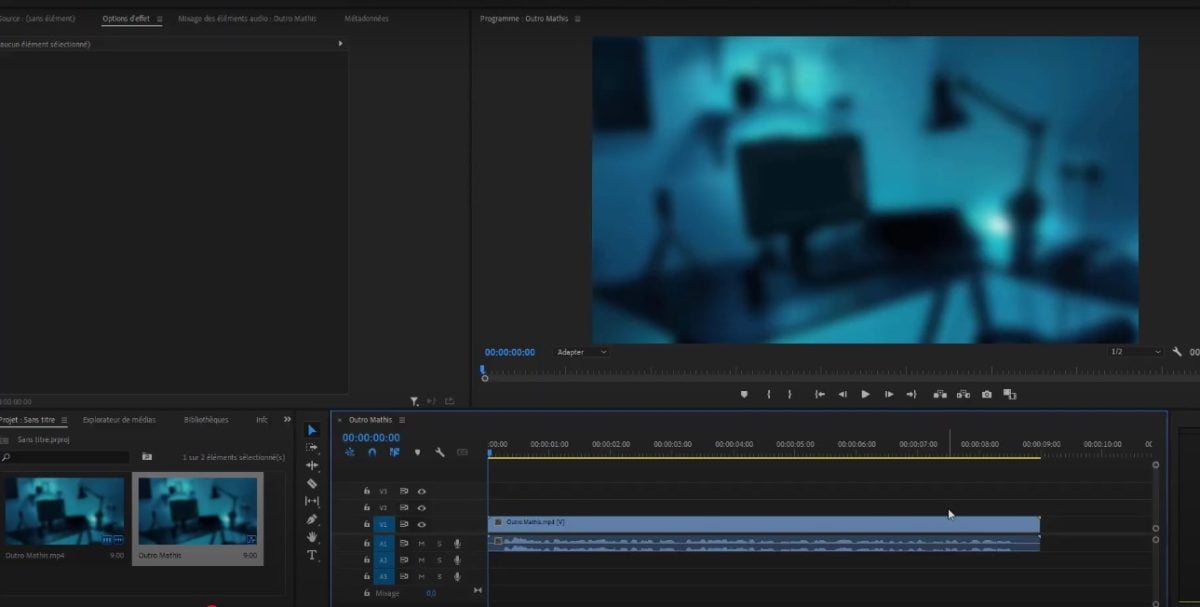
Video importato su Premiere Pro. ©Antonin per Alucare.fr - Vai alla finestra Effetti e clicca su Effetti video.
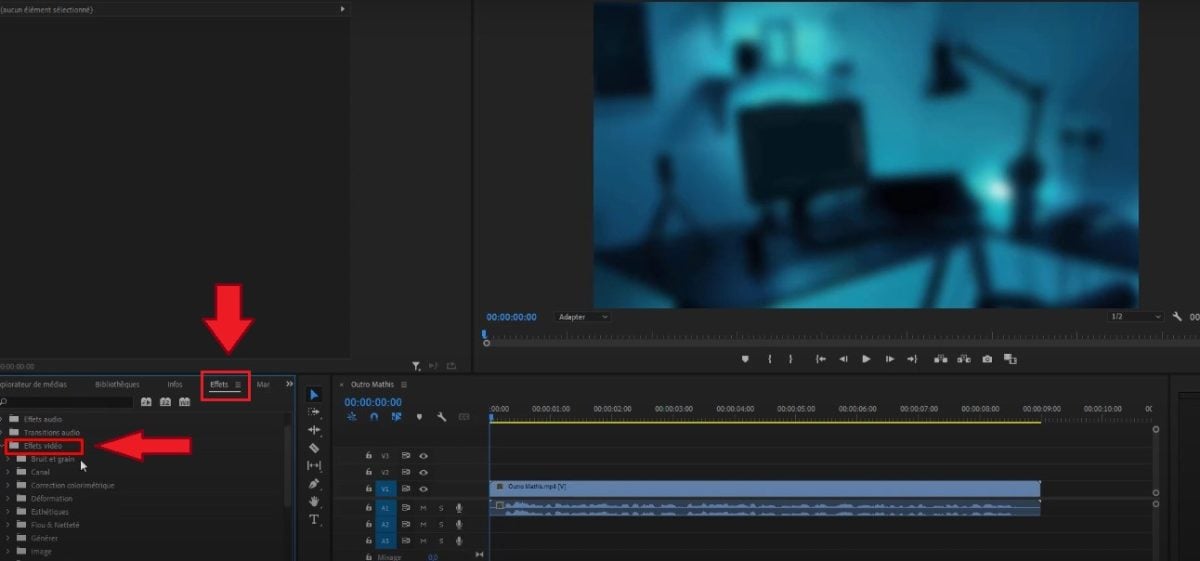
Opzione Effetti video su Premiere Pro. ©Antonin per Alucare.fr - Scendi fino al’scheda Trasformazione. Puoi anche usare la barra di ricerca dal pannello Effetti per trovare rapidamente l'effetto Ritaglio.
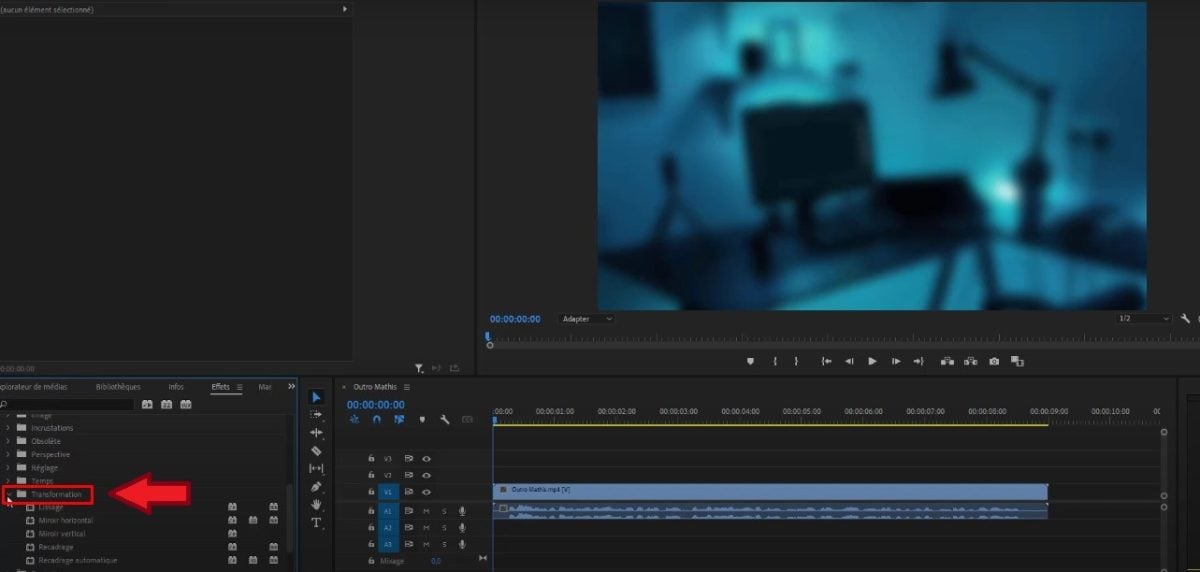
Opzione Trasformazione su Premiere Pro. ©Antonin per Alucare.fr - Fai scorrere il’effetto Ritaglio direttamente sul tuo video clip nella linea del tempo.
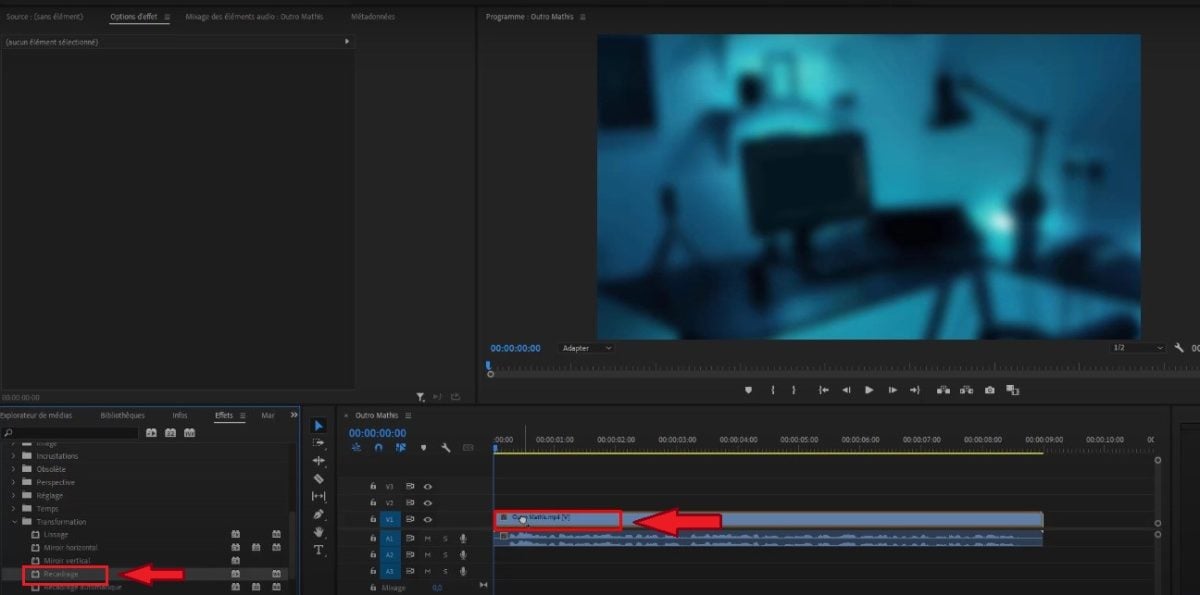
Trascinare l'effetto Ritaglio. ©Antonin per Alucare.fr - Apri la finestra "Opzioni effetto".
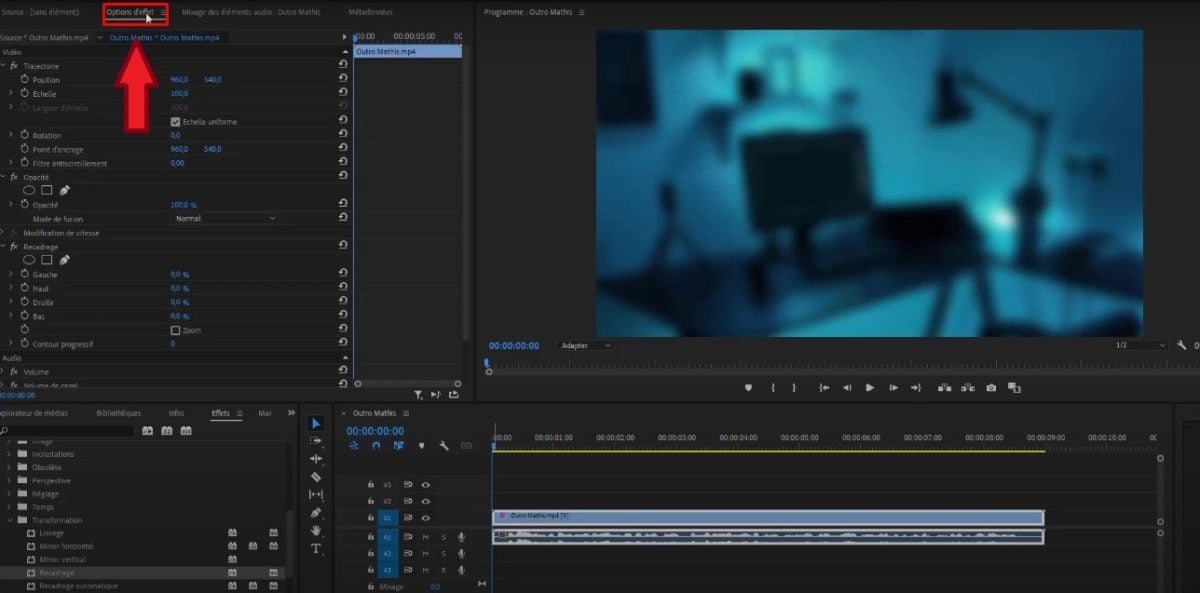
Sezione "Opzioni effetto" su Premiere Pro. ©Antonin per Alucare.fr - Apri la parte Riquadro.
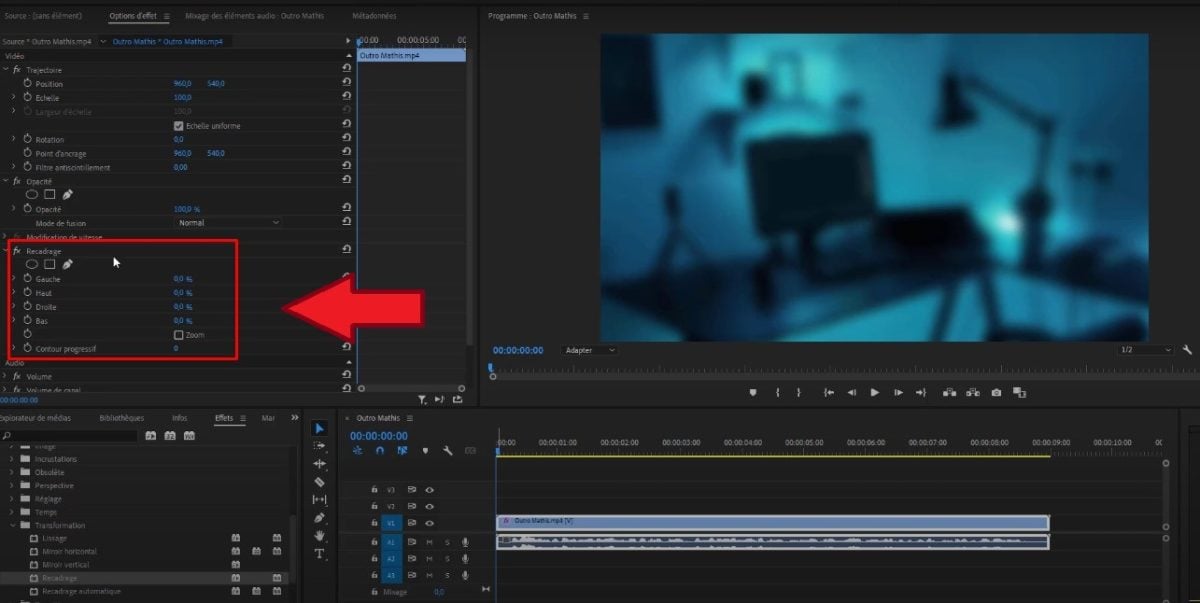
Parte Ritaglio su Premiere Pro. ©Antonin per Alucare.fr - Seleziona ciascun lato (sinistro, destro, superiore, inferiore) e modifica la percentuale : tieni premuto il tasto sinistro del mouse, quindi sposta il cursore nella direzione desiderata.
Il valore Zoom nelle Opzioni effetto ingrandisce l'immagine per riempire gli bordi neri lasciate dal ritaglio. In questo modo si mantiene un formato pulito senza spazi vuoti.
Per Aggiungere una dissolvenza audio in Premiere Pro, dai un'occhiata a questo articolo.
Ritagliare automaticamente un video su Premiere Pro
il ritaglio automatico si basa sull’IA Adobe Sensei. Rileva il soggetto principale dell'inquadratura e ne segue i movimenti per adattare il video a un altro formato. Utile per adattare un video a Instagram, Facebook o qualsiasi altra rete. A seconda di ciò che vuoi ritagliare, hai due possibilità: un solo video Dove un'intera sequenza.
Riquadratura automatica di un singolo elemento
Apri il tuo video in Premiere Pro, quindi segui questi passaggi:
- Apri la finestra Effetti e clicca su Effetti video.
Opzione Effetti video su Premiere Pro. ©Antonin per Alucare.fr - Accedi alla scheda Trasformazione.
Opzione Trasformazione su Premiere Pro. ©Antonin per Alucare.fr - Seleziona Ritaglio automatico, quindi trascina l'effetto direttamente sul clip video da ritagliare nella linea del tempo.
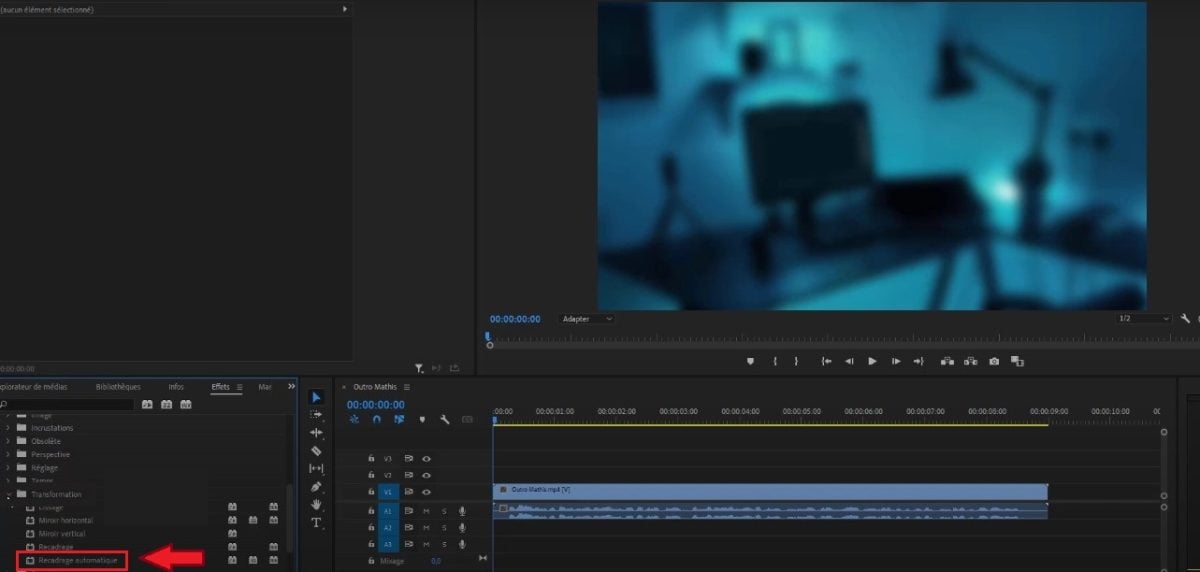
Opzione Ritaglio automatico su Premiere Pro. ©Antonin per Alucare.fr
Puoi perfezionare il risultato grazie all'opzione Monitoraggio del movimento nel finestra "Opzioni effetto". Il software genera dei immagini chiave del movimento che seguono l'azione. Ecco alcuni consigli sulle tre velocità disponibili:
- Al rallentatore : per le inquadrature fisse o con pochi movimenti, come un primo piano su un volto.
- Per impostazione predefinita : è adatto alla maggior parte dei video musicali, ma potrebbe deludere se l'azione è molto veloce.
- In accelerato : ideale per i video ricchi di azione, come gli sport estremi. Il soggetto rimane nell’inquadratura nonostante i rapidi spostamenti.
Puoi anche perfezionare il risultato con queste impostazioni aggiuntive: Regolazione della posizione, Scala di ritaglio, Sfasamento del ritaglio e Rotazione del ritaglio. È inoltre possibile sostituire il percorso generato automaticamente.
A questo proposito, dai un'occhiata a questo articolo per Aggiungere un logo al proprio video in Premiere Pro.
Ritaglio automatico di un'intera sequenza
Per ritagliare una sequenza completa, ci sono due modi per aprire lo strumento:
- Vai al menu Sequenza in alto, poi clicca su Ritagliare automaticamente la sequenza.
- Oppure fai un clicca con il tasto destro sulla tua sequenza nel pannello Progetto e seleziona Ritagliare automaticamente la sequenza nel menu contestuale.

Ritagliare automaticamente una sequenza su Premiere Pro. ©Antonin per Alucare.fr
Scegli poi il Formato : puoi utilizzare un'impostazione predefinita oppure definire un rapporto di aspetto personalizzato.

Premiere Pro crea quindi una sequenza duplicata nelle dimensioni richieste. La trovi nel file di ritaglio automatico, nella cartella principale del pannello "Progetto".
Alcuni punti importanti da tenere a mente:
- Anche qui sono disponibili le stesse opzioni di velocità indicate sopra.
- Per mantenere i movimenti originali, attiva l’interconnessione di elementi : il software inserisce i tuoi clip video in una “scatola”, riutilizzando i punti di taglio e le maschere di traccia, senza modificare né le immagini né l’audio.
- L'interconnessione è utile se la tua sequenza contiene movimenti da mantenere o regolazioni sulla velocità e durata.
- Attenzione: l'interconnessione non garantisce il mantenimento dei transizioni graduali. I clip annidati non contengono file multimediali.
- Per una sequenza complessa con un movimento rapido o più punti di interesse, imposta le immagini chiave direttamente nella sequenza una volta completato il ritaglio.
Domande frequenti
Come adattare il video allo schermo dopo il ritaglio?
Dopo un ritaglio su Adobe Premiere Pro, delle bordi neri spesso compaiono ai lati del video. Ecco i passaggi per ridimensionare l'immagine e riempire lo schermo:
- Apri la finestra "Opzioni effetto", quindi vai alla scheda Traiettoria.

Opzioni di effetto e traiettoria su Premiere Pro. ©Antonin per Alucare.fr - Usa lo strumento Scala e aumenta il valore per ingrandire l'immagine e riempire tutto lo spazio.
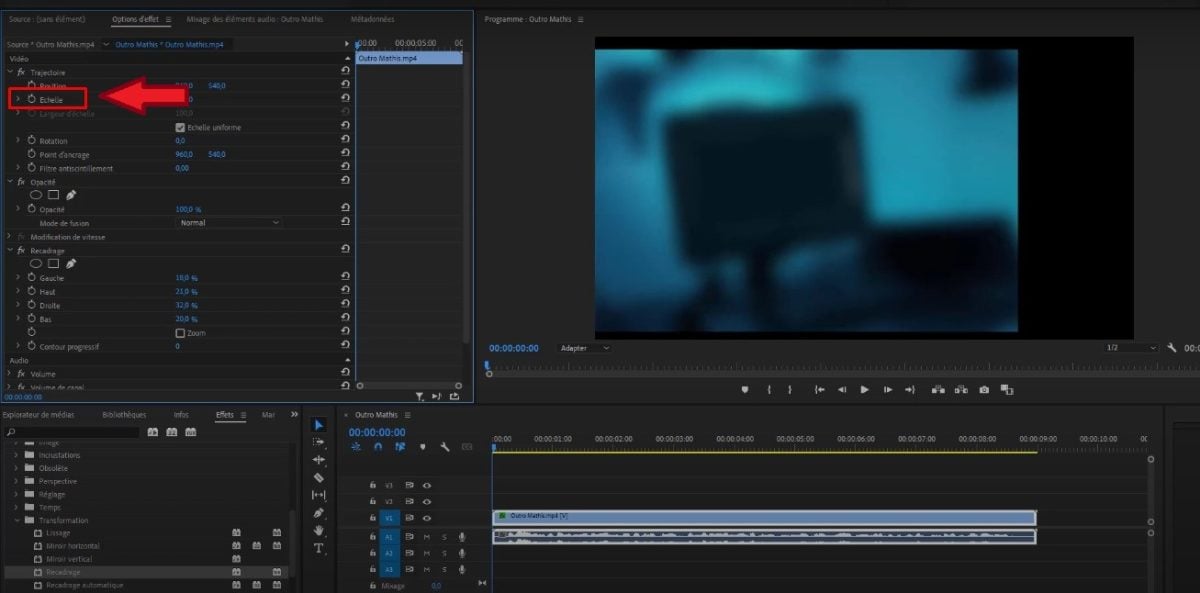
Opzione Scala per ridimensionare il video sullo schermo. ©Antonin per Alucare.fr - Regola quindi la Posizione nella stessa scheda per perfezionare l'inquadratura finale.
- Puoi anche spuntare la casella Zoom per adattare automaticamente il video ritagliato allo schermo del progetto.
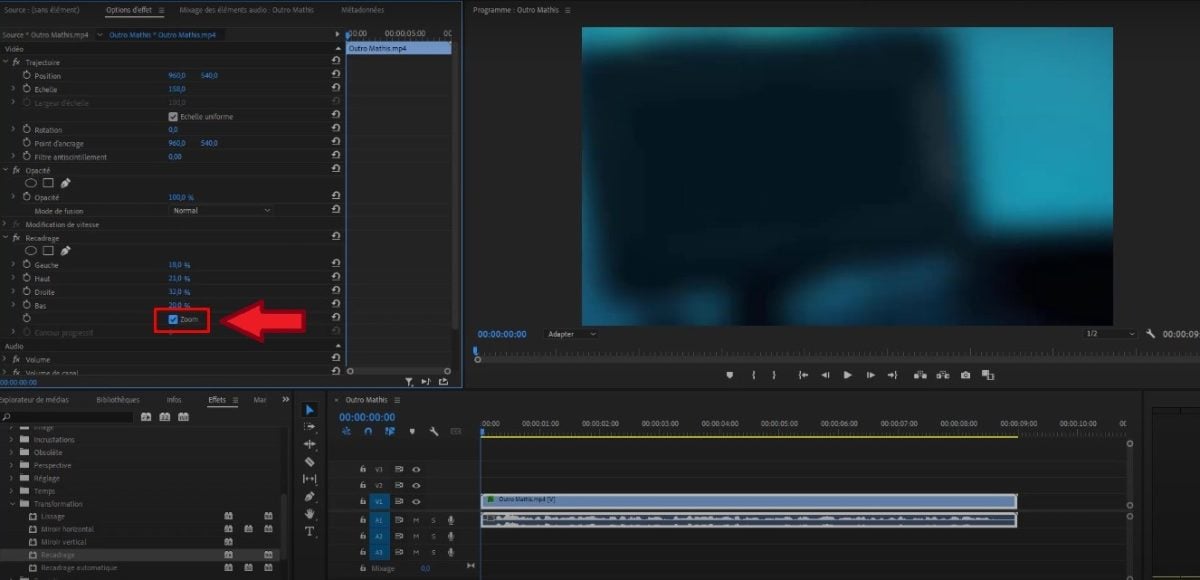
Opzione Zoom per adattare il video ritagliato allo schermo. ©Antonin per Alucare.fr
Quali sono gli errori più comuni da evitare durante il ritaglio?
Ecco alcuni consigli per evitare le insidie più comuni quando si ritaglia un video in Premiere Pro :
| Errore da evitare | Particolari |
|---|---|
| Non lasciare’spazio intorno agli argomenti | Lo spazio lasciato attorno ai soggetti ti permette di’adattare la metratura in seguito, per qualsiasi supporto. |
| Non creare i titoli Su Premiere Pro | Quando si ritaglia automaticamente un video, il software fornisce migliori risultati se i titoli vengono creati direttamente su di esso. |
| Utilizzo immagini fisse | Il ritaglio automatico non funziona con le immagini fisse. Devi ritagliare queste immagini separate. |
| Non visualizzare l'anteprima del risultato | L'anteprima ti offre una visione d'insieme del ritaglio prima dell'esportazione e ti permette di correggere eventuali errori. Assicurati che la tua Il limite di ritaglio è giustificato. e che non influisca sul contenuto. |
| Non verificare il rapporto di aspetto | Il rapporto di aspetto del tuo video ritagliato deve essere identico a quello del formato di output richiesto. |
| Non considerare la qualità video | Il formato di output scelto influisce sulla qualità dei tuoi video ridimensionate. Se registri un breve video in un formato più grande, la qualità diminuisce. Opta piuttosto per dimensioni di output più piccole. |
| Applicare il ritaglio automatico più volte | Non applica l'effetto di ritaglio automatico solo una volta tramite video. Se lo applichi più volte (soprattutto su elementi annidati) potrebbero comparire delle strisce nere. Se devi rifarlo, usa piuttosto sull'elemento originale. |
Qual è il formato video migliore per Premiere Pro ?
Il formato di esportazione migliore su Adobe Premiere Pro è il H.264, noto anche come codifica video avanzata (AVC).
Si tratta di un formato standard disponibile nel menu a tendina delle impostazioni predefinite di esportazione, compatibile con tutti i principali protocolli di distribuzione online.
Tra i software di montaggio video professionali, molti preferiscono lavorare con codec intermedi come il ProRes dove il DNxHR come formati di origine.
Essendo meno compressi, garantiscono una maggiore fluidità nel montaggio video in Premiere Pro. A differenza di DaVinci Resolve, Premiere Pro consente inoltre di esportare direttamente nei formati AVI, MP4 o una sequenza TIFF senza fasi intermedie.
Se non l'hai ancora scaricato Adobe Premiere Pro, puoi scaricare la versione di prova direttamente dal sito di’Adobe. Hai una domanda sul ritaglio? Non esitare a porla nei Commenti.








 Italiano