In Roblox Lavorare in pizzeria, non c'è nessun codice premio ufficiale La funzione di scambio di codici è stata disattivata dallo sviluppatore.
Quello che chiamiamo un " video maker code », Questo è il codice generato dal plugin Video Maker (creato da Dued1) quando si esporta un video.
Questo plugin Video Maker si installa in Roblox Studio e consente di trasmettere il proprio video a qualsiasi TV del gioco. Gli altri giocatori possono riutilizzare il vostro.
Quindi avete due possibili esigenze:
- 📺 Trasmettere il video di un altro giocatore (vedi la sezione qui sotto)
- 🎬 Creare il proprio video e ottenerne il codice (seguire il tutorial in 4 fasi)
Il plugin è gratuito e la creazione richiede circa 15 minuti. In questa guida spiegheremo passo per passo entrambi gli usi.
Esistono dei codici per "Work at a Pizza Place"?
No, non esiste un elenco di codici già pronti da incollare per “Work at a Pizza Place”, è bene saperlo prima di proseguire.
❌ Questo gioco Roblox non ha codici premio: il La funzione di scambio è stata disattivata dallo sviluppatore.
✅ Per quanto riguarda i codici video/tv che i giocatori si scambiano, essi sono generati dagli stessi giocatori tramite il plugin Video Maker, e smettono di funzionare non appena il video originale viene eliminato.
💡 Due metodi che funzionano davvero per visualizzare un video su un televisore all'interno del gioco. Di seguito vi forniamo i dettagli su entrambi.
Lavoro in una pizzeria: come posso usare i codici video / tv di un altro giocatore?
Si vuole solo visualizzare un video esistente senza crearne uno?
Ci sono due modi per farlo:
Metodo 1: Incolla un codice condiviso
- Entrare nel gioco
- Aprire il menu TV
- Incollare il codice nella casella di testo in fondo al menu.
- Convalidare
Se il codice è valido, il video verrà caricato.
Metodo 2: Recupero da casa di un giocatore (il più affidabile)
Andare a casa di un altro giocatore:
- Aprire il catalogo video
- Salvate quello che vi interessa nella vostra libreria.
Questo è il percorso più utilizzato nel gioco, in quanto non dipende da un codice di circolazione.
⚠UN Il codice condiviso potrebbe smettere di funzionare da un giorno all'altro se l'autore del video lo rimuove. Se dovesse succedere, ricorrete al Metodo 2: non dipende da un codice che circola in rete.
💡 Stai cercando altri codici Roblox da inserire nei tuoi giochi? Dai un'occhiata alla nostra selezione di I migliori codici musicali Roblox.
Come si crea il video di Lavoro in pizzeria e si ottiene il codice video maker?
Per visualizzare un tutorial dello sviluppatore, andate nel menu per passare da un video all'altro della TV in Work at a Pizza Place e fate clic sul pulsante in basso a destra.
Si noti che Roblox Studio può essere eseguito solo su PC o laptop.
Seguite questi passaggi per creare il vostro video:
Fase 1: Importare le proprie foto
Se si desidera scaricare il proprio Immagini nel video, cambiare la risoluzione in 200 x 120 pixel utilizzando Paint o un editor fotografico online.
Quindi caricateli nella vostra libreria Roblox.

Passo 2: scaricare il plugin
- Avviare Roblox Studio e creare una location qualsiasi o avviare una location esistente.
- Andate nella scheda dei plugin e inserite roblox pizza video maker per trovare il plugin Video Maker.
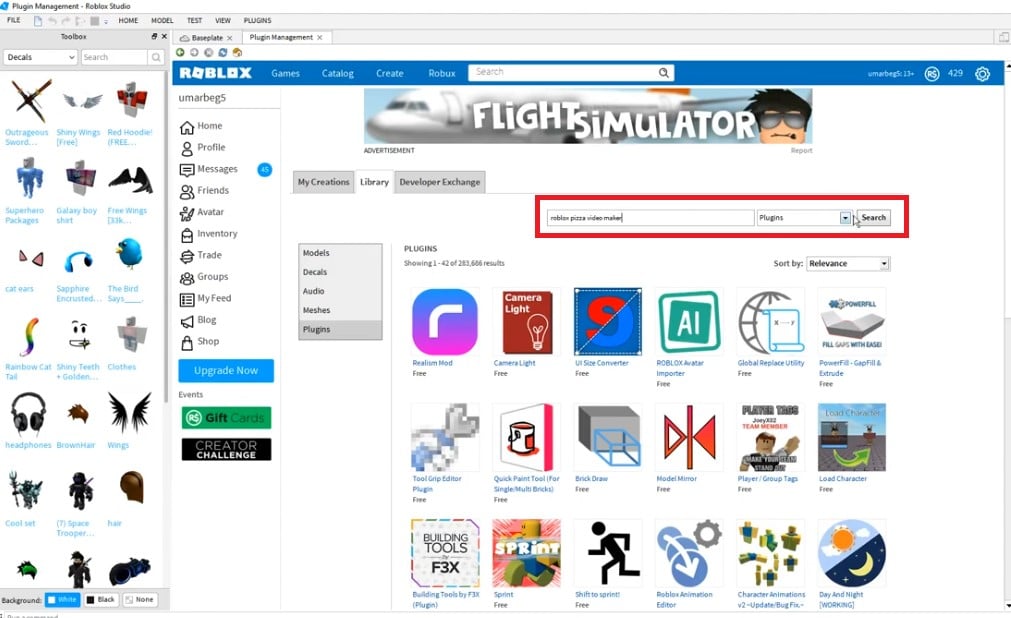
- Scegliere il plugin e attendere che venga installato.

Ora siete nella schermata principale.
- Clicca sul pulsante «Nuovo» (New) per creare un nuovo progetto, dopodiché verrai reindirizzato all'editor.
- Seleziona "Decals", quindi New.

Fase 3: Creare un video
- Quindi, creare un video scegliendo un'immagine.
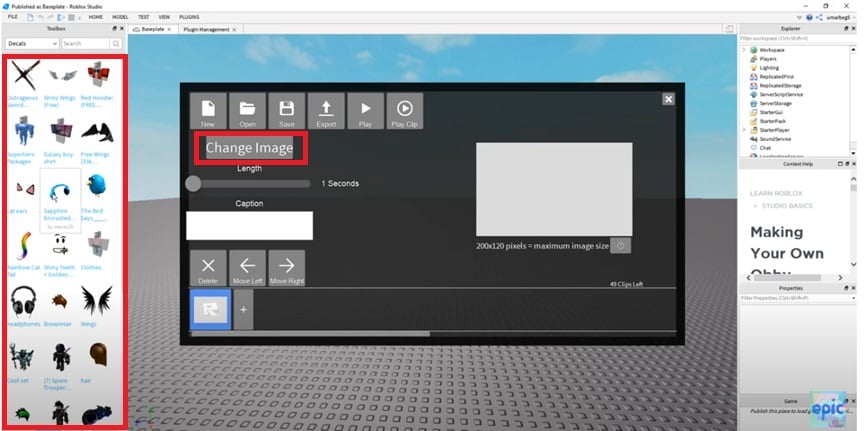
- Date un nome al vostro video.

- Una volta creato un video, esportatelo facendo clic sul pulsante di esportazione.

- Quindi copiare il codice generato dopo l'esportazione.

👉 Questo codice è il vostro «codice video maker» Copiatelo con cura e voi (o un amico) lo incollerete nel televisore per trasmettere il video.
Fase 4: Avviare il video su un televisore
- Entrare nel gioco e accedere al menu TV.
- Inserite quindi il codice video nella casella di testo in fondo al menu.
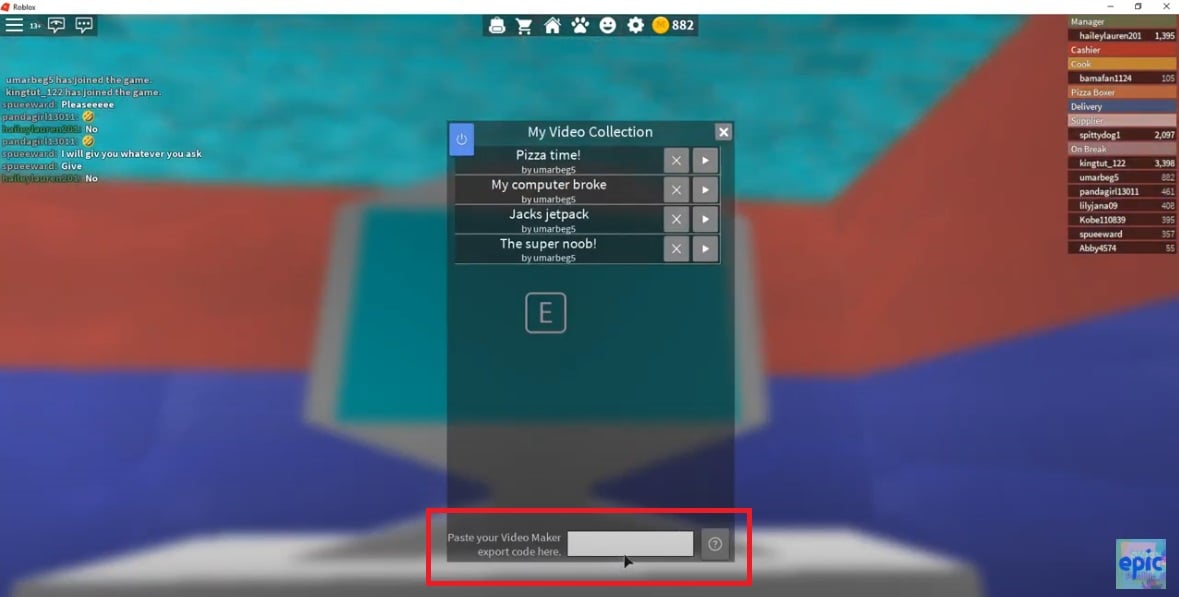
Se tutto è corretto, il video verrà caricato nella vostra videoteca e gli altri giocatori potranno aggiungerlo alla propria.
E visto che state personalizzando la vostra pizzeria, potreste anche andare fino in fondo: decorazioni, mobili, abiti... tutto sbloccato con i Robux. Se avete intenzione di acquistarne un po' per Roblox Lavorare in pizzeria, Tanto vale pagare meno per loro.
Robux fino a -40% per decorare la tua pizzeria
Riferimento: tutti i pulsanti del plugin Video Maker
Volete i dettagli di ogni pulsante? Ecco cosa fa ogni elemento dell'editor (e della schermata principale).
Pulsante: Nuovo (New)
Crea un nuovo progetto. È disponibile sia nella schermata principale che nell'editor. Se il progetto corrente non è stato salvato, è necessario assegnargli un nome prima di continuare: le modifiche vengono quindi salvate.
Pulsante: Apri
Riporta alla schermata iniziale per caricare un altro progetto. Anche in questo caso, se il progetto corrente non è stato salvato, verrà richiesto un nome.
Pulsante: Salva (Save)
Salvare il progetto. Quando lo si salva per la prima volta, gli si assegna un nome. È quindi possibile continuare a modificarlo.
Pulsante: Esporta
Se il progetto non è stato salvato, verrà richiesto un nome e si verrà reindirizzati a uno script contenente il codice di esportazione del video (quello che servirà in seguito) e le istruzioni su come utilizzarlo.
Pulsante: Riproduci (Play)
Avvia la riproduzione dell'intero video. Per riprodurlo di nuovo, premi prima "Stop", poi di nuovo "Riproduci".
Pulsante: Stop
Disponibile solo dopo aver premuto: Riproduci o PlayClip. Interrompe la riproduzione del clip.
Pulsante: PlayClip
Avvia la riproduzione del video, come il pulsante: Riproduci.
Pulsante: Cambia immagine
Modificare l'immagine della cornice selezionando l'immagine desiderata dalla casella degli strumenti. È possibile farlo anche senza questo pulsante se la foto desiderata è già selezionata nell'Explorer.
Scala: Lunghezza
Imposta il tempo di visualizzazione dell'immagine, da 1,0 a 5,0 secondi.
Riquadro: Didascalia (Caption)
Aggiunge una didascalia alla cornice. Le didascalie vengono visualizzate come sottotitoli.
Pulsante: Elimina
Nell'editor, elimina l'immagine selezionata. Nella schermata principale, elimina un intero progetto.
Pulsanti: Sposta a sinistra e Sposta a destra
Sposta la posizione di un'immagine sulla timeline.
Cronologia
Uno degli elementi principali dell'editor. Consente di selezionare la cornice desiderata o di aggiungerne una nuova. Appena sopra, sulla destra, si può vedere il numero di immagini rimanenti.
Finestra di anteprima del fotogramma
Mostra come apparirà la cornice su un televisore durante il gioco. Puoi avviare la riproduzione con "Gioca" o "PlayClip".
Sotto la finestra è indicata la risoluzione massima dell'immagine e il pulsante accanto apre un'esercitazione per modificarla.
Pulsante di chiusura
Chiudere il plugin.
FAQ : Codici per la creazione di video per il lavoro in pizzeria
Perché il mio codice video non funziona più?
Di solito questo accade perché il video o l'immagine di partenza sono stati rimossi o moderati da Roblox. Il codice punta quindi a un contenuto che non esiste più.
Se state creando il vostro video, ricordate anche di rispettare la risoluzione di 200 × 120 pixel in modo che venga visualizzato correttamente.
Devo pagare per il plugin Video Maker?
No, è gratuito. Tutto ciò che serve è Roblox Studio (solo per PC o laptop).
Semplice ed efficace Plugin Video Maker di Dued1 permette ai giocatori di Roblox Work at a Pizza Place di creare i propri video personalizzati. Seguendo queste istruzioni passo-passo, potrete facilmente dare vita alle vostre idee e condividerle con gli altri giocatori.
Cosa avete in mente? Siete pronti a provare il plugin Video Maker?
E per altri articoli su Roblox :









 Italiano
fratello non hai nemmeno mostrato i codici, solo i tutorial