の Roblox ピザ屋で働く, はない。 公式リワードコードなし コード交換機能は開発者によって停止されました。.
いわゆる 「」 video maker code »», これは、ビデオをエクスポートするときにVideo Makerプラグイン(Dued1作成)によって生成されるコードです。.
このビデオメーカープラグインはRoblox Studioにインストールすることで、ゲーム内のどのテレビにも自分のビデオを流すことができます。他のプレイヤーはあなたのビデオを再利用することができます。.
つまり、2つのニーズが考えられる:
- 📺 他の選手のビデオを放送する (以下のセクションを参照)
- 🎬 自分のビデオを作成し、そのコードを取得する (4ステップのチュートリアルに従う)
プラグインは 自由 作成には15分ほどかかります。このガイドでは、両方の使い方を順を追って説明します。.
『Work at a Pizza Place』の攻略コードはありますか?
いいえ, 、Work at a Pizza Place用の貼り付け可能なコード一覧は存在しません。先に進む前に、そのことを知っておいたほうがよいでしょう。.
❌ このRobloxゲームには報酬コードがありません: この交換機能は開発者によって無効にされています.
✅ プレイヤー同士が交換するビデオコードやTVコードについては、それらは プレイヤー自身によって生成された Video Makerプラグインを通じて作成されたものであり、元の動画が削除されると機能しなくなります。.
💡 本当に効果的な2つの方法は ゲーム内のテレビに動画を表示する. 以下にその2つについて詳しくご説明します。.
ピザ屋で働く:他のプレーヤーのビデオコード/テレビコードを使うには?
ビデオを作成せずに、既存のビデオを表示したいだけですか?
これには2つの方法がある:
方法1:共有コードを貼り付ける
- ゲームに参加する
- TVメニューを開く
- メニュー下部のテキストボックスにコードを貼り付けます。
- 検証
コードが有効な場合、ビデオはロードされます。.
方法2:選手の自宅から復旧する(最も確実な方法)
他の選手の家に行く:
- ビデオカタログを開く
- 興味のあるものを自分のライブラリに保存する
このルートは、流通コードに依存しないため、試合で最もよく使われる。.
⚠A 共有コードが機能しなくなる可能性があります 投稿者が動画を削除すれば、一夜にして見られなくなる可能性があります。その場合は「方法2」をご利用ください。この方法は、ネット上で出回っているコードに依存していません。.
💡 ゲームに使えるRobloxコードをお探しですか?当社の 最高のRoblox音楽コード.
Work at a Pizza Placeのビデオを作成し、ビデオメーカーコードを取得するには?
開発者のチュートリアルを見るには、『ピザ屋で働こう』のテレビでビデオを切り替えるメニューに行き、右下のボタンをクリックする。.
Roblox StudioはPCまたはノートパソコンでのみ動作します。.
以下の手順に従って、あなた自身のビデオを作成してください:
ステップ1:自分の写真を取り込む
ダウンロードをご希望の場合 ピクチャー ビデオ内の解像度を 200×120ピクセル ペイントやオンラインのフォトエディターを使って。.
そしてそれらをあなたのRobloxライブラリにアップロードします。.

ステップ2:プラグインをダウンロードする
- Roblox Studioを起動し、任意のロケーションを作成するか、既存のロケーションを起動します。.
- pluginsタブでroblox pizza video makerと入力し、Video Makerプラグインを見つけてください。.
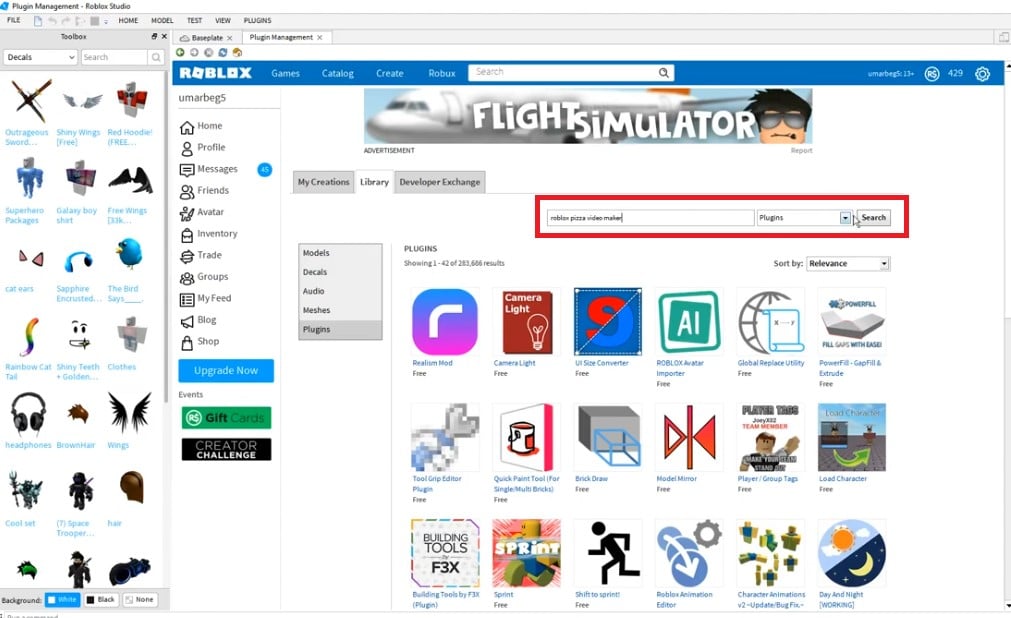
- プラグインを選択し、インストールされるまで待つ。.

これでメイン画面になりました。.
- 「新規」ボタンをクリックしてください(New) をクリックして新しいプロジェクトを作成すると、エディタ画面に移動します。.
- 「デカール」を選択し、次に New.

ステップ3:ビデオを作成する
- 次に、画像を選んでビデオを作成します。
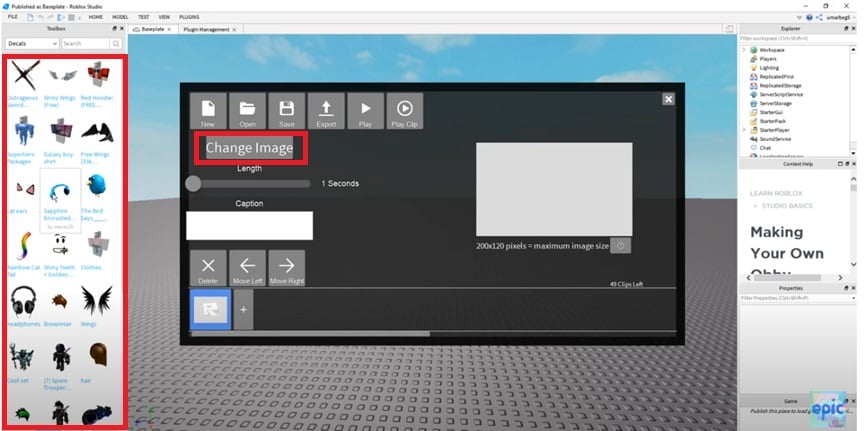
- ビデオに名前をつける。

- ビデオを作成したら、エクスポートボタンをクリックしてエクスポートします。

- 次に、エクスポート後に生成されたコードをコピーする。.

👉このコードはあなたの «「ビデオメーカーコード» それを注意深くコピーし、あなた(または友人)がテレビに貼り付けてビデオを放送する。.
ステップ4:テレビでビデオを起動する
- ゲームに入り、テレビメニューに行く。.
- 次に、メニューの一番下にあるテキストボックスにビデオコードを入力します。.
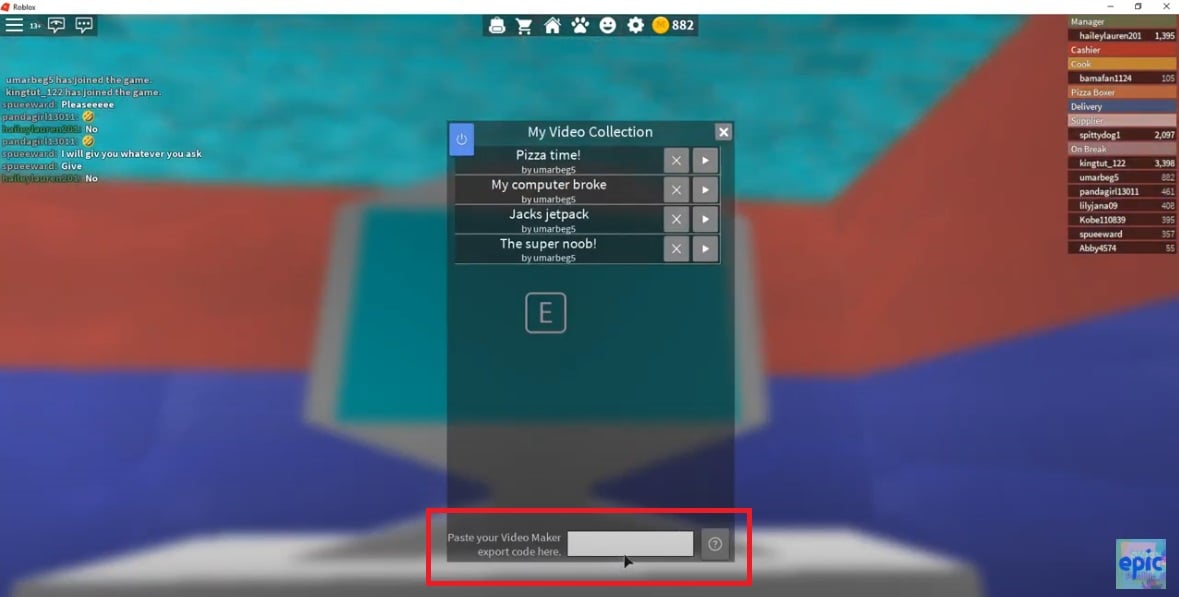
問題がなければ、ビデオはあなたのビデオ・ライブラリにアップロードされ、他のプレーヤーも自分のライブラリに追加できるようになります。.
ピザ屋をカスタマイズするのであれば、内装、家具、衣装...すべてRobuxでアンロックできます。装飾品、家具、衣装...すべてRobuxでアンロックできます。 Roblox ピザ屋で働く, その分、給料は安いかもしれない。.
参考:すべてのVideo Makerプラグインボタン
各ボタンの詳細を知りたいですか?エディター(およびメイン画面)の各要素が何をするのかを説明します。.
ボタン:「新規(New)」
新しいプロジェクトを作成します。メイン画面とエディターの両方から利用できます。現在のプロジェクトが保存されていない場合は、続行する前に名前を付ける必要があります。.
ボタン:「開く」
別のプロジェクトをロードするためにホーム画面に戻ります。この場合も、現在のプロジェクトが保存されていない場合は、名前の入力を求められます。.
ボタン:「保存」(Save)
プロジェクトを保存します。最初に保存するときに名前を付けます。続けて修正することができます。.
ボタン:「エクスポート」
プロジェクトが保存されていない場合、名前を聞かれ、ビデオエクスポートコード(後で必要になるもの)とその使い方が書かれたスクリプトにリダイレクトされます。.
ボタン:「再生」(Play)
クリップ全体を再生します。再生を再開するには、まず「停止」をタップし、その後もう一度「再生」をタップしてください。.
ボタン:停止
「再生」または「PlayClip」をタップした後にのみ利用可能です。クリップの再生を停止します。.
ボタン:PlayClip
「再生」ボタンのように、クリップの再生を開始します。.
ボタン:画像を変更する
ツールボックスからお好みの画像を選択し、フレーム画像を変更します。エクスプローラーで既に選択されている写真であれば、このボタンを使わなくても可能です。.
スケール:長さ
画像表示時間を1.0~5.0秒で設定します。.
囲み:キャプション
フレームにキャプションを追加します。キャプションは字幕として表示されます。.
ボタン:削除
エディタで、選択した画像を削除します。メイン画面では、プロジェクト全体を削除します。.
ボタン:「左へ移動」と「右へ移動」
タイムライン上の画像の位置を移動する。.
年表
エディタの主要要素のひとつ。好きなフレームを選択したり、新しいフレームを追加することができます。そのすぐ上の右側には、残りの画像数が表示されます。.
フレーム・プレビュー・ウィンドウ
ゲームプレイ中の画面がテレビでどのように表示されるかを確認できます。「プレイ」または「PlayClip」をクリックして再生を開始できます。.
ウィンドウの下には画像の最大解像度が表示され、その横にあるボタンをクリックすると、解像度を変更するためのチュートリアルが開きます。.
クロージングボタン
プラグインを閉じる。
FAQ : ピザ屋で働こう ビデオメーカーコード
私のビデオコードが機能しなくなったのはなぜですか?
これは通常、ソースとなるビデオや画像がRobloxによって削除されたか、モデレートされたためです。この場合、コードはもはや存在しないコンテンツを指していることになります。.
自分でビデオを作成する場合は、正しく表示されるように200×120ピクセルの解像度を守ることも忘れないでください。.
Video Makerプラグインは有料ですか?
いいえ、無料です。必要なのはRoblox Studio(PCまたはラップトップのみ)だけです。.
シンプルで効果的 Dued1のVideo Makerプラグイン Roblox Work at a Pizza Placeでは、自分だけのオリジナルビデオを作成することができます。ステップバイステップの手順に従って、あなたのアイデアを簡単に実現し、他のプレイヤーと共有することができます。.
何をお考えですか?Video Makerプラグインを試す準備はできましたか?
Robloxに関する記事はこちら:









 日本語
日本語
コードも示さず、チュートリアルだけか。