在 在比萨店工作, 没有 无官方奖励代码 代码交换功能已被开发人员停用。.
我们所说的 " video maker code », 这是视频制作插件(由 Dued1 创建)在导出视频时生成的代码。.
该视频制作插件安装在 Roblox Studio 中,可让您在游戏中的任何电视上播放视频。其他玩家可以重复使用您的视频。.
因此,你有两种可能的需求:
- 📺 播放其他玩家的视频 (参见下文)
- 🎬 创建自己的视频并获取其代码 (按照 4 步教程操作)
该插件是 自由的 创建时间约为 15 分钟。在本指南中,我们将逐步解释这两种用途。.
《在披萨店工作》有游戏代码吗?
没有, 《Work at a Pizza Place》并没有现成的代码列表可以直接复制粘贴,在继续之前最好先知道这一点。.
❌ 这款Roblox游戏没有奖励代码:该 该交换功能已被开发者禁用.
✅ 至于玩家之间交换的视频码/电视码,它们是 由玩家自行生成 通过Video Maker插件生成,一旦原始视频被删除,这些视频便会停止播放。.
💡 有两种方法确实有效,用于 在游戏中的电视上播放视频. 下面我们将详细介绍这两点。.
在比萨店工作:如何使用其他玩家的视频代码/电视代码?
您是否只想显示现有视频而不想创建视频?
有两种方法可以做到这一点:
方法 1:粘贴共享代码
- 进入游戏
- 打开电视菜单
- 将代码粘贴到菜单底部的文本框中
- 证实
如果代码有效,视频就会加载。.
方法 2:从玩家家中恢复(最可靠的方法)
去另一个玩家的家
- 打开视频目录
- 将您感兴趣的内容保存在自己的资料库中
这是游戏中最常用的路线,因为它不依赖于流通密码。.
⚠一个 共享代码可能会停止运行 如果视频发布者删除了视频,该方法将立即失效。如果发生这种情况,请改用方法2:该方法不依赖于流传的代码。.
💡 想在游戏中加入更多 Roblox 代码?看看我们精选的 最佳 Roblox 音乐代码.
如何制作你的 "Work at a Pizza Place "视频并获取视频制作代码?
要观看开发人员提供的教程,请进入《在比萨店工作》中的电视视频切换菜单,然后点击右下角的按钮。.
请注意,Roblox Studio 只能在个人电脑或笔记本电脑上运行。.
请按照以下步骤创建您自己的视频:
第 1 步:导入自己的照片
如果您想下载自己的 图片 在视频中,将其分辨率改为 200 x 120 像素 使用画图软件或在线照片编辑器。.
然后将它们上传到你的 Roblox 库中。.

第 2 步:下载插件
- 启动 Roblox Studio,创建任意位置或启动现有位置。.
- 进入插件选项卡,输入 roblox pizza video maker 查找视频制作插件。.
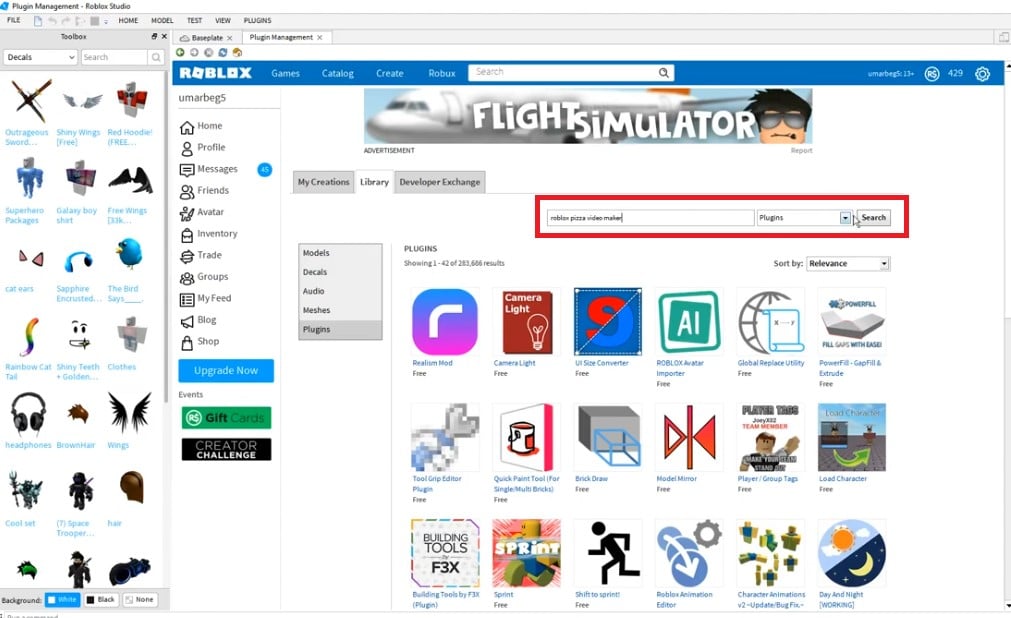
- 选择插件并等待安装。.

现在您已进入主屏幕。.
- 点击«新建»按钮(New) 创建新项目,随后您将被重定向至编辑器。.
- 选择“贴花”,然后 New.

步骤 3:制作视频
- 接下来,选择一张图片创建视频。
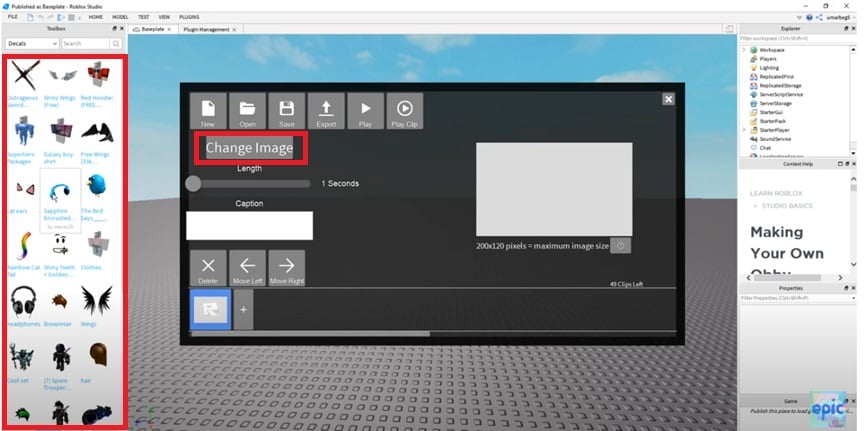
- 为视频命名

- 创建视频后,点击导出按钮即可将其导出。

- 然后复制导出后生成的代码。.

该代码是您的 «视频制作代码» 仔细复制,然后您(或朋友)将其粘贴到电视上播放视频。.
步骤 4:在电视上播放视频
- 进入游戏,进入电视菜单。.
- 然后在菜单底部的文本框中输入视频代码。.
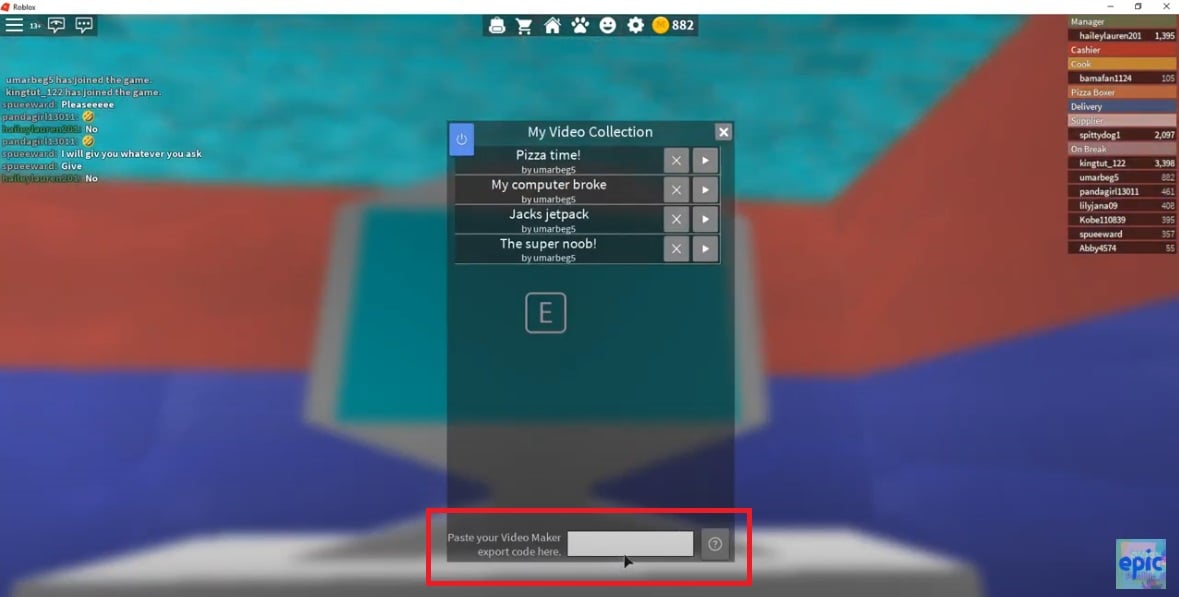
如果一切正常,视频将上传到您的视频库,其他播放器也可以将其添加到自己的库中。.
只要您想定制自己的披萨店,您就可以尽情发挥:装饰、家具、服装......所有这些都可以用 Robux 解锁。如果您打算为 在比萨店工作, 还不如少花点钱。.
参考:所有视频制作插件按钮
你想了解每个按钮的详细信息吗?以下是编辑器(和主屏幕)中每个元素的作用。.
按钮:新建(New)
创建新项目。可在主屏幕和编辑器中使用。如果当前项目未保存,则需要在继续之前为其命名:然后保存您的更改。.
按钮:打开
返回主屏幕加载另一个项目。同样,如果当前项目未保存,系统会要求您输入名称。.
按钮:保存(Save)
保存项目。第一次保存项目时,需要给项目命名。然后可以继续修改。.
按钮:导出
如果未保存项目,系统会要求您输入名称,然后重定向到一个包含视频导出代码(稍后需要的代码)和使用说明的脚本。.
按钮:播放(Play)
开始播放整个视频。若要重新播放,请先点击“停止”,然后再次点击“播放”。.
按钮:停止
仅在点击“播放”或“PlayClip”后才可用。停止视频片段的播放。.
按钮:PlayClip
开始播放视频,就像点击“播放”按钮一样。.
按钮:更换图片
从工具箱中选择您想要的图片,修改相框图片。如果您想要的照片已在资源管理器中选定,您也可以不使用此按钮进行修改。.
比例尺:长度
设置图像显示时间,从 1.0 秒到 5.0 秒。.
侧栏:图注(Caption)
为帧添加字幕。字幕显示为字幕。.
按钮:删除
在编辑器中,删除所选图像。在主屏幕上,删除整个项目。.
按钮:“向左移动”和“向右移动”
移动图像在时间轴上的位置。.
年表
编辑器的主要元素之一。它可以让你选择想要的相框或添加新的相框。在右上方,您可以看到剩余图片的数量。.
帧预览窗口
展示该画面在电视上播放时的效果。您可以通过“播放”或“PlayClip”开始播放。.
窗口下方是图像的最大分辨率,旁边的按钮可以打开更改分辨率的教程。.
关闭按钮
关闭插件。
常见问题:在比萨店工作视频制作代码
为什么我的视频代码不再工作?
这通常是因为源视频或图片已被 Roblox 删除或审核。代码指向的内容已不存在。.
如果您要创建自己的视频,请记住也要遵守 200 × 120 像素的分辨率,以便正确显示。.
我需要为视频制作插件付费吗?
不,它是免费的。您只需要 Roblox Studio(仅限 PC 或笔记本电脑)。.
简单有效 来自 Dued1 的视频制作插件 Roblox Work at a Pizza Place 允许玩家创建自己的个性化视频。按照这些步骤说明,你可以轻松地将自己的想法变为现实,并与其他玩家分享。.
您在想什么?准备好试用视频制作插件了吗?
更多关于 Roblox 的文章 :









 简体中文
简体中文
兄弟,你连代码都没显示,只是教程而已