I Roblox Arbejde på et pizzeria, Der er ingen ingen officielle belønningskoder Kodeudvekslingsfunktionen er blevet deaktiveret af udvikleren.
Det, vi kalder en " video maker code », Dette er den kode, der genereres af Video Maker-plugin'et (skabt af Dued1), når du eksporterer en video.
Dette Video Maker-plugin installeres i Roblox Studio og giver dig mulighed for at sende din video til et hvilket som helst tv i spillet. Andre spillere kan så genbruge din.
Så du har to mulige behov:
- 📺 Udsend en anden spillers video (se afsnittet nedenfor)
- 🎬 Lav din egen video og få koden til den (følg vejledningen i 4 trin)
Plugin'et er ledig og oprettelsen tager omkring 15 minutter. I denne guide forklarer vi begge anvendelser trin for trin.
Findes der koder til spillet »Work at a Pizza Place«?
Nix, der findes ingen liste med koder, der er klar til at blive indsat, til »Work at a Pizza Place«, så det er godt at vide, inden man går videre.
❌ Dette Roblox-spil har ingen belønningskoder: udvekslingsfunktionen er blevet deaktiveret af udvikleren.
✅ Hvad angår de videokoder/tv-koder, som spillerne udveksler, er de skabt af spillerne selv via Video Maker-pluginet, og de holder op med at fungere, så snart den oprindelige video slettes.
💡 Der er to metoder, der virkelig virker til vise en video på et tv i spillet. Vi beskriver dem begge nærmere nedenfor.
Arbejder på et pizzeria: Hvordan kan jeg bruge en anden spillers videokoder/tv-koder?
Vil du bare vise en eksisterende video uden at oprette en?
Der er to måder at gøre det på:
Metode 1: Indsæt en delt kode
- Gå ind i spillet
- Åbn TV-menuen
- Indsæt koden i tekstfeltet nederst i menuen
- Valider
Hvis koden er gyldig, indlæses videoen.
Metode 2: Gendannelse fra en spillers hjem (den mest pålidelige)
Gå til en anden spillers hus:
- Åbn dets videokatalog
- Gem den, der interesserer dig, i dit eget bibliotek
Det er den rute, der oftest bruges i spillet, da den ikke er afhængig af en cirkulerende kode.
⚠EN den delte kode kan holde op med at fungere fra den ene dag til den anden, hvis ophavsmanden sletter videoen. Hvis det sker, så brug metode 2: den er ikke afhængig af en kode, der cirkulerer.
💡 Leder du efter flere Roblox-koder til at sætte ind i dine spil? Tag et kig på vores udvalg af De bedste Roblox-musikkoder.
Hvordan opretter du din Work at a Pizza Place-video og får dens video maker-kode?
Hvis du vil se en tutorial fra udvikleren, skal du gå til menuen for at skifte mellem videoer på tv'et i Work at a Pizza Place og klikke på knappen nederst til højre.
Bemærk, at Roblox Studio kun kan køres på en pc eller bærbar computer.
Følg disse trin for at lave din egen video:
Trin 1: Importer dine egne fotos
Hvis du ønsker at downloade din egen Billeder i videoen, ændre deres opløsning til 200 x 120 pixels ved hjælp af Paint eller et online fotoredigeringsprogram.
Upload dem derefter til dit Roblox-bibliotek.

Trin 2: download plugin'et
- Start Roblox Studio, og opret et sted, eller start et eksisterende sted.
- Gå til plugins-fanen, og skriv roblox pizza video maker for at finde Video Maker-plugin'et.
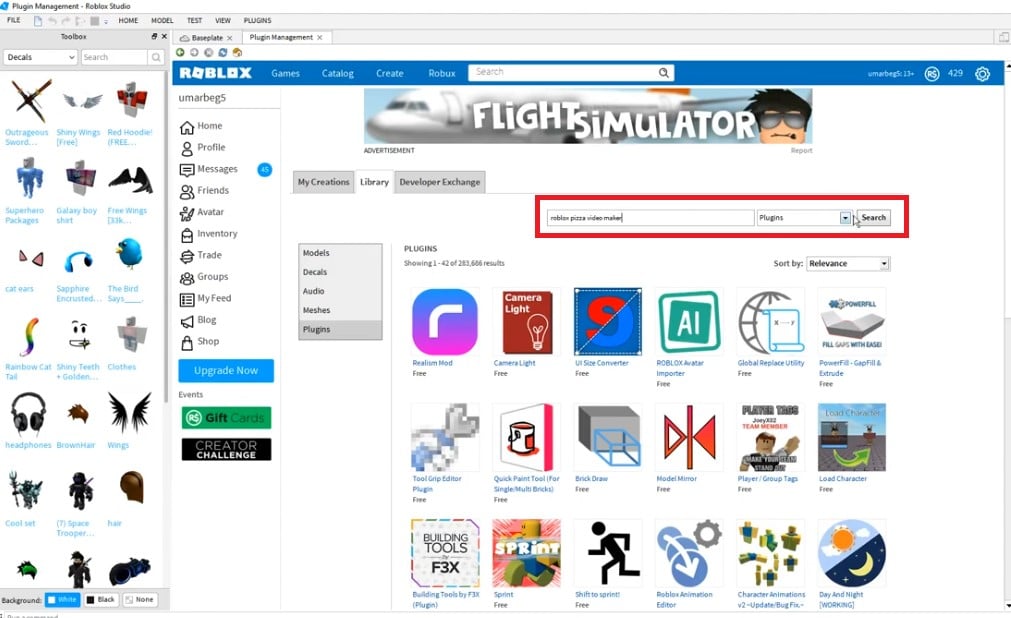
- Vælg plugin, og vent på, at det bliver installeret.

Du er nu på hovedskærmen.
- Klik på knappen «Ny» (New) for at oprette et nyt projekt, hvorefter du bliver omdirigeret til editoren.
- Vælg Decals, og derefter New.

Trin 3: Lav en video
- Opret derefter en video ved at vælge et billede.
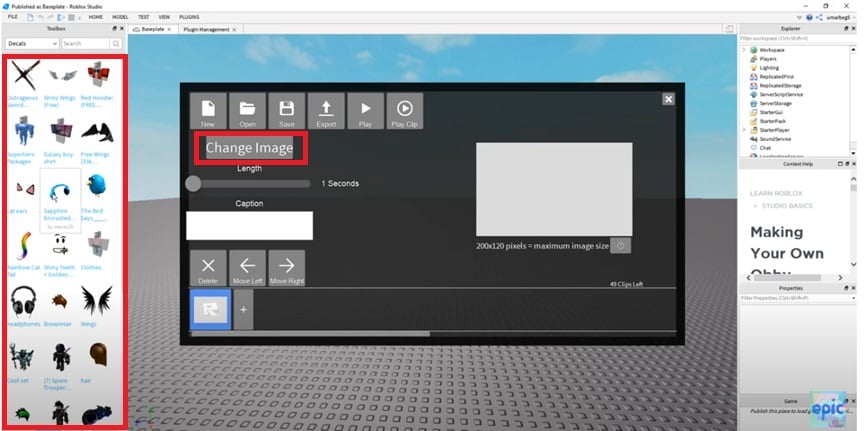
- Giv din video et navn.

- Når du har lavet en video, kan du eksportere den ved at klikke på eksportknappen.

- Kopier derefter den kode, der er genereret efter eksporten.

👉 Denne kode er din «video maker code» Kopier det omhyggeligt, og du (eller en ven) sætter det ind i tv'et for at sende videoen.
Trin 4: Start videoen på et tv
- Gå ind i spillet, og gå til tv-menuen.
- Indtast derefter videokoden i tekstfeltet nederst i menuen.
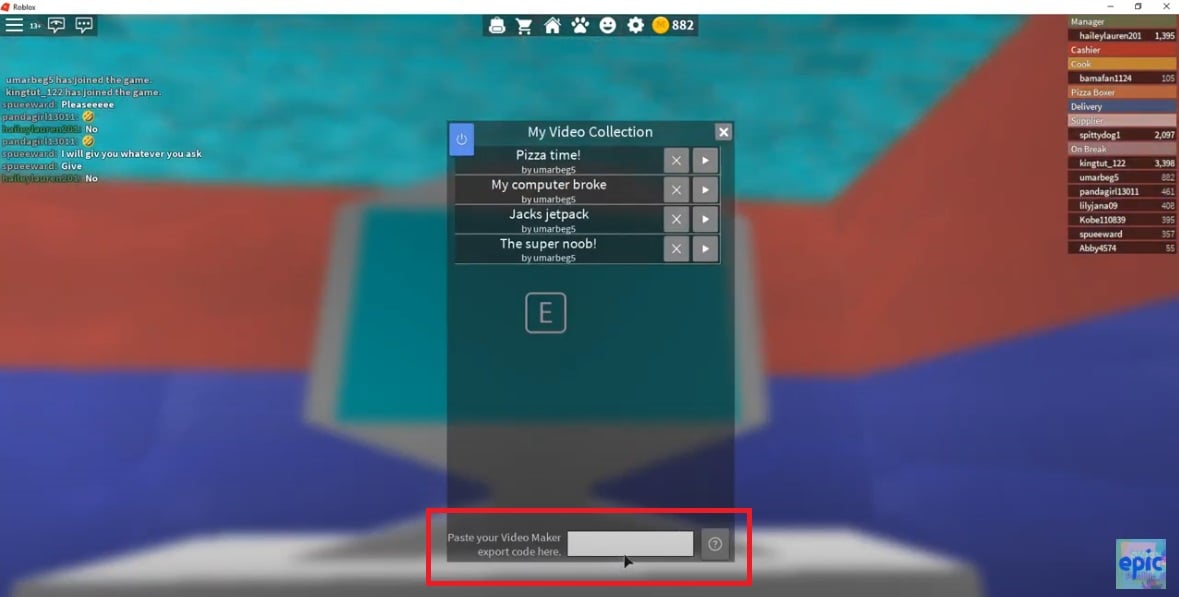
Hvis alt er korrekt, bliver videoen uploadet til dit videobibliotek, og andre afspillere kan tilføje den til deres eget bibliotek.
Og når du alligevel er i gang med at tilpasse dit pizzeria, kan du lige så godt gå hele vejen: dekorationer, møbler, tøj ... alt sammen låst op med Robux. Hvis du planlægger at købe nogle til Roblox Arbejde på et pizzeria, Du kan lige så godt betale mindre for dem.
Robux op til -40% til at dekorere dit pizzeria
Reference: alle Video Maker-plugin-knapper
Vil du have detaljer om hver enkelt knap? Her er, hvad hvert element i editoren (og på hovedskærmen) gør.
Knap: Ny (New)
Opretter et nyt projekt. Tilgængelig fra både hovedskærmen og editoren. Hvis det aktuelle projekt ikke er gemt, skal du give det et navn, før du fortsætter: Dine ændringer gemmes derefter.
Knap: Åbn
Vender tilbage til startskærmen for at indlæse et andet projekt. Hvis det aktuelle projekt ikke er gemt, vil du igen blive bedt om at angive et navn.
Knap: Gem (Save)
Gem projektet. Når du gemmer det første gang, giver du det et navn. Derefter kan du fortsætte med at ændre det.
Knap: Eksporter
Hvis projektet ikke er gemt, vil du blive bedt om et navn og derefter blive omdirigeret til et script, der indeholder videoeksportkoden (den, du skal bruge senere) og instruktioner om, hvordan du bruger den.
Knap: Afspil (Play)
Start afspilningen af hele klippet. For at afspille det igen skal du først trykke på Stop og derefter igen på Afspil.
Knap: Stop
Er kun tilgængelig, når du har trykket på: Afspil eller PlayClip. Stopper afspilningen af klippet.
Knap: PlayClip
Start afspilningen af klippet, ligesom knappen: Afspil.
Knap: Skift billede
Ændr rammebilledet ved at vælge det ønskede billede i værktøjskassen. Du kan også gøre det uden denne knap, hvis det ønskede foto allerede er valgt i Explorer.
Skala: Længde
Indstiller billedvisningstiden fra 1,0 til 5,0 sekunder.
Boks: Billedtekst (Caption)
Tilføjer en billedtekst til rammen. Billedtekster vises som undertekster.
Knap: Slet
I editoren slettes det valgte billede. På hovedskærmen slettes et helt projekt.
Knapper: Flyt til venstre og Flyt til højre
Flytter et billedes position på tidslinjen.
Kronologi
Et af hovedelementerne i editoren. Her kan du vælge den ønskede ramme eller tilføje en ny. Lige over den, til højre, kan du se, hvor mange billeder der er tilbage.
Vinduet til forhåndsvisning af billeder
Vis, hvordan billedet vil se ud på et tv i spillet. Du kan starte afspilningen med »Spil« eller »PlayClip«.
Under vinduet står billedets maksimale opløsning, og knappen ved siden af åbner en vejledning til at ændre den.
Lukningsknap
Luk plugin'et.
FAQ: Arbejde på et pizzeria video maker koder
Hvorfor virker min videokode ikke længere?
Det skyldes som regel, at kildevideoen eller -billedet er blevet fjernet eller modereret af Roblox. Koden peger så på indhold, der ikke længere findes.
Hvis du laver din egen video, skal du også huske at overholde opløsningen på 200 × 120 pixels, så den vises korrekt.
Skal jeg betale for Video Maker-plugin'et?
Nej, det er gratis. Alt, hvad du behøver, er Roblox Studio (kun pc eller laptop).
Enkelt og effektivt Video Maker-plugin fra Dued1 giver Roblox Work at a Pizza Place-spillere mulighed for at skabe deres egne personlige videoer. Ved at følge disse trinvise instruktioner kan du nemt føre dine ideer ud i livet og dele dem med andre spillere.
Hvad tænker du på? Er du klar til at prøve Video Maker-plugin'et?
Og for flere artikler om Roblox :









 Dansk
Dansk
bro, du viste ikke engang koderne, kun vejledninger