Im Roblox Work at a Pizza Place, gibt es keine keine offiziellen Belohnungscodes : Die Funktion zum Austausch von Codes wurde vom Entwickler deaktiviert.
Das sogenannte " video maker code », Dies ist der Code, den das Video Maker-Plugin (von Dued1) generiert, wenn Sie ein Video exportieren.
Dieses Video Maker-Plugin wird in Roblox Studio installiert und ermöglicht es Ihnen, Ihr Video auf jedem Fernseher im Spiel abzuspielen. Andere Spieler können Ihr Video dann weiterverwenden.
Sie haben also zwei mögliche Bedürfnisse:
- 📺 Das Video eines anderen Spielers verbreiten (siehe den folgenden Abschnitt)
- 🎬 Erstellen Sie Ihr eigenes Video und erhalten Sie seinen Code (folgen Sie dem Tutorial in 4 Schritten)
Das Plugin ist frei und die Erstellung dauert etwa 15 Minuten. In dieser Anleitung werden Ihnen beide Verwendungszwecke Schritt für Schritt erklärt.
Gibt es Codes für „Work at a Pizza Place“?
Nö, es gibt keine Liste mit Codes, die man einfach einfügen kann, für „Work at a Pizza Place“ – das sollte man wissen, bevor man weitermacht.
❌ Dieses Roblox-Spiel hat keine Belohnungscodes: die Die Austauschfunktion wurde vom Entwickler deaktiviert.
✅ Was die Video- und TV-Codes betrifft, die die Spieler untereinander austauschen, so sind diese von den Spielern selbst erstellt über das Video Maker-Plugin erstellt werden und funktionieren nicht mehr, sobald das Originalvideo gelöscht wird.
💡 Zwei Methoden funktionieren wirklich, um ein Video auf einem Fernseher im Spiel anzeigen. Im Folgenden werden beide näher erläutert.
Work at a Pizza Place: Wie kann ich die Videocodes / TV-Codes eines anderen Spielers nutzen?
Möchten Sie nur ein vorhandenes Video anzeigen, ohne ein eigenes zu erstellen?
Es gibt zwei Möglichkeiten, dies zu tun:
Methode 1: Einfügen eines geteilten Codes
- Betreten Sie das Spiel
- Öffnen Sie das TV-Menü
- Fügen Sie den Code in das Textfeld am unteren Rand des Menüs ein
- Bestätigen
Wenn der Code gültig ist, wird das Video geladen.
Methode 2: Aus dem Haus eines Spielers abrufen (die zuverlässigste)
Begeben Sie sich in das Haus eines anderen Spielers :
- Öffnen Sie seinen Videokatalog
- Speichern Sie diejenige, die Sie interessiert, in Ihrer eigenen Bibliothek.
Dies ist der im Spiel am häufigsten genutzte Weg, da er nicht von einem umlaufenden Code abhängig ist.
⚠EIN Der gemeinsame Code funktioniert möglicherweise nicht mehr von heute auf morgen, wenn der Urheber das Video löscht. Sollte das passieren, greifen Sie auf Methode 2 zurück: Diese ist nicht von einem im Umlauf befindlichen Code abhängig.
💡 Suchst du nach weiteren Roblox-Codes, die du in deine Spiele einfügen kannst? Werfen Sie einen Blick auf unsere Auswahl an beste Roblox-Musikcodes.
Wie erstellt man sein Video Work at a Pizza Place und erhält seinen Video Maker Code?
Um ein Tutorial des Entwicklers anzuzeigen, gehen Sie in Work at a Pizza Place zum Menü, mit dem Sie zwischen den Videos auf dem Fernseher umschalten können, und klicken Sie auf die Schaltfläche ganz unten rechts.
Beachten Sie, dass Roblox Studio nur auf einem PC oder Laptop gestartet werden kann.
Befolgen Sie diese Schritte, um Ihr eigenes Video zu erstellen:
Schritt 1: Eigene Fotos importieren
Wenn Sie Ihre eigenen hochladen möchten Bilder im Video, ändern Sie ihre Auflösung auf 200 x 120 Pixel indem Sie Paint oder einen Online-Fotoeditor verwenden.
Laden Sie sie dann in Ihre Roblox-Bibliothek hoch.

Schritt 2: Plugin herunterladen
- Starten Sie Roblox Studio und erstellen Sie einen beliebigen Ort oder starten Sie einen bestehenden Ort.
- Gehen Sie auf die Registerkarte Plugins und geben Sie roblox pizza video maker ein, um das Video Maker-Plugin zu finden.
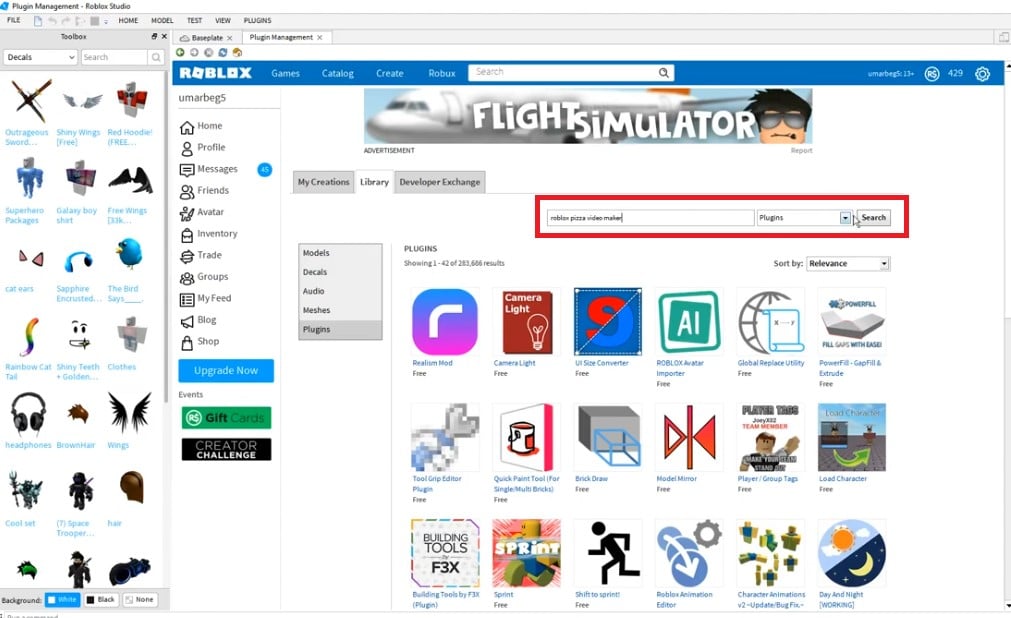
- Wählen Sie das Plugin aus und warten Sie während der Installation.

Sie gelangen auf den Hauptbildschirm.
- Klicken Sie auf die Schaltfläche «Neu» (New), um ein neues Projekt zu erstellen; anschließend werden Sie zum Editor weitergeleitet.
- Wählen Sie „Decals“ aus, dann New.

Schritt 3: Erstellen eines Videos
- Erstellen Sie dann ein Video, indem Sie ein Bild auswählen.
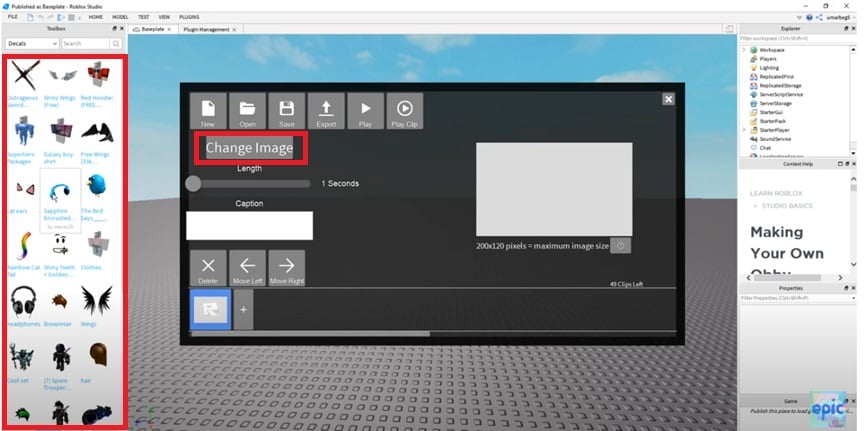
- Benennen Sie Ihr Video.

- Wenn Sie ein Video erstellt haben, exportieren Sie es, indem Sie auf die Schaltfläche "Exportieren" klicken.

- Kopieren Sie anschließend den nach dem Export erzeugten Code.

👉 Dieser Code ist Ihr «video maker code» : Kopieren Sie ihn sorgfältig, denn er ist es, den Sie (oder ein Freund) in den Fernseher einfügen, um das Video abzuspielen.
Schritt 4: Video auf einem Fernseher starten
- Betreten Sie das Spiel und gehen Sie ins TV-Menü.
- Geben Sie dann den Videocode in das Textfeld am unteren Rand des Menüs ein.
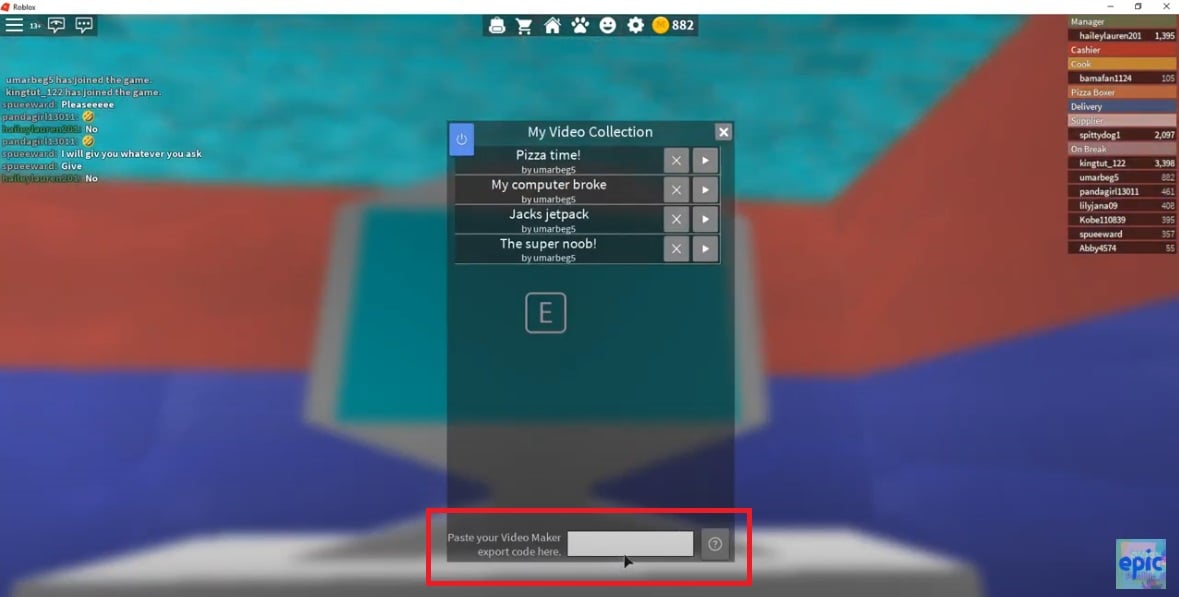
Wenn alles richtig ist, wird das Video in Ihre Videothek hochgeladen und andere Spieler können es zu ihrer eigenen Bibliothek hinzufügen.
Und solange Sie Ihre Pizzeria individuell gestalten, können Sie es auch gleich zu Ende bringen: Dekorationen, Möbel, Outfits ... all das schalten Sie mit Robux frei. Wenn Sie vorhaben, welche zu kaufen, um Roblox Work at a Pizza Place, Wenn Sie sich nicht sicher sind, wie viel Geld Sie ausgeben sollen, können Sie auch weniger bezahlen.
Robux bis zu -40% zum Dekorieren Ihrer Pizzeria
Referenz: alle Schaltflächen des Video Maker-Plugins
Sie wollen die Details zu jeder Schaltfläche? Hier erfahren Sie, wozu jedes Element im Editor (und auf dem Hauptbildschirm) dient.
Schaltfläche: Neu (New)
Erstellt ein neues Projekt. Sowohl vom Hauptbildschirm als auch vom Editor aus verfügbar. Wenn das aktuelle Projekt nicht gespeichert ist, müssen Sie ihm einen Namen geben, bevor Sie fortfahren: Ihre Änderungen werden dann gespeichert.
Schaltfläche: Öffnen
Sie kehren zum Startbildschirm zurück, um ein anderes Projekt zu laden. Auch hier gilt: Wenn das aktuelle Projekt nicht gespeichert ist, werden Sie nach einem Namen gefragt.
Schaltfläche: Speichern (Save)
Speichert das Projekt. Beim ersten Speichern geben Sie ihm einen Namen. Anschließend können Sie es weiter bearbeiten.
Schaltfläche: Exportieren
Wenn das Projekt nicht gespeichert ist, werden Sie nach einem Namen gefragt und dann zu einem Skript weitergeleitet, das den Code für den Export des Videos (den Sie später benötigen) sowie Anweisungen zur Verwendung enthält.
Schaltfläche: Abspielen (Play)
Starte die Wiedergabe des gesamten Clips. Um ihn erneut abzuspielen, drücke zunächst auf „Stopp“ und dann erneut auf „Wiedergabe“.
Schaltfläche: Stopp
Nur verfügbar, nachdem Sie auf „Abspielen“ oder „PlayClip“ getippt haben. Beendet die Wiedergabe des Clips.
Schaltfläche: PlayClip
Starte die Wiedergabe des Clips, so wie es die Schaltfläche „Abspielen“ tut.
Schaltfläche: Bild wechseln
Ändert das Bild des Rahmens, indem Sie das gewünschte Bild aus der Toolbox auswählen. Sie können dies auch ohne diese Schaltfläche tun, wenn das gewünschte Bild bereits im Explorer ausgewählt ist.
Maßstab: Länge
Stellt die Dauer der Bildanzeige ein, von 1,0 bis 5,0 Sekunden.
Kasten: Bildunterschrift (Caption)
Fügt dem Rahmen eine Legende hinzu. Die Bildunterschriften werden als Untertitel angezeigt.
Schaltfläche: Löschen
Löscht im Editor das ausgewählte Bild. Im Hauptbildschirm, löscht ein ganzes Projekt.
Schaltflächen: Nach links und Nach rechts
Verschieben die Position eines Bildes auf der Zeitleiste.
Chronologie
Eines der Hauptelemente des Editors. Mit ihm können Sie den gewünschten Rahmen auswählen oder einen neuen hinzufügen. Direkt darüber, auf der rechten Seite, sehen Sie die Anzahl der verbleibenden Bilder.
Rahmenvorschau-Fenster
Zeigt, wie der Frame im Spiel auf einem Fernseher aussehen wird. Sie können die Wiedergabe mit „Spielen“ oder „PlayClip“ starten.
Unter dem Fenster steht die maximale Auflösung des Bildes, die Schaltfläche daneben öffnet ein Tutorial, um diese zu ändern.
Knopf zum Verschließen
Schließt das Plugin.
FAQ: Work at a Pizza Place video maker codes
Warum funktioniert mein Videocode nicht mehr?
Meistens, weil das Quellvideo oder -bild von Roblox gelöscht oder moderiert wurde. Der Code verweist dann auf einen Inhalt, der nicht mehr existiert.
Wenn Sie Ihr eigenes Video erstellen, denken Sie auch daran, die Auflösung von 200 × 120 Pixel einzuhalten, damit es richtig angezeigt wird.
Ist das Video Maker-Plugin kostenpflichtig?
Nein, es ist kostenlos. Sie brauchen nur Roblox Studio (nur PC oder Laptop).
Einfach und effektiv, das Video Maker-Plugin von Dued1 ermöglicht es den Spielern von Roblox Work at a Pizza Place, ihre eigenen personalisierten Videos zu erstellen. Wenn Sie diese detaillierten Schritte befolgen, können Sie Ihre Ideen leicht zum Leben erwecken und sie mit anderen Spielern teilen.
Wie sieht es aus? Sind Sie bereit, das Video Maker-Plugin zu testen?
Und für immer mehr Artikel über Roblox :









 Deutsch
bro you did not even show the codes, just tutorials