Dentro Roblox Trabajar en una pizzería, no hay no hay códigos de recompensa oficiales El desarrollador ha desactivado la función de intercambio de códigos.
Lo que llamamos " video maker code », Este es el código generado por el plugin Video Maker (creado por Dued1) cuando exportas un vídeo.
Este plugin Video Maker se instala en Roblox Studio y te permite emitir tu vídeo a cualquier TV del juego. Otros jugadores podrán reutilizar el tuyo.
Así que tienes dos posibles necesidades:
- 📺 Retransmitir el vídeo de otro jugador (véase la sección siguiente)
- 🎬 Crea tu propio vídeo y obtén su código (siga el tutorial en 4 pasos)
El plugin es gratis y su creación lleva unos 15 minutos. En esta guía, explicaremos ambos usos paso a paso.
¿Hay códigos para «Work at a Pizza Place»?
No, no hay ninguna lista de códigos listos para pegar para «Work at a Pizza Place», así que es mejor saberlo antes de seguir adelante.
❌ Este juego de Roblox no tiene códigos de recompensa: el El desarrollador ha desactivado la función de intercambio.
✅ En cuanto a los códigos de vídeo y televisión que se intercambian los jugadores, son generados por los propios jugadores a través del complemento Video Maker, y dejan de funcionar en cuanto se elimina el vídeo original.
💡 Hay dos métodos que realmente funcionan para reproducir un vídeo en un televisor desde el juego. A continuación te explicamos ambas opciones.
Trabajo en una pizzería: ¿cómo puedo utilizar los códigos de vídeo / tv de otro jugador?
¿Sólo quieres visualizar un vídeo existente sin crearlo?
Hay dos formas de hacerlo:
Método 1: Pegar un código compartido
- Entra en el juego
- Abrir el menú TV
- Pegue el código en el cuadro de texto situado en la parte inferior del menú
- Validar
Si el código es válido, el vídeo se cargará.
Método 2: Recuperación desde el domicilio de un jugador (el más fiable)
Ve a la casa de otro jugador:
- Abrir su catálogo de vídeos
- Guarda el que te interese en tu propia biblioteca
Es la ruta más utilizada en el juego, ya que no depende de un código de circulación.
⚠UN El código compartido puede dejar de funcionar de la noche a la mañana si el autor elimina el vídeo. Si eso ocurre, sigue el Método 2: no depende de ningún código que esté circulando.
💡 ¿Buscas más códigos de Roblox para meterlos en tus partidas? Echa un vistazo a nuestra selección de mejores códigos de música Roblox.
¿Cómo puede crear su vídeo "Trabajar en una pizzería" y obtener su código de creación de vídeo?
Para ver un tutorial del desarrollador, ve al menú para cambiar de vídeo en el televisor de Trabajar en una pizzería y haz clic en el botón de la parte inferior derecha.
Ten en cuenta que Roblox Studio sólo puede ejecutarse en un PC o portátil.
Sigue estos pasos para crear tu propio vídeo:
Paso 1: Importa tus propias fotos
Si desea descargar su propio Fotos en el vídeo, cambia su resolución a 200 x 120 píxeles con Paint o un editor de fotos en línea.
Luego súbelas a tu biblioteca Roblox.

Paso 2: descargar el plugin
- Inicia Roblox Studio y crea cualquier ubicación o inicia una ubicación existente.
- Ve a la pestaña de plugins y escribe roblox pizza video maker para encontrar el plugin Video Maker.
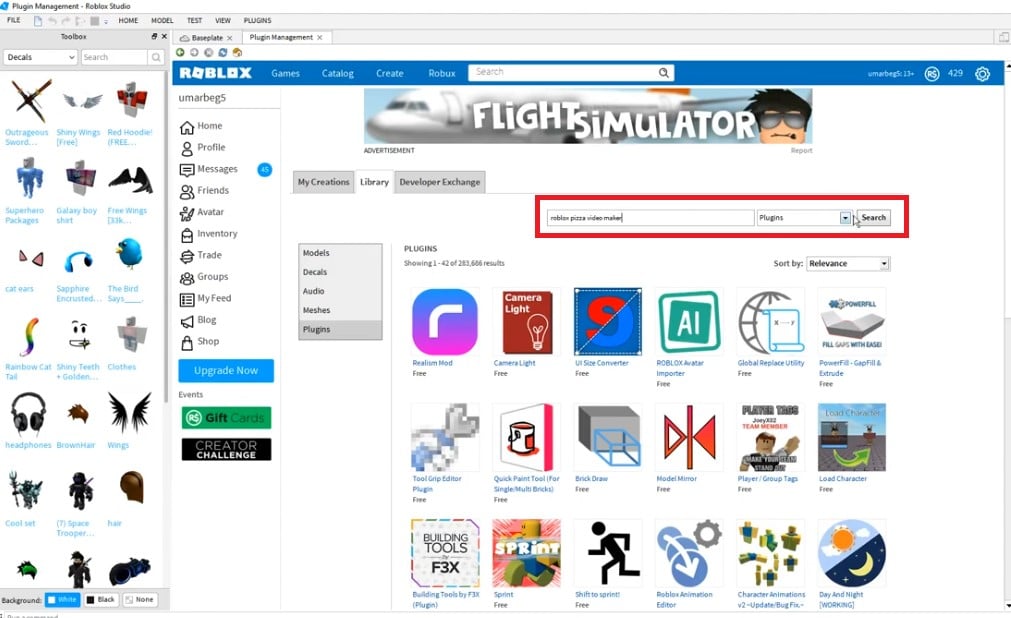
- Elija el plugin y espere a que se instale.

Ahora se encuentra en la pantalla principal.
- Haz clic en el botón «Nuevo» (New) para crear un nuevo proyecto; a continuación, se le redirigirá al editor.
- Selecciona «Decals» y, a continuación, New.

Paso 3: Crear un vídeo
- A continuación, crea un vídeo eligiendo una imagen.
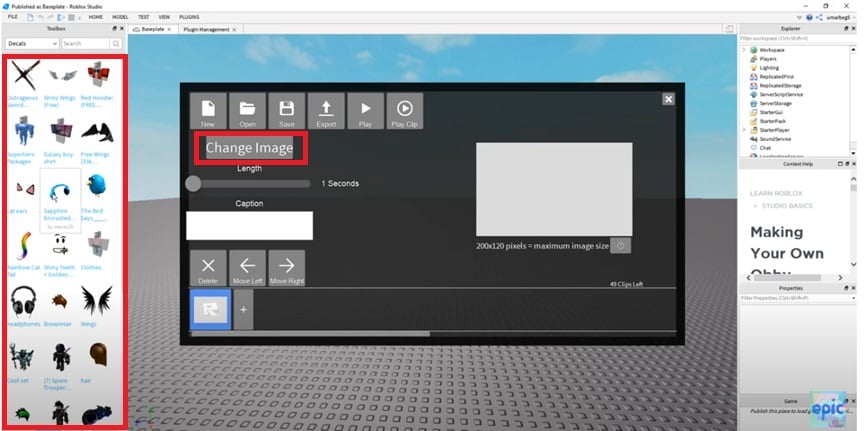
- Ponle un nombre a tu vídeo.

- Una vez que hayas creado un vídeo, expórtalo haciendo clic en el botón Exportar.

- A continuación, copie el código generado tras la exportación.

👉 Este código es tu « código del creador de vídeo» Cópialo con cuidado y tú (o un amigo) lo pegaréis en el televisor para emitir el vídeo.
Paso 4: Ejecutar el vídeo en un televisor
- Entra en el juego y ve al menú TV.
- A continuación, introduzca el código del vídeo en el cuadro de texto situado en la parte inferior del menú.
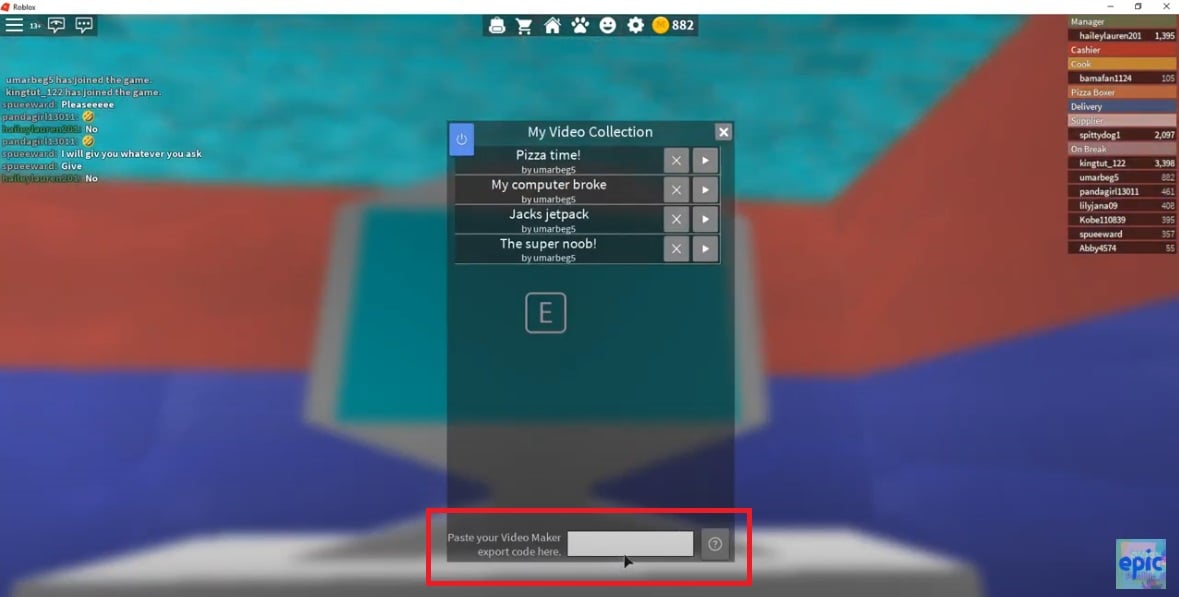
Si todo es correcto, el vídeo se cargará en tu videoteca y otros reproductores podrán añadirlo a su propia biblioteca.
Y ya que estás personalizando tu pizzería, puedes ir a por todas: decoraciones, muebles, trajes... todo desbloqueado con Robux. Si estás pensando en comprar Roblox Trabajar en una pizzería, Da igual que pagues menos por ellos.
Robux hasta -40% para decorar tu pizzería
Referencia: todos los botones del plugin Video Maker
¿Quieres detalles de cada botón? He aquí lo que hace cada elemento del editor (y de la pantalla principal).
Botón: Nuevo (New)
Crea un nuevo proyecto. Disponible tanto en la pantalla principal como en el editor. Si el proyecto actual no está guardado, deberá darle un nombre antes de continuar: entonces se guardarán sus cambios.
Botón: Abrir
Le devuelve a la pantalla de inicio para cargar otro proyecto. De nuevo, si el proyecto actual no está guardado, se le pedirá un nombre.
Botón: Guardar (Save)
Guarda el proyecto. Cuando lo guardes por primera vez, dale un nombre. A continuación, puede seguir modificándolo.
Botón: Exportar
Si el proyecto no está guardado, se le pedirá un nombre y se le redirigirá a un script que contiene el código de exportación de vídeo (el que necesitará más adelante) y las instrucciones para utilizarlo.
Botón: Reproducir (Play)
Inicia la reproducción del vídeo completo. Para volver a reproducirlo, pulsa primero «Detener» y, a continuación, vuelve a pulsar «Reproducir».
Botón: Stop
Disponible únicamente tras pulsar: «Reproducir» o «PlayClip». Detiene la reproducción del clip.
Botón: PlayClip
Inicia la reproducción del vídeo, como si pulsaras el botón «Reproducir».
Botón: Cambiar imagen
Modifique la imagen del marco seleccionando la imagen que desee en la caja de herramientas. También puede hacerlo sin este botón si la foto que desea ya está seleccionada en el Explorador.
Escala: Longitud
Ajusta el tiempo de visualización de la imagen, de 1,0 a 5,0 segundos.
Recuadro: Leyenda (Caption)
Añade un título al fotograma. Los subtítulos se muestran como subtítulos.
Botón: Eliminar
En el editor, borra la imagen seleccionada. En la pantalla principal, borra un proyecto entero.
Botones: Desplazarse a la izquierda y Desplazarse a la derecha
Desplaza la posición de una imagen en la línea de tiempo.
Cronología
Uno de los elementos principales del editor. Le permite seleccionar el marco que desee o añadir uno nuevo. Justo encima, a la derecha, puedes ver el número de imágenes restantes.
Ventana de previsualización de fotogramas
Muestra cómo se verá el fotograma en un televisor mientras se juega. Puedes iniciar la reproducción con «Jugar» o «PlayClip».
Debajo de la ventana aparece la resolución máxima de la imagen, y el botón situado junto a ella abre un tutorial para cambiarla.
Botón de cierre
Cierra el plugin.
FAQ : Códigos de los creadores de vídeo de Trabajar en una pizzería
¿Por qué ya no funciona mi código de vídeo?
Esto suele deberse a que el vídeo o la imagen de origen han sido eliminados o moderados por Roblox. El código apunta entonces a un contenido que ya no existe.
Si estás creando tu propio vídeo, recuerda también respetar la resolución de 200 × 120 píxeles para que se visualice correctamente.
¿Tengo que pagar por el plugin Video Maker?
No, es gratis. Todo lo que necesitas es Roblox Studio (solo PC o portátil).
Sencillo y eficaz Plugin Video Maker de Dued1 permite a los jugadores de Roblox Trabajar en una pizzería crear sus propios vídeos personalizados. Siguiendo estas instrucciones paso a paso, podrás dar vida fácilmente a tus ideas y compartirlas con otros jugadores.
¿Qué tienes en mente? ¿Estás listo para probar el plugin Video Maker?
Y para más artículos sobre Roblox :









 Español
hermano que ni siquiera muestran los códigos, sólo tutoriales